


 Видео конвертер Ultimate
 Устройство записи экрана
 Видео ремонт
 Безопасная загрузка
3 лучших совета, которые помогут вам бесплатно записывать видео со Snapchat
Представьте себе ситуацию:
вы только что закончили интересный разговор с другом, или ваш друг выложил увлекательную историю в Snapchat. Вы хотите сохранить историю переписки или снимки друга, сделав скриншот. Но как только вы делаете скриншот, Snapchat отправляет вашему другу уведомление — какая неловкость! Часто мы не хотим, чтобы другой человек знал, что мы сделали снимок экрана.
Есть ли способ записывать экран в Snapchat, чтобы другой человек об этом не узнал?
Конечно, есть. В этой статье собрано несколько советов, которые вы можете попробовать, а также лучшие доступные инструменты. Продолжайте читать, чтобы узнать, какой из них вам подходит.

Часть 1. Можно ли записать экран Snapchat?
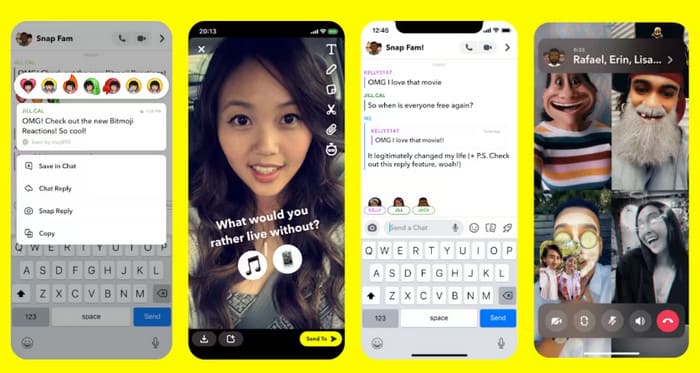
Snapchat — невероятно гибкое, удобное и универсальное приложение: оно не только предоставляет пользователям онлайн-платформу для общения с друзьями, но и позволяет им обмениваться фотографиями и видео. Кроме того, в нём есть множество новых фильтров и спецэффектов, которые позволяют вам и вашим друзьям создавать интересный контент. Однако сохранение этого контента — действительно проблема.
Прежде всего, можно ли применить запись экрана Snapchat?
Да, Snapchat поддерживает такую возможность.
Однако вам следует знать, что отправитель сообщения, видео или фотографии будет уведомлен о вашей записи в виде записи экрана или снимка экрана.
Это может быть неловко для вас, ведь вы не хотите, чтобы собеседник узнал о ваших действиях. Итак, давайте рассмотрим несколько способов сделать запись экрана в Snapchat без уведомлений.
В следующем разделе вы найдете три проверенных и доказавших свою эффективность метода, а также простые шаги, которым нужно следовать.
Часть 2. Как записать экран Snapchat без уведомления
Каждое решение в этом разделе сопровождается подробными инструкциями. Здесь вы узнаете, как записывать экран в Snapchat, и найдёте лучшее приложение для записи экрана. Надеемся, эта статья решит все ваши проблемы разом.
Используйте приложение для записи экрана для Snapchat
Наиболее универсальным и комплексным решением является использование такого инструмента, как FVC Screen Recorder, для захвата контента из Snapchat.
FVC Screen Recorder позволяет делать скриншоты, записывать экран компьютера, веб-камеру, системные звуки и звук динамиков. Он работает без задержек и лагов, обеспечивая плавное воспроизведение и высокую четкость. Более того, это не просто инструмент для записи — он также предлагает комплексные функции постобработки, такие как редактирование записанных видео или изображений.
• Записывайте видео с рабочего стола компьютера и веб-камеры
• Запись звука с динамиков и системных звуков
• Поддерживает несколько режимов записи: полноэкранный, выбранная область или указанное окно
• Редактируйте записанные видео, аудио или изображения
Бесплатная загрузкаДля Windows 7 и новееБезопасная загрузка
Бесплатная загрузкаДля MacOS 10.7 и новееБезопасная загрузка
Итак, как использовать FVC Screen Recorder для записи экрана Snapchat? На самом деле, есть два варианта:
• Запись содержимого экрана вашего компьютера
Вы можете использовать веб-версию Snapchat на компьютере. Затем запустите FVC Screen Recorder, чтобы выполнить простую запись видео или сделать скриншоты.
Испытания показали, что независимо от того, используете ли вы компьютер на базе Windows или Mac, этот метод записи не предупредит другую сторону.
• Запись содержимого экрана вашего телефона
Да, этот рекордер экрана может даже записывать содержимое экрана вашего телефона — при условии, что вы подключите его к компьютеру. Сначала необходимо отзеркалить экран телефона на экран компьютера, а затем записать содержимое, отображаемое в приложении Snapchat.
При использовании этого метода отправитель сообщения остается в неведении.
Здесь мы будем использовать первый сценарий в качестве примера, чтобы продемонстрировать, как осуществляется запись экрана в Snapchat.
Шаг 1. Скачайте и установите FVC Screen Recorder на свое устройство. Запустите программу. Затем перейдите на официальный сайт Snapchat Web. Войдите в свою учетную запись. Откройте контент, который хотите записать.
Шаг 2. Перейдите в главное окно FVC Screen Recorder. Выберите пункт Video Recorder.

Нажмите Full или Custom, чтобы выбрать область записи. Затем выберите источник звука.

Шаг 3. Когда все параметры будут настроены, нажмите красную кнопку Record.
Включите режим полета на своем телефоне
Если вы хотите записать Snapchat на свой телефон, есть небольшая хитрость, которую вы можете попробовать.
Перед началом записи можно перевести устройство в режим полёта. Это отключит сетевое подключение, и Snapchat не сможет отправлять уведомления собеседнику.
Вот как применить этот метод на вашем телефоне.
Шаг 1. Запустите приложение Snapchat на своем телефоне. Найдите историю, фото или видео, которое вы хотите записать.
Примечание: пока не открывайте его.
Шаг 2. Проведите вниз от верхней части экрана, чтобы открыть «Пункт управления» (центр управления) на телефоне. Либо перейдите в приложение Настройки. Затем включите Режим полета.
Шаг 3. Откройте выбранное вами приложение для записи экрана. Вернитесь в Snapchat и начните запись.
Шаг 4. Пока не выключайте режим полета. Сначала закройте Snapchat. Затем откройте Настройки, перейдите в Приложения > Snapchat > Хранилище и очистите весь кэш и данные.
Если вы пользователь iPhone, удалите приложение Snapchat. Отключите режим полёта, снова подключитесь к сети и переустановите приложение.
Используйте другой телефон для записи снимка
Самый простой способ — использовать другое устройство для записи контента в Snapchat на исходном устройстве (при условии, что у вас два устройства).
Откройте историю или видео, которые вы хотите записать, на исходном устройстве и используйте камеру на другом устройстве, чтобы записать их.
Однако очевидно, что чёткость записанного видео будет низкой, а качество звука — размытым. Поэтому этот метод подходит только тем пользователям, которые хотят сохранить записанный контент для личного использования.
Часть 3. Часто задаваемые вопросы о записи экрана в Snapchat
Что означает запись экрана в Snapchat?
В Snapchat запись экрана подразумевает использование пользователями встроенных или сторонних инструментов своего телефона для записи контента Snapchat в режиме реального времени. Сообщения Snapchat автоматически исчезают, но запись экрана позволяет сохранить этот быстро меняющийся контент.
Обнаруживает ли Snapchat программы записи экрана?
Да. Snapchat обычно может определить, сделали ли вы скриншот или записали экран, и уведомит об этом вторую сторону. Независимо от того, используете ли вы встроенные функции телефона или распространенные MP4‑приложения для записи экрана, в большинстве случаев это будет обнаружено.
Зачем кому-то делать запись экрана в Snapchat?
Некоторые делают запись экрана, чтобы сохранить фотографии, видео, истории чатов или особый контент, отправленный другими пользователями. Иногда это делается для записи важной информации, а иногда — для сплетен, сбора доказательств или других личных целей.
Заключение
Хотя запись экрана Snapchat разрешена, человек, опубликовавший контент, может получить уведомление от платформы в момент вашей записи. Чтобы избежать этой неловкой ситуации, нужно найти другой способ.
В этой статье собраны три решения, подходящие для любых сценариев: использование стороннего инструмента, такого как FVC Screen Recorder, включение режима полета на устройстве и запись с помощью другого устройства. Все три метода сопровождаются подробными пошаговыми инструкциями. Надеемся, они окажутся полезными для вас.
-
 Самые простые способы удаления текста Snapchat со снимка экрана
 Давайте удалим текст Snapchat с фотографий и видео, используя надежные инструменты онлайн и офлайн. Мы предложим вам простые способы. Попробуйте сейчас, и давайте попробуем!
-
 Как легко замедлить видео в Snapchat на любых устройствах
 Лучший способ замедлить видео в Snapchat уже здесь. Чтобы узнать, каковы эти методы замедления видео, внимательно следуйте им.
-
 6 любимых анимированных фильтров Snapchat на Snapchat
 Хотите узнать, как лучше всего добавлять фильтры к видео Snapchat? Что ж, вы можете щелкнуть здесь и изучить различные фильтры, которые вы можете использовать для применения к видео Snapchat.
