


 Видео конвертер Ultimate
 Устройство записи экрана
 Видео ремонт
 Безопасная загрузка
Обзор Screencastify — возможности, плюсы, минусы и альтернативы
Если вы ищете инструмент для записи экрана браузера, Screencastify — самый надёжный выбор. Это инструмент для Google Chrome, позволяющий захватывать содержимое экрана компьютера или определённых окон браузера.
Это лишь краткое резюме. Если вам нужна более подробная информация об этом инструменте или вы хотите оценить, подходит ли он вам, прочитайте этот обзор Screencastify. В нём рассматриваются его функции, преимущества, недостатки, способы использования и альтернативы.

Часть 1. Ключевые возможности Screencastify
В этом разделе мы вкратце расскажем, что может сделать для вас Screencastify.
• Запись экрана
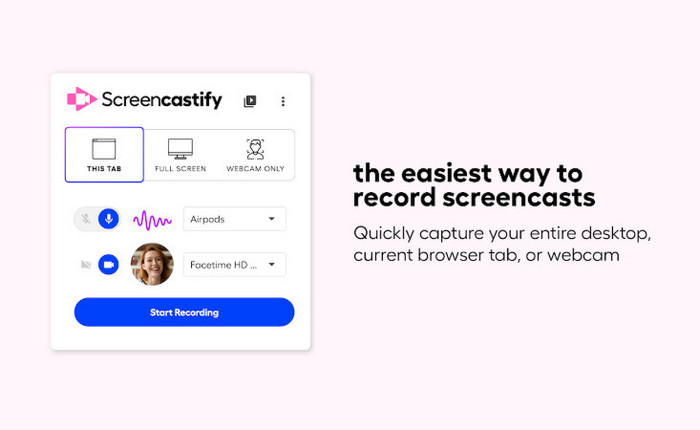
Расширение Screencastify может записывать весь экран компьютера, веб-камеру и отдельные вкладки браузера. Вы можете добавлять к видео закадровый текст или комментарии. Оно записывает звук с системных динамиков и микрофона.
• Аннотирование и рисование
Screencastify предоставляет инструменты для рисования на экране. Вы можете добавлять аннотации или выделять фрагменты, на которых хотите сосредоточить внимание аудитории во время записи. Эта функция делает Screencastify идеальным инструментом для создания обучающих видео.
• Видеомонтаж
Несмотря на то, что Screencastify — это веб-сервис для записи видео, он предлагает базовые инструменты для редактирования видео. Он поможет вам обрезать, объединять и изменять порядок видеоклипов. Вы также можете добавлять к видео эффекты, такие как масштабирование и размытие. Вы даже можете загружать другие видео на платформу и редактировать их там.
• Обмен и экспорт
После записи и редактирования Screencastify автоматически сохраняет видео на Google Диске. Кроме того, Screencastify создаёт ссылку для общего доступа. Вы также можете загрузить свою работу на YouTube. Доступны два формата: MP4 и GIF.
Часть 2. Стоит ли выбирать Screencastify?
Пользователи давно оценили Screencastify благодаря его уникальным преимуществам. Однако не стоит игнорировать и его недостатки. В определённой степени то, сможете ли вы принять его, зависит от того, готовы ли вы мириться с его недостатками.
В этом разделе мы покажем вам преимущества и недостатки Screencastify.
Плюсы
- Процесс получения и использования очень прост. Он очень удобен для новичков.
- Сохраняйте записанную работу непосредственно на Google Диске, экономя при этом значительное количество места на локальном диске.
- Поддерживает онлайн-редактирование и улучшение видео.
- Предлагает бесплатную пробную версию.
- Окно записи с веб-камеры можно расположить в любом месте экрана.
Минусы
- В бесплатной версии есть ограничение по времени записи: можно записывать видео длительностью до пяти минут.
- Поддерживаемый формат видеовыходов ограничен MP4.
- Вы не можете добавлять эффекты к записанному звуку.
Лучшее для
Для начала давайте рассмотрим основные функции Screencastify: приложение не требует загрузки или установки какого-либо программного обеспечения. Вы можете записывать видео прямо в браузере при наличии подключения к интернету. Кроме того, приложение предлагает удобные инструменты для аннотирования и маркировки.
Сочетание этих функций делает его очень подходящим для создания обучающих видеороликов.
Кроме того, Screencastify поддерживает онлайн-обмен и публикацию видео. Screencastify особенно удобен для преподавателей, которые собирают задания учащихся в цифровом формате. Преподаватели могут создать ссылку, а студенты, перейдя по ней, записать свои задания и отправить их преподавателю.
Однако возможности редактирования в Screencastify относительно базовые, а в бесплатной версии есть ограничение по времени записи. Поэтому, если вам предстоит сложная запись, рекомендуется выбрать другие альтернативы.
Часть 3. Как использовать Screencastify
Прочитав выше введение, готовы ли вы попробовать Screencastify? Чтобы узнать, как записывать видео на Screencastify, ознакомьтесь с пошаговым руководством в этом разделе.
Сначала вам нужно установить рекордер экрана Screencastify в браузер Chrome.
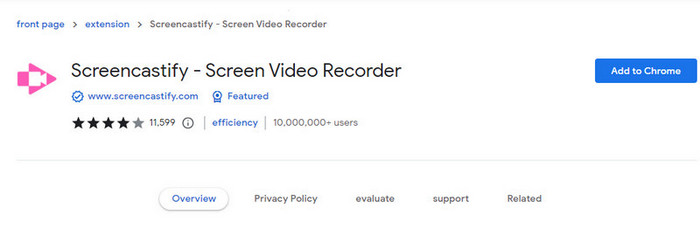
Шаг 1. Есть два простых способа установить расширение Screencastify в Chrome. Вы можете зайти на официальный сайт Screencastify и нажать Add to Chrome, либо напрямую найти Screencastify Extension через Google и установить его из интернет-магазина Chrome (Chrome Web Store).
Шаг 2. Когда вы перейдёте на страницу расширения в интернет-магазине, нажмите Add to Chrome, затем Add extension. После добавления вам будет предложено выполнить вход в Screencastify с помощью аккаунта Google.
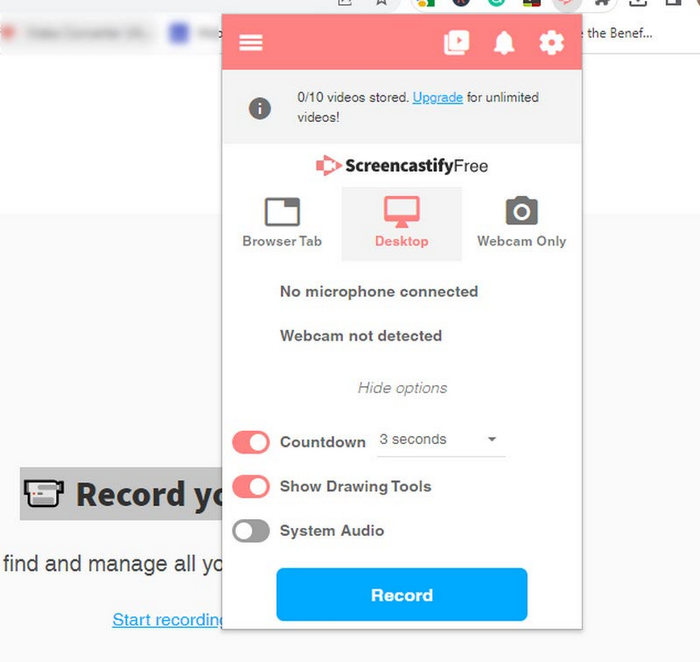
Шаг 3. Найдите значок Screencastify в правом верхнем углу окна браузера Chrome. Нажмите на него — появится окно настроек записи.
Шаг 4. В окне записи выберите, что вы хотите захватить: весь экран, отдельную вкладку браузера или веб-камеру.
Шаг 5. Перед началом записи вы можете настроить такие параметры, как источник звука или разрешение видео. Когда всё будет готово, нажмите кнопку Record.
Шаг 6. Запись начнётся сразу. Вы можете приостанавливать, возобновлять или останавливать её в любой момент с помощью панели управления.
Шаг 7. Когда закончите, нажмите кнопку Stop на панели инструментов.
Шаг 8. После записи вы сможете просмотреть видео, при необходимости обрезать его и выбрать место для сохранения. Нажмите Save, чтобы завершить.
Часть 4. Как удалить Screencastify из Chrome
Я больше не хочу использовать Screencastify. Как удалить его из браузера? Вот краткое пошаговое руководство.
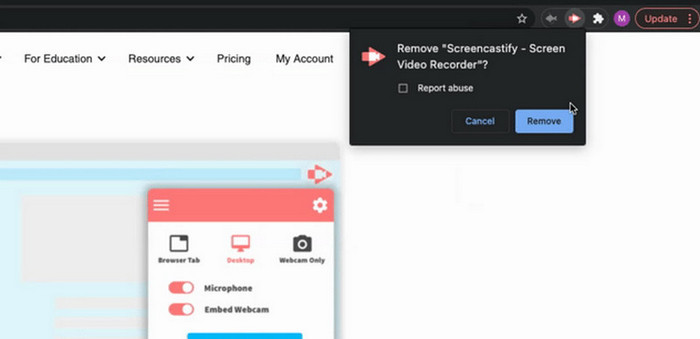
Шаг 1. Щёлкните правой кнопкой мыши по значку Screencastify в правом верхнем углу окна браузера.
Шаг 2. В выпадающем меню выберите Remove from Chrome.
Шаг 3. Появится окно с подтверждением, в котором спросят, уверены ли вы, что хотите удалить расширение. Нажмите Remove, чтобы завершить процесс.
Часть 5. Безопасно ли использовать Screencastify?
Многие пользователи обеспокоены безопасностью и проблемами, связанными с плагинами при их использовании.
Согласно нашим исследованиям и выводам, рекордер экрана и веб-камеры Screencastify безопасен. (Однако вам необходимо убедиться, что вы получаете плагин через официальные каналы или из интернет-магазина Google Web Store.) Для загрузки ваших записанных видео на Google Диск используется технология SSL. Ваша личная информация никому не раскрывается. Кроме того, официальная команда Screencastify регулярно направляет специалистов для проверки мер безопасности.
Плагин не содержит рекламы, вирусов и вредоносных программ. Вы можете использовать его на любом компьютере.
Часть 6. Лучшая альтернатива Screencastify
Чтобы использовать Screencastify для записи экрана, необходимо обеспечить стабильное сетевое соединение.
Если вы ищете аналогичный инструмент, который может работать офлайн для записи экрана и веб-камеры, мы рекомендуем FVC Screen Recorder.
Это настольное программное обеспечение совместимо с устройствами Windows и Mac и может одновременно записывать происходящее на рабочем столе компьютера, веб-камере, микрофоне и системных динамиках. Кроме того, при наличии подключения телефона к компьютеру, FVC Screen Recorder может записывать содержимое экрана телефона.
По сравнению с Screencastify, FVC Screen Recorder предлагает больше функций для редактирования видео и аудио. Кроме того, все кнопки имеют чёткие обозначения, что позволяет новичкам быстро освоить их использование.
Бесплатная загрузка для Windows 7 и более поздних версий. Безопасная загрузка.
Бесплатная загрузка для MacOS 10.7 или более поздних версий. Безопасная загрузка.

Часть 7. Часто задаваемые вопросы по обзору Screencastify
Записывает ли Screencastify звук с компьютера?
Да. Screencastify может записывать звук с системных динамиков и микрофона. Вы также можете записывать оба звука одновременно. Однако в нём может отсутствовать функция редактирования звука.
Какие недостатки у Screencastify?
Работает только в Google Chrome. В бесплатной версии также есть ограничение по времени записи: можно записать не более пяти минут контента.
Можно ли доверять Screencastify?
Да. Он принимает специальные меры для защиты ваших записанных видео и личной информации. В этом плагине нет вирусов.
Заключение
Это самый подробный обзор Screencastify. Здесь мы рассказываем о его функциях, преимуществах, недостатках, способах использования и альтернативах. Screencastify — безопасный и надёжный инструмент, а шаги использования относительно просты. Однако у него ограниченные функции редактирования и есть ограничения по времени записи. Если вам нужен более комплексный сервис, мы рекомендуем FVC Screen Recorder.
-
 5 ведущих программ для записи игр, которые должен знать геймер [2025]
 Вы геймер, который хочет сделать запись игры? Тогда эта статья даст вам лучший игровой рекордер, который вы можете использовать, чтобы испытать новые игровые высоты.
-
 5 лучших приложений для записи экрана Android, которые вы должны приобрести в 2025 году
 Возникли проблемы, потому что вы не можете сделать запись экрана на своем Android? Если это так, в этой статье были рассмотрены устройства записи экрана Android, которые вы можете загрузить.
-
 5 лучших устройств записи собраний Zoom для записи собраний в Zoom [2024]
 Нужно записать встречу в масштабе, чтобы не пропустить важные детали встречи? Если это так, в этой статье представлены лучшие рекордеры с масштабированием, которые вы должны знать.
