


 Видео конвертер Ultimate
 Устройство записи экрана
 Видео ремонт
 Безопасная загрузка
5 лучших рекордеров WebM для записи видео WebM в высоком качестве
Расширение файла WEBM обычно используется веб-браузерами. В основном это современные браузеры, такие как Google Chrome, Opera, Firefox, Safari и Edge. Как правило, это браузеры, работающие с HTML5‑сайтами, которые поддерживают потоковую видеотрансляцию. Хороший пример — YouTube, Twitch и другие медиаплатформы. Формат поддерживает разрешения видео от 360p до максимально возможных. Если сравнивать этот формат с другими, это сжатый формат, похожий на MKV, MOV и MP4. Отличие заключается в содержимом файлов этих форматов. И Windows, и Mac могут воспроизводить такие файлы при условии, что в плеере установлены нужные кодеки и плагины. Между тем, если вы ищете более удобный способ записывать или получать файлы WebM, ознакомьтесь со списком лучших WebM‑рекордеров ниже.

Часть 1. Лучший рекордер WebM: FVC Screen Recorder
Получите самый простой способ делать снимки, записывать экран и записывать видеофайлы WebM за три простых шага с помощью FVC Screen Recorder. Этот экранный рекордер .webm для Windows и Mac может записывать сайты WebM, такие как YouTube, звонки Skype и прямые трансляции, а другие сайты поддерживают формат WebM. Захватите свой игровой процесс в прямом эфире без ущерба для качества видео. Плюс возможность записывать видео, аудио и микрофон. Гарантированно отсутствие фонового шума, поскольку он записывает системные звуки. Итак, испытайте бесшовную запись и отличные функции редактирования для вашего видеоурока с помощью FVC Screen Recording. С другой стороны, вот как вы используете этот инструмент.
Шаг 1. Скачайте FVC Screen Recorder, используя кнопки загрузки ниже.
Бесплатная загрузка для Windows 7 и более поздних версий. Безопасная загрузка.
Бесплатная загрузка для MacOS 10.7 или более поздних версий. Безопасная загрузка.
Шаг 2. Установите и запустите приложение после прохождения мастера установки.
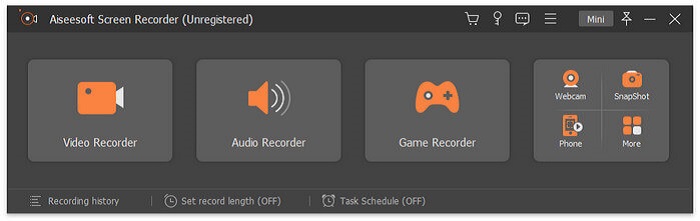
Шаг 3. Когда появится плавающая панель, нажмите Видеорегистратор (Video Recorder).
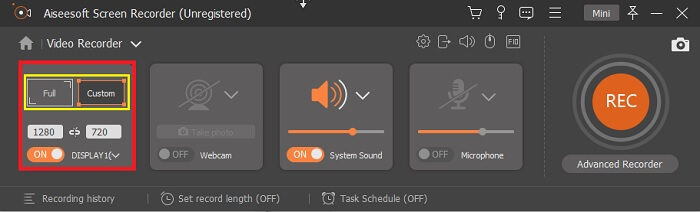
После этого откроется новое окно. На этот раз нажмите Пользовательский или Полноэкранный режим (Custom или Full Screen). Если выберете пользовательский режим, отрегулируйте размер кадра до нужных вам параметров.
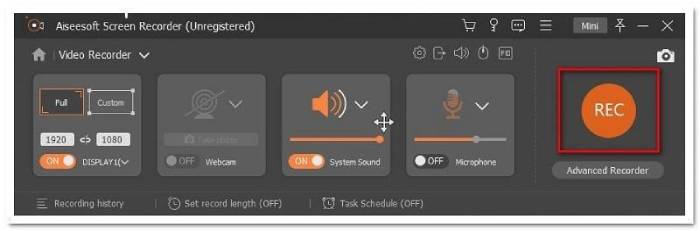
Шаг 4. Чтобы начать запись, нажмите кнопку REC и продолжайте делать то, что вы обычно делаете.
Затем вы можете комментировать, добавлять стрелки и текст к записи.
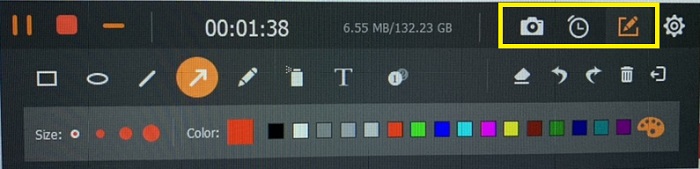
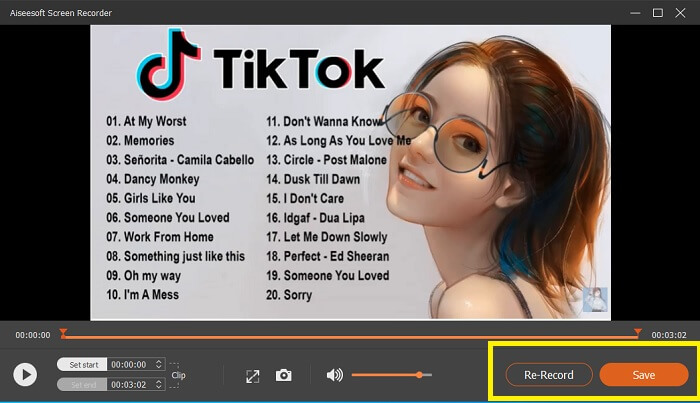
Шаг 5. Затем нажмите красную квадратную кнопку, чтобы остановить запись. Появится новое окно, в котором вы сможете выбрать между сохранением записи и перезаписью. Чтобы просмотреть запись, откройте список в нижней части плавающей панели.
Часть 2. Другие популярные WEBM-рекордеры для вашего компьютера
1. FVC Free Screen Recorder.
Отличительная особенность: Нет вредоносного ПО. 100% безопасен.
Если первый инструмент вас не устроил, возможно, вы ищете более практичное решение. FVC Free Screen Recorder — это ваш основной инструмент, если вы хотите использовать расширенные функции, не тратя деньги. Хотя бесплатные программы обычно дают более низкое качество по сравнению с платными, этот инструмент задаёт планку немного выше. Он может создавать видео высокого качества и обеспечивать кристально чистый звук, несмотря на то, что является бесплатным. Кроме того, им легко пользоваться. Следуйте инструкциям ниже, чтобы узнать больше.
Шаг 1. Запустите приложение на компьютере через веб‑браузер. Неважно, какой браузер вы используете, этот инструмент достаточно универсален, чтобы к нему можно было получить доступ откуда угодно. Нажмите ссылку, чтобы сразу перейти на официальный сайт.

Шаг 2. Запустите инструмент, нажав кнопку Начать запись (Start Recording).
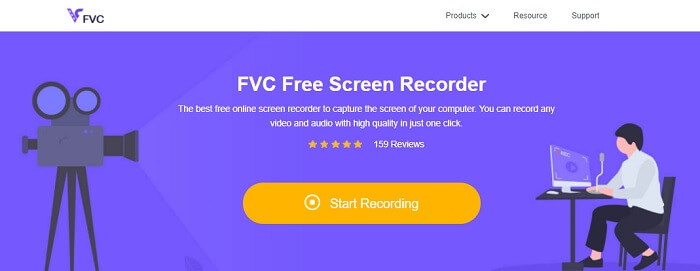
Шаг 3. После запуска инструмента появится плавающая панель. Отрегулируйте рамку, чтобы изменить соотношение сторон, затем начните запись, нажав кнопку REC.

Шаг 4. Чтобы остановить запись, нажмите квадратную кнопку, показанную на изображении ниже.

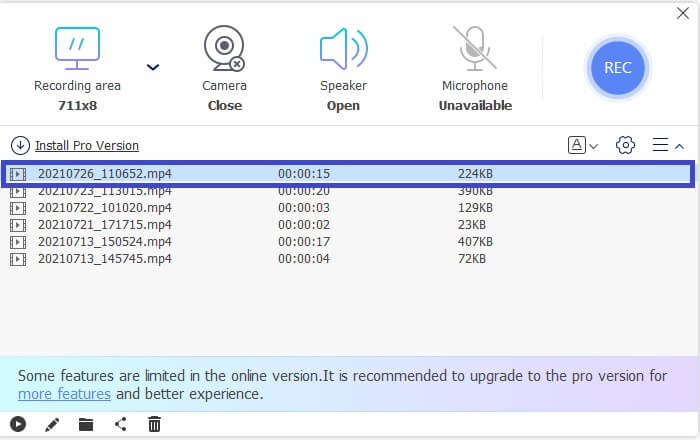
Шаг 5. Чтобы увидеть записанный файл, откройте список под плавающей панелью инструментов.
Плюсы
- 100% защищен от вредоносных программ.
- Он гибко настраивает соотношение сторон, битрейт и частоту кадров.
- Картинка в картинке поддерживается.
Минусы
- Он не поддерживает аппаратное ускорение.
2. Крошечный дубль
Отличительная особенность: Поддерживается совместная работа и удалённая работа.
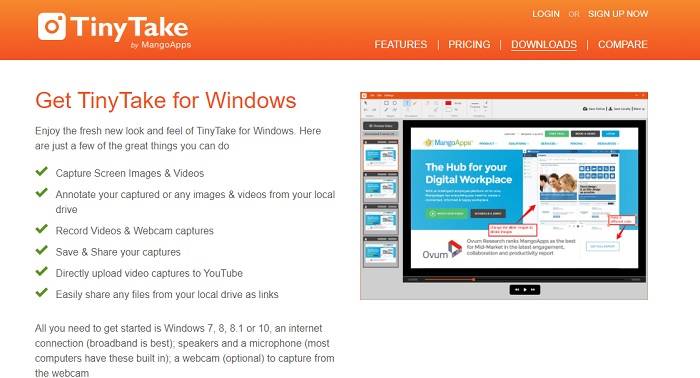
TinyTake - это бесплатный инструмент для записи видео и захвата экрана, разработанный Mango Apps. Tiny Take предлагает отличные решения для простого захвата экрана или записи профессиональных или личных встреч. Этот инструмент стал популярным благодаря функции совместной работы, где вы можете удаленно работать, осуществлять массовый обмен файлами, использовать функции аннотаций и долговременное хранение, а также Галерея (онлайн).
Плюсы
- Он может захватывать изображения и видео с вашего локального диска.
- Поделитесь им прямо на YouTube.
- Аннотировать во время записи.
Минусы
- Нет функции блокировки окна.
3. Screencast-O-Matic
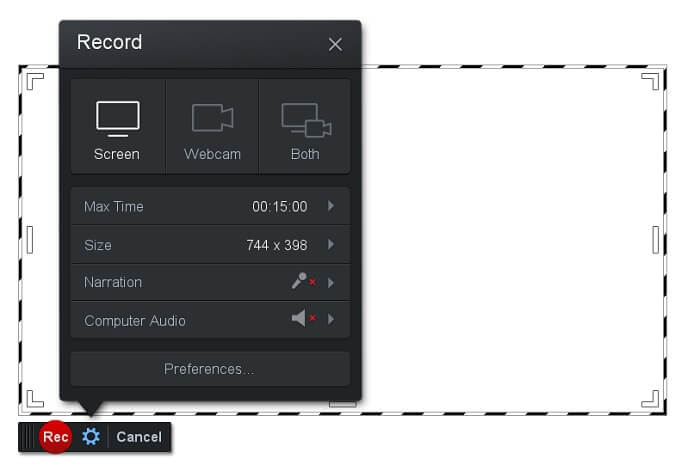
Отличительная особенность: Инструмент имеет простой в использовании интерфейс с удобной навигацией. Очень понятен и прямолинеен.
Screencast-O-Matic — это одно из наиболее часто используемых многими пользователями приложений. Оно позволяет бесплатно записывать экран компьютера после регистрации. Рекомендуется создать аккаунт, чтобы пользоваться бесплатной версией. Кроме того, разработчик добавил функцию, с помощью которой вы можете редактировать видео напрямую перед экспортом. Вы можете обратиться к встроенной стоковой библиотеке инструмента, чтобы вдохновиться и продолжать улучшать свои видео. Также можно делать скриншоты и делиться всем контентом в ваших аккаунтах в социальных сетях.
Плюсы
- Он имеет функцию облачного хостинга.
- Загрузите видео для редактирования.
- Содержимое хоста.
Минусы
- Требуется регистрация.
4. Screencastify.
Отличительная особенность: Расширение для веб‑браузера.
Приведем немного разнообразия списку. Screencastify - это веб-инструмент, являющийся расширением браузера Chrome. Это в основном используется преподавателями и студентами. В основном из-за простоты инструмента и возможности комментирования, которые позволяют преподавателю и ученику сосредоточиться на классе. Большинство людей, которые учатся через Udemy и подобные учебные сайты, используют этот экранный диктофон. Если вы делаете то же самое, вы можете рассмотреть возможность его использования. Между тем, вот более подробная информация об инструменте.
Плюсы
- Совместим со всеми медиа-платформами.
- Содержимое хоста.
- Загрузите видео для редактирования.
Минусы
- Хотя это легкий доступ, поскольку он зависит от браузера, он также может быть невыгодным.
- Для его использования требуется много разрешений.
Часть 3. Часто задаваемые вопросы о WebM Recorder
Почему мой файл WebM не открывается?
Понимаю, почему возникает путаница: вы можете думать, что используете современный браузер, но видео всё равно не воспроизводится. Проверяли ли вы, используете ли последнюю версию браузера? Если нет — обновите его. Это одна из самых распространённых причин, по которым видео не запускается. Но обратите внимание: вот некоторые версии браузеров, поддерживающих файлы WebM: Chrome 6, Firefox 4 и Internet Explorer 9 и выше. Либо вы можете попробовать использовать WebM‑плееры, чтобы открыть такой файл.
Почему я не могу воспроизводить видео WebM на своем Mac?
Я очень рекомендую скачать VLC player или плагин VLC для Mac OS X. У него должен быть 64-битный процессор Intel.
Часть 4. Сравнительная таблица
| Характерная черта | FVC Экранный рекордер (Премиум) | FVC Screen Recorder Бесплатно | TinyTake | ЭкранCast-O-matic | ScreenCastify |
| Аудио и видео запись |  | | | | |
| Функция редактирования видео | | |  | | |
| Функция блокировки окна | | | | | |
| Аннотирование | | | | | |
| WebM Поддерживается | | | | | |
| Защита от вредоносных программ | | | | | |
| Регулируемый битрейт и соотношение сторон | | | | | |
Заключение
Все инструменты записи WebM, рассмотренные в этой статье, надежны и эффективны. Вам просто нужно посмотреть, какой инструмент будет соответствовать требованиям вашего ПК и вашей операционной системы. Большинство людей пойдут на безопасную почву, используя веб-приложение. Но решать вам все равно.
-
 Беспристрастный аудиорекордер Cinch Review и лучшая альтернатива
 Cinch Audio Recorder - лучший способ скачать музыку с потоковых сайтов. Просто узнайте больше о объективном обзоре и лучшей альтернативе из статьи.
-
 Топ-5 лучших рекордеров для мыши и клавиатуры для Windows и Mac
 Вот пять лучших программ записи с помощью мыши и клавиатуры, которые могут сохранять ваши движения мыши и нажатия клавиш и повторять события.
-
 4 лучших бесплатных программы записи экрана AVI для записи видео с экрана в виде файлов AVI
 Чтобы записать экран в высококачественные файлы AVI, в статье определены и опубликованы 4 лучших бесплатных средства записи экрана в формате AVI. Узнайте больше, чтобы соответственно найти желаемый.
