


 Видео конвертер Ultimate
 Устройство записи экрана
 Видео ремонт
 Безопасная загрузка
Как делать прокручиваемые скриншоты в Windows: 6 инструментов
Ножницы — это встроенный инструмент, предназначенный для создания снимков экрана на компьютерах с Windows. С его помощью пользователи могут за несколько секунд и в пару кликов захватить любое содержимое на экране. В настоящее время Ножницы доступны только в Windows 11; однако в более старых версиях Windows, таких как Windows 10, есть аналогичный инструмент под названием «Фрагмент и набросок» (Snip & Sketch). Если вы задаётесь вопросом, как пользоваться Ножницами на компьютере с Windows, мы вам поможем. В этой статье вы узнаете самый простой способ сделать снимок экрана с помощью этого инструмента. Кроме того, не упустите возможность познакомиться с другими альтернативами, если вам нужен более продвинутый инструмент для создания скриншотов. Пролистайте вниз, чтобы узнать больше!
Часть 1. Как использовать инструмент «Ножницы» в Windows 10/11?
Делать снимки экрана в Windows легко с помощью инструмента «Ножницы», но шаги могут немного различаться в Windows 10 и Windows 11. В Windows 10 вы, возможно, используете классический инструмент «Ножницы» или «Набросок на фрагменте экрана». В Windows 11 оба инструмента объединены в одну обновлённую версию с более аккуратным дизайном и новыми функциями. Ниже представлены два способа сделать снимок экрана с помощью инструмента «Ножницы» в Windows:
Windows 11
Шаг 1. Сначала откройте Ножницы, нажав на значок Windows, также известный как Пуск. После нажатия введите в строке поиска выше «Snipping Tool» и найдите этот инструмент.
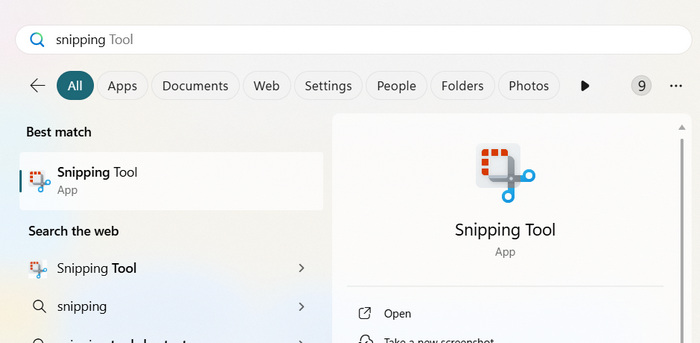
Шаг 2. Когда он появится, откройте его и нажмите на значок Режим фрагмента (Snipping Mode). У вас есть 4 варианта на выбор: Прямоугольник, Произвольная форма, Окно и Во весь экран.
Шаг 3. Теперь, чтобы начать делать скриншоты, нажмите Ctrl + Windows + S, чтобы быстро открыть Ножницы, и выберите способ создания снимка экрана.

Шаг 4. Если вы хотите сделать снимок части экрана, выберите в параметрах «Прямоугольник». Если нужно сделать скриншот всего окна, выберите Окно. Если вы хотите захватить весь экран компьютера, выберите Во весь экран. Наконец, если хотите проявить креативность, выберите «Произвольная форма», чтобы сделать скриншот произвольной формы.
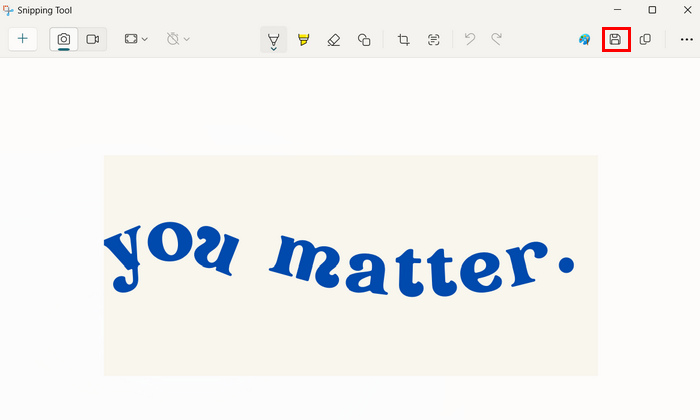
Шаг 5. После того как вы сделали скриншот, вы можете сохранить файл, нажав кнопку Сохранить в верхней части окна.
Windows 10
Шаг 1. Сначала на компьютере откройте «Фрагмент и набросок» (Snip & Sketch), просто нажав сочетание клавиш Ctrl + Windows + S.
Шаг 2. После этого вы заметите, что экран слегка посереет. Затем выберите область, которую хотите сфотографировать: нажмите и удерживайте левую кнопку мыши и, не отпуская её, обведите область захвата.
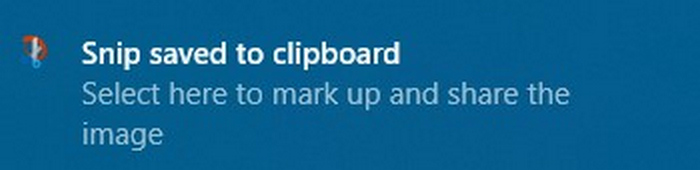
Шаг 3. Теперь вы получите уведомление о том, что экран был зафиксирован, и в правом нижнем углу появится миниатюра с сообщением, что снимок экрана сохранён в буфер обмена.
Шаг 4. Сразу после этого вставьте скриншот в документ, нажав клавиши Ctrl + V одновременно или щёлкнув правой кнопкой мыши в документе и выбрав «Вставить» в контекстном меню.
Шаг 5. Вы также можете сохранить скриншот как файл, нажав на уведомление в правом нижнем углу. Откроется окно Snip & Sketch, где нужно просто нажать значок Сохранить, чтобы сохранить изображение скриншота.
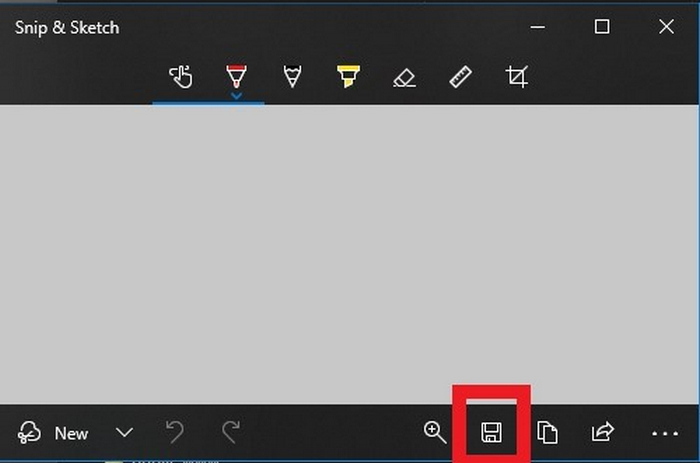
Методы создания снимков экрана в Windows Snipping Tools, независимо от того, Windows это 10 или 11, практически одинаковы.
Часть 2. Куда сохраняет данные инструмент «Ножницы»?
По умолчанию инструмент «Ножницы» Windows не сохраняет скриншоты автоматически в виде изображений. Вместо этого, когда вы делаете снимок экрана, он копируется в буфер обмена, что позволяет вставить его непосредственно в документ, электронное письмо или графический редактор с помощью сочетания клавиш Ctrl + V.
Однако, если вы хотите сохранить скриншот как файл, нужно нажать на уведомление, которое появляется после создания фрагмента. Откроется изображение в Ножницах, где вы можете нажать значок 'Сохранить', чтобы выбрать расположение, имя файла и формат, например PNG, JPG или GIF-файлы.
Часть 3. Может ли инструмент «Ножницы» записывать экран?
Да, вы можете записать видео с экрана с помощью инструмента «Ножницы» на компьютере. Однако обратите внимание, что он доступен только в Windows 11 с последними обновлениями. Новая версия инструмента «Ножницы» включает встроенную функцию записи экрана, которая позволяет записывать видео без установки дополнительного программного обеспечения.
Чтобы использовать его, откройте инструмент «Ножницы» и нажмите на значок записи. Затем выберите часть экрана, которую хотите записать, и нажмите «Старт». После завершения нажмите «Стоп», и запись будет доступна для предварительного просмотра и сохранения.
Часть 4. Лучшая альтернатива ножницам
Если вы ищете альтернативу стандартным Ножницам Windows, можете попробовать FVC Screen Recorder. Этот инструмент для записи экрана позволяет легко делать скриншоты на компьютере. Как и Ножницы, он позволяет захватывать любую часть экрана — весь экран, отдельное окно или произвольную область. В отличие от некоторых бесплатных инструментов, он не добавляет водяные знаки к вашим скриншотам или записям, поэтому ваши изображения и видео выглядят чисто и профессионально.
Одной из главных особенностей программы являются инструменты редактирования в реальном времени. Вы можете добавлять текст, рисовать фигуры или выделять области снимка экрана прямо во время съёмки. Более того, программа поддерживает высококачественную запись экрана со звуком с вашей системы или микрофона. Кроме того, программа поддерживает различные форматы вывода и изображения.
Чтобы использовать это, выполните следующие действия:
Шаг 1. Сначала загрузите и установите FVC Screen Recorder на свой компьютер с Windows.
Бесплатная загрузка для Windows 7 и более поздних версий. Безопасная загрузка.
Бесплатная загрузка для MacOS 10.7 или более поздних версий. Безопасная загрузка.
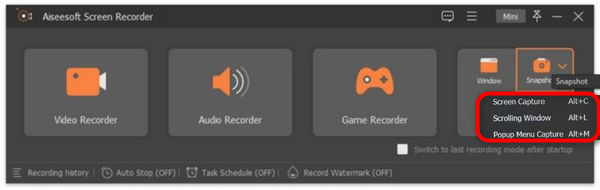
Шаг 2. Теперь нажмите значок Snapshot (Снимок) в правом углу после запуска программы. После нажатия на значок Snapshot у вас будет три варианта создания скриншота: вы можете выбрать Screen Capture (Захват экрана), Scrolling Window (Прокручиваемое окно) или Pop-up Menu Capture (Захват всплывающего меню).
Шаг 3. Затем перетащите курсор по области экрана на устройстве с Windows, чтобы выделить ту часть, которую вы хотите сфотографировать.
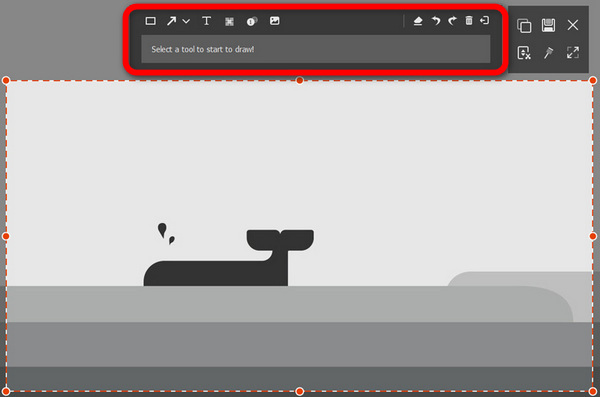
Шаг 4. После этого, если вы хотите отредактировать изображение, воспользуйтесь меню в верхней части окна. Настройте скриншот в соответствии со своими потребностями. В конце нажмите кнопку Сохранить.
FVC Screen Recorder — действительно одна из лучших альтернатив Windows Snipping Tool. Программа очень проста в использовании, имеет интуитивно понятный интерфейс и удобную навигацию. Она обладает другими продвинутыми функциями, которых нет у Snipping Tool.
Часть 5. Часто задаваемые вопросы о программе «Ножницы» в Windows
Можно ли добавлять примечания к снимкам экрана непосредственно в инструменте «Ножницы»?
Да. После того, как вы сделали вырезку, вы можете использовать встроенную функцию инструмента «Ножницы» Windows, чтобы выделить, нарисовать или написать что-то прямо на изображении перед его сохранением или копированием. Это особенно полезно для добавления быстрых заметок или визуального акцента.
Можно ли изменить формат файла по умолчанию при сохранении с помощью инструмента «Ножницы»?
Нет, в Ножницах Windows нельзя задать формат файла по умолчанию. Каждый раз при сохранении нужно вручную выбирать формат — PNG, JPG, JPEG или GIF. По умолчанию предлагается PNG.
Можно ли сделать снимок прокручиваемого окна с помощью инструмента «Ножницы»?
Нет, Windows Snipping Tool не поддерживает захват прокручиваемого окна. Если вам нужно захватить всю веб-страницу или большой документ, вам потребуется сторонний инструмент, например, FVC Screen Recorder, для создания скриншотов с прокруткой.
Теперь, когда вы знаете, как пользоваться Ножницами в Windows 10 и 11, вы можете начинать делать скриншоты экрана своего компьютера. Однако этот инструмент не предоставляет более продвинутых функций, которые могут понадобиться вам при создании снимков экрана. Если они вам нужны, вы можете использовать FVC Screen Recorder и получить дополнительные возможности для работы со скриншотами, чтобы лучше удовлетворить ваши потребности.
-
 Как получить качество 4K на OBS: самое подробное описание
 Если вы играете в игру с высоким разрешением и хотите записать максимально четкое видео своих действий, прочтите это руководство. Мы научим вас, как получить качество 4K на OBS.
-
 Обзор Tella Online Screen Recorder: возможности, плюсы и минусы
 Обзор Tella Online Screen Recorder с ключевыми функциями, плюсами и минусами. Узнайте, подходит ли этот браузерный инструмент для ваших нужд записи и редактирования.
-
 Обзор Loom: стоит ли вам попробовать программу для записи экрана
 В этом подробном обзоре Loom вы узнаете об основных функциях, ценах, плюсах и минусах Loom, чтобы понять, подходит ли он вам для записи и публикации видео.
