


 Видео конвертер Ultimate
 Устройство записи экрана
 Видео ремонт
 Безопасная загрузка
Как делать прокручиваемые скриншоты в Windows: 6 инструментов
Чтобы представить как можно больше новостей на одной странице, веб-сайты делают свои страницы максимально длинными. В сочетании с понятной навигацией, это не так уж и сложно пролистать. Сложность в том, что когда вы хотите сделать снимок экрана, чтобы сохранить найденную информацию, всегда возникает проблема уместить всю информацию в один кадр.
Конечно, разработчики давно поняли эту проблему, поэтому они ввели функцию прокрутки скриншотов. С ее помощью вы сможете сделать снимок экрана длинной веб-страницы или журнала чата сверху вниз. Существует много подобных программ для создания скриншотов для компьютеров Windows, но выбор правильной программы является главным приоритетом.
В этой статье мы представим 6 инструментов, которые могут делать прокручиваемые скриншоты в Windows, включая настольные программы и онлайн‑сервисы. Мы надеемся, что они помогут вам захватить каждую деталь.
Часть 1. С помощью сторонних инструментов
Можно ли сделать прокручиваемый скриншот на Windows 10? Ответ, прежде всего, да.
Мы должны вам сказать, что на данный момент в Windows нет встроенного инструмента для создания скриншотов с прокруткой. Традиционные инструменты для создания скриншотов поддерживают только захват выбранной области или окна, а также всего экрана.
Поэтому, чтобы сделать снимок экрана прокручивающегося окна, вам может потребоваться обратиться к стороннему инструменту для создания снимков экрана. В этом разделе мы пойдем дальше и представим вам 3 отличных представителя.
Регистратор экрана FVC
Первое, что мы предлагаем вам попробовать, – это многофункциональный инструмент для скриншотов — FVC Screen Recorder, который позволяет записывать звук и изображение с экрана компьютера, микрофона или веб‑камеры. Разумеется, он поддерживает создание обычных снимков экрана и прокручиваемых окон. FVC Screen Recorder также предоставляет базовые инструменты редактирования. Вы можете свободно редактировать и изменять файлы скриншотов после захвата. Приложение простое в использовании, интерфейс логично организован. И новым, и опытным пользователям будет легко с ним работать.
Бесплатная загрузка для Windows 7 и более поздних версий. Безопасная загрузка.
Бесплатная загрузка для MacOS 10.7 или более поздних версий. Безопасная загрузка.
Здесь мы покажем вам, как сделать снимок экрана с прокруткой в Windows с помощью FVC Screen Recorder.
Шаг 1. Скачайте и установите FVC Screen Recorder на свое устройство с Windows. Запустите программу.
Шаг 2. Выберите функцию, например Video Recorder (Видеорегистратор). Когда вы перейдёте на новую страницу, нажмите значок раскрывающегося списка в правом верхнем углу. Нажмите Scrolling Window (Прокручиваемое окно).
Шаг 3. Захватите содержимое, которое вы хотите получить. Или используйте горячие клавиши Ctrl + Alt + C.

Снагит
Snagit также является старым другом в мире скриншотов. Он позволяет пользователям быстро записывать свой экран или делать скриншоты. Его интерфейс особенно хорошо организован, и вы можете упорядочить свои записи по дате, типу файла, приложению и другим элементам. Кроме того, Snagit позволяет вам делиться изображениями или видео с платформы с вашей командой. Вы и ваши коллеги можете легко писать и работать с захваченными файлами.
Теперь Snagit также оснащен функцией на базе искусственного интеллекта, которая автоматически распознает элементы пользовательского интерфейса и текст на снимках экрана и позволяет вносить новые изменения.
Ниже показано, как сделать прокручиваемый скриншот в Windows 11 с помощью Snagit screen capture.
Шаг 1. Установите Snagit на свой компьютер. Перейдите в окно Capture (Захват) и выберите вкладку All-in-One.
Шаг 2. Нажмите красную кнопку Capture. Появится оранжевый прицел. Перетащите его, чтобы выделить область нужного окна на экране.
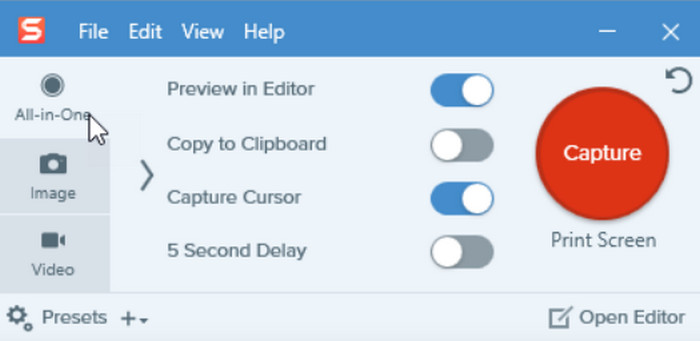
Шаг 3. Вы увидите панель All-in-One. Нажмите кнопку Scrolling capture (Прокручиваемый захват) — это третий значок.

Шаг 4. Прокрутите колесом мыши страницу, которую хотите захватить.
Шаг 5. Нажмите Done (Готово), когда закончите прокрутку.

ПоделитьсяX
Windows 7, 8, 10 или 11 на вашем компьютере, вы можете получить ShareX для Windows прокручиваемые скриншоты. Он предлагает очень гибкие способы делать скриншоты, включая прокручиваемые скриншоты, полный экран, пользовательские области и указание окон или меню. Что еще более удивительно, так это то, что эта платформа также предлагает простые инструменты редактирования и аннотирования. Вы можете снова редактировать изображение скриншота после его получения. Однако у него громоздкий интерфейс для использования, поэтому, возможно, вам потребуется некоторое время, чтобы найти нужные вам функции.
Вот руководство о том, как делать снимки экрана прокручиваемых страниц в Windows.
Шаг 1. Скачайте и установите ShareX на свой компьютер с Windows.
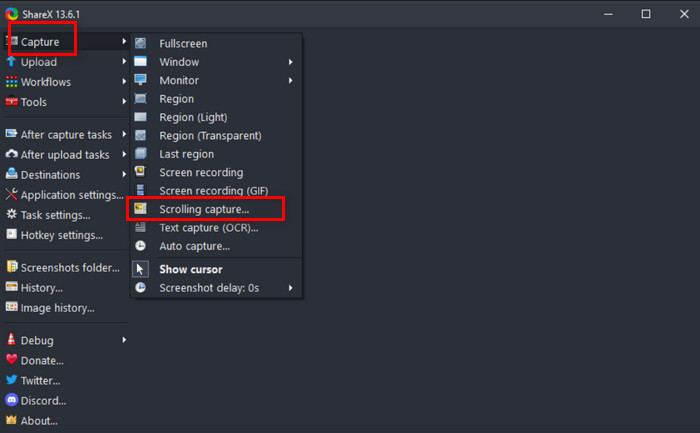
Шаг 2. Откройте программу. Выберите Capture > Scrolling capture (Захват > Прокручиваемый захват).
Шаг 3. Выделите область, чтобы задать диапазон, который вы хотите захватить. Как только область будет выбрана, ShareX начнет автоматически прокручивать и захватывать страницу, пока не дойдет до конца.
После захвата ShareX мгновенно покажет вам результат. Вы можете редактировать или сохранить его на своем устройстве.
Часть 2. Как это сделать в другом браузере
Я не хочу загружать стороннее программное обеспечение. Есть ли какие-либо онлайн-методы, которые я могу попробовать?
Конечно, есть! В настоящее время в основных браузерах есть множество адаптированных плагинов для создания скриншотов или онлайн-инструментов, вам просто нужно выбрать понравившийся вам.
Мы отобрали наиболее подходящие помощники по созданию снимков экрана с прокручиваемым окном для Firefox, Microsoft и Google Chrome.
Firefox
Отлично! Firefox поддерживает прокрутку скриншотов. Поэтому вам не нужно устанавливать никакое программное обеспечение или расширения, просто откройте Firefox.
Вот как делать снимки экрана в Windows с прокруткой, используя Firefox.
Шаг 1. Откройте браузер Firefox на своем компьютере.
Шаг 2. Перейдите на веб‑страницу, которую хотите захватить.
Шаг 3. Щёлкните правой кнопкой мыши по пустой области веб‑страницы. Затем выберите Take Screenshot > Save Full Page (Сделать скриншот > Сохранить всю страницу).
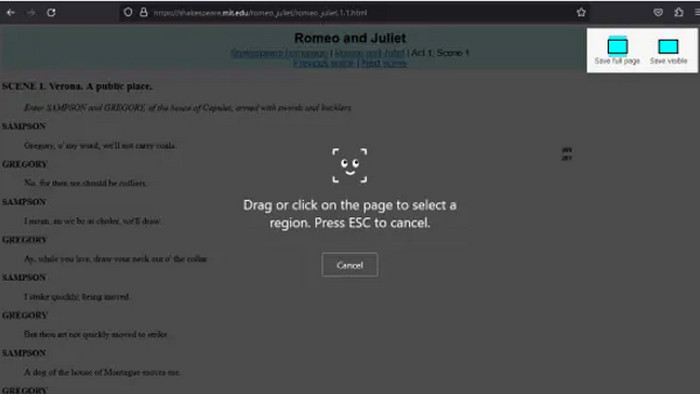
Теперь вам не нужно вручную прокручивать всю страницу. Firefox начнет работать автоматически.
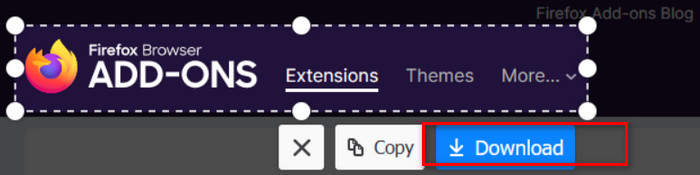
Шаг 4. После получения изображения нажмите Download (Загрузить), чтобы сохранить его.
Microsoft Edge
Да! В Microsoft Edge есть такая же встроенная функция захвата прокручиваемой страницы. Однако вам нужно убедиться, что вы используете последнюю версию браузера.
Вот как делать снимки экрана в Windows во время прокрутки с помощью Microsoft Edge.
Шаг 1. Откройте Microsoft Edge.
Шаг 2. Найдите веб‑страницу, которую хотите захватить.
Шаг 3. В правом верхнем углу откройте Settings (Настройки). В раскрывающемся списке нажмите Web Capture (Веб‑захват). Удерживая инструмент выделения, перетащите его до нижней части страницы. Таким образом веб‑страница будет прокручиваться и захватываться.
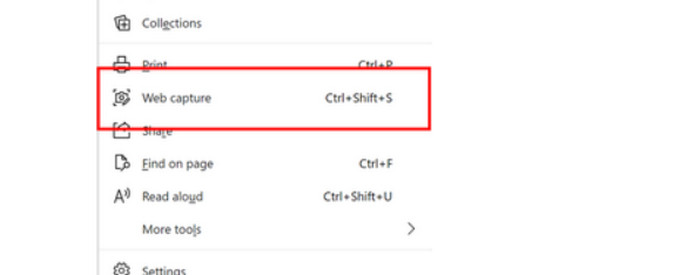
Шаг 4. После захвата вы можете выбрать Copy (Копировать) и затем вставить изображение в другое приложение.
Гугл Хром
Если вы используете Google Chrome, вам может потребоваться установить некоторые плагины, которые помогут вам в выполнении задач по созданию скриншотов. Возможно, Movavi ScreenShot будет хорошим выбором. Вы можете найти его в Chrome Web Store, добавить и использовать бесплатно.
Вот как применить захват экрана с прокруткой в Windows 10 с помощью Movavi ScreenShot.
Шаг 1. Перейдите в интернет‑магазин Chrome (Chrome Web Store) и найдите Movavi ScreenShot. Установите расширение.
Шаг 2. Откройте окно или страницу, которые хотите захватить.
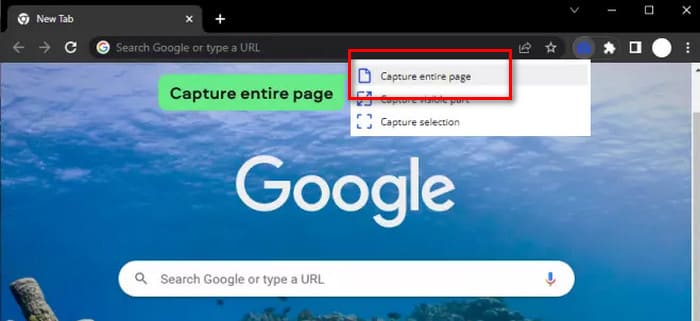
Шаг 3. Нажмите значок расширений в правом верхнем углу. Выберите Movavi ScreenShot > Capture entire page (Movavi ScreenShot > Захватить всю страницу).
Часть 3. Часто задаваемые вопросы о создании прокручиваемых снимков экрана Windows
Как сделать скриншоты с прокруткой в Windows 11?
В Windows 11 эта функция пока не встроена, поэтому вам придется прибегнуть к помощи браузеров, плагинов или стороннего программного обеспечения. FVC Screen Recorder, Snagit, ShareX и другие, упомянутые в этой статье, являются отличными вариантами.
Могу ли я комментировать или редактировать прокручиваемые снимки экрана после их съемки?
Да, конечно. В большинстве современных программ для записи экрана уже есть функции редактирования. С их помощью вы можете обрезать, редактировать изображение или добавлять к нему аннотации.
Как обеспечить точные и полные снимки экрана с прокруткой?
Некоторые инструменты автоматически прокручивают весь экран, и в этот момент вам просто нужно подождать. А для тех случаев, когда требуется вручную захватывать прокручиваемый контент, вам определенно следует настроить параметры и скорость прокрутки, чтобы гарантировать, что контент на странице будет захвачен полностью.
Заключение
Полагаться на стандартные средства, чтобы делать прокручиваемые скриншоты в Windows, не получится. Поэтому мы рекомендуем использовать сторонние программы для скриншотов, инструменты, встроенные в ваш браузер, или плагины. В этой статье мы порекомендовали лучшее настольное ПО для скриншотов — FVC Screen Recorder. Кроме того, у вас есть выбор из Snagit, ShareX, Firefox, Microsoft Edge и плагинов для Chrome. Под каждым инструментом приведены подробные инструкции, чтобы вы точно смогли выполнить задачу.
-
 Как эффективно делать снимки экрана в проигрывателе Windows Media
 Откройте для себя самые простые способы легкого создания снимков экрана в проигрывателе Windows Media. Улучшите свои возможности захвата экрана с помощью нашего подробного руководства.
-
 3 эффективных способа сделать снимок экрана в Google Chrome [Руководство]
 Узнайте, как быстро сделать снимки экрана веб-сайта в Google Chrome, выполнив эти простые шаги. Экономьте время и повышайте производительность с помощью нашего удобного руководства.
-
 Пошаговое руководство по созданию снимков экрана в VLC Media Player
 Узнайте, как легко делать снимки экрана VLC. Следуйте нашему руководству, чтобы быстро и легко делать снимки с помощью сочетаний клавиш и настроек меню.
