


 Видео конвертер Ultimate
 Устройство записи экрана
 Видео ремонт
 Безопасная загрузка
Как эффективно импортировать файл HEIC в Lightroom на Windows и Mac
Предположим, вы хотите улучшить HEIC‑изображение или упорядочить его. В таком случае вы можете импортировать HEIC в Lightroom и без труда заняться сортировкой и редактированием. Вы можете легко загрузить его сюда, не устанавливая дополнительный кодек для HEIC, чтобы просматривать или редактировать файлы в этой программе. Если вам нужно руководство по импорту HEIC‑файлов в это ПО, прочитайте и выполните способы для Windows и Mac, которые мы включили в этот материал.
Без лишних слов давайте прочитаем следующие подробности, чтобы узнать, как это сделать, и если Lightroom не удалось импортировать HEIC, мы также можем добавить его здесь. Но прежде всего вы должны загрузить программное обеспечение на свой Windows или Mac, прежде чем читать следующие подробности.

Часть 1. Как импортировать HEIC в Lightroom на Windows 10/11 или обновленной версии
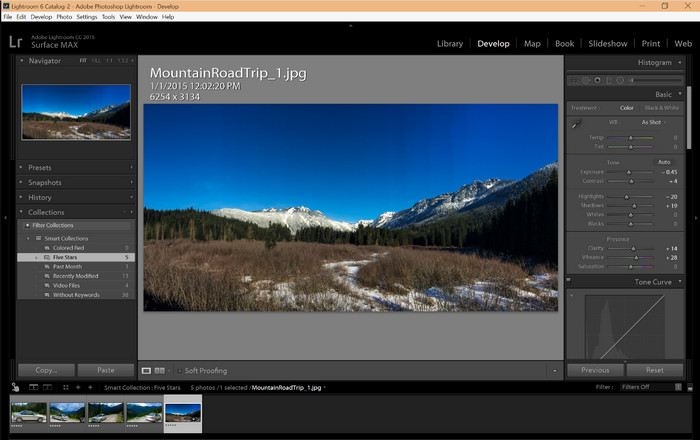
Lightroom поддерживает обновленную версию Windows; эта часть предназначена для вас, если вы загружаете программное обеспечение в ОС Windows. Вам не о чем беспокоиться, потому что Lightroom может легко открывать файлы HEIC, следуя приведенному ниже руководству.
Шаг 1. Скачайте программу на Windows 10/11, затем установите её и откройте, чтобы продолжить.
Шаг 2. Когда программа уже запущена на вашем компьютере, нажмите кнопку +, затем Browse (Обзор) и выберите HEIC‑файл, который хотите сюда импортировать.
Шаг 3. После того как вы их выбрали, вы сможете просматривать HEIC‑файлы в Lightroom на Windows 10/11.
Часть 2. Как открыть фотографию HEIC в Lightroom на Mac 10.13 или более поздней версии
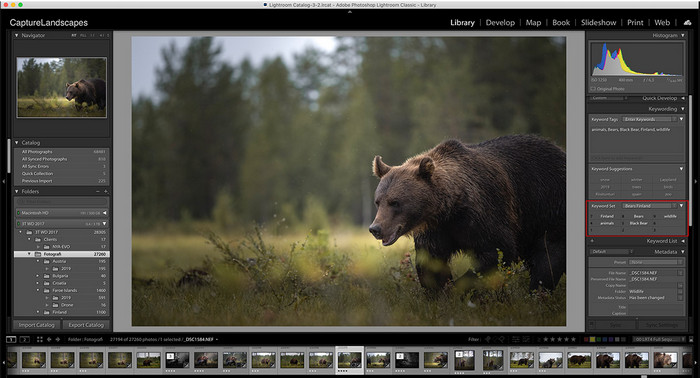
Даже без Lightroom вы можете легко просматривать файл HEIC, особенно если ваша версия Mac — High Sierra 10.13 или новее в Preview. Хотя предварительный просмотр поддерживает функции редактирования, его недостаточно для сложного редактирования, например того, что может предоставить вам Lightroom. Кроме того, вам не нужно беспокоиться об этом, потому что Lightroom поддерживает файлы HEIC для редактирования или организации их на вашем Mac.
Шаг 1. Установите программу на macOS 10.13 или новее; если версия вашей системы ниже, ожидайте, что программа не запустится. После того как вы скачаете Lightroom на свой компьютер, откройте его.
Шаг 2. В верхней части окна вы увидите разные пункты меню и название Lightroom в левом верхнем углу — это означает, что программа уже открыта. Нажмите меню File (Файл) и перейдите к пункту Add Photos (Добавить фотографии), либо используйте горячие клавиши на клавиатуре, нажав Command + Shift + I.
Шаг 3. На экране откроется папка; выберите изображение, которое хотите импортировать, и нажмите Review for Import (Просмотреть для импорта).
Часть 3. Lightroom не удалось импортировать файл HEIC | Лучшее решение для решения неподдерживаемой проблемы HEIC
У многих пользователей возникли проблемы с загрузкой файла HEIC из-за совместимости с таким программным обеспечением, как Lightroom для Windows и Mac; даже с помощью вышеперечисленных методов это все равно невозможно. Но не нужно грустить, потому что есть способ импортировать файл HEIC в Lightroom, преобразовав HEIC в JPG с помощью лучшего инструмента в Интернете.
FVC Free HEIC to JPG Converter — это решение, которое вы можете использовать для конвертации HEIC‑файлов в Windows и Mac без установки программ. Такой онлайн‑инструмент может превратить неподдерживаемый формат в стандартный, например JPEG. Так вы сможете без проблем загружать изображение в Lightroom, не сталкиваясь с ошибкой о неподдерживаемом формате. Помимо преобразования HEIC в JPG, вы также можете загрузить сюда несколько HEIC‑изображений и конвертировать их все одновременно, то есть поддерживается пакетное преобразование. Здорово, правда? Хотите узнать, что впечатляет нас ещё больше? Вы можете выполнять ускоренное конвертирование бесплатно. Если вы хотите избавиться от проблемы с неподдерживаемым HEIC‑форматом, выполните шаги ниже, чтобы узнать, как изменить формат.
Простые шаги о том, как изменить формат HEIC на JPG с помощью веб-инструмента:
Шаг 1. Перейдите на FVC Free HEIC to JPG Converter, щёлкнув по этой ссылке, — так вы откроете основной сайт конвертера в своём любимом браузере. Не переживайте: пользоваться им безопасно, и на веб‑интерфейсе нет навязчивой рекламы.
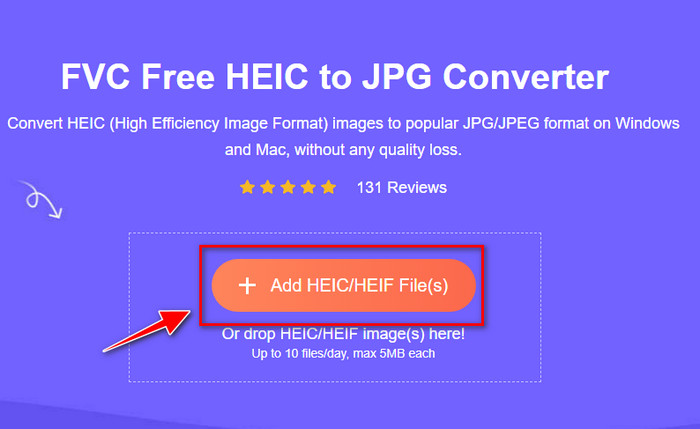
Шаг 2. Нажмите Add HEIC/HEIF Files, чтобы загрузить HEIC‑изображение, которое Lightroom не может открыть. Либо вы можете перетащить файл сюда вместо того, чтобы выбирать его в проводнике.
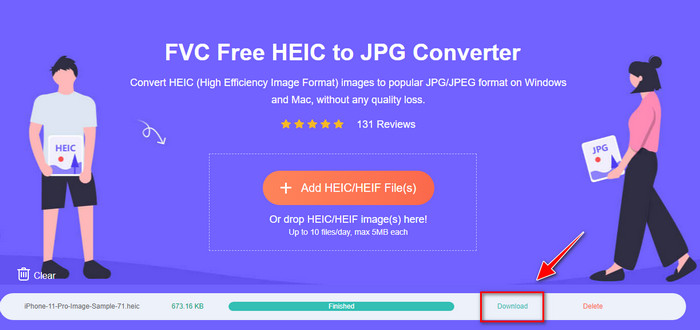
Шаг 3. Когда полоса прогресса будет заполнена, появится кнопка Download (Скачать); нажмите её, чтобы сохранить преобразованный HEIC‑файл на свой компьютер. После этого вы сможете импортировать файл в Lightroom, не получая диалоговое окно с сообщением о том, что файл неподдерживаемый или повреждён.
Часть 4. Часто задаваемые вопросы об импорте HEIC в Lightroom
Существуют ли какие-либо ограничения на импорт файлов HEIC в Lightroom?
До этого момента вы можете импортировать файлы HEIC в Lightroom сколько угодно. У него нет никаких ограничений на загрузку этого типа формата в Lightroom.
Является ли Lightroom бесплатным для Windows и Mac?
К сожалению, Lightroom для Windows и Mac платный, но вы можете бесплатно загрузить его для Windows и Mac. Хотя программное обеспечение не является бесплатным, вы можете воспользоваться бесплатной пробной версией, которую оно поддерживает в течение 7 дней. Если вы чувствуете, что программное обеспечение понадобится вам в течение длительного времени, вы можете подписаться после пробного периода.
Оставляет ли экспорт файла HEIC в Lightroom водяной знак?
К счастью, Lightroom не добавляет водяной знак к изображению, которое вы сюда загружаете. Но вы можете добавить водяной знак, если хотите. Поэтому, если вы собираетесь публиковать фотографию в интернете, мы рекомендуем добавить на неё водяной знак, чтобы защитить её от людей, которые могут попытаться её украсть.
Что лучше для редактирования изображений? Фотошоп или Лайтрум?
Это зависит от ваших требований; с помощью редактора Adobe Photoshop и Lightroom вы можете легко улучшить внешний вид своего изображения. Предположим, вам нужен простой в использовании редактор изображений. В этом случае Lightroom — это выбор, который вы должны выбрать, поскольку это лучший редактор изображений для улучшения вашего изображения. Но если вы хотите выполнить более детальное редактирование изображений, Photoshop — это ваш редактор, который соответствует потребностям любого профессионального редактора.
Заключение
С помощью Lightroom вы можете легко отредактировать имеющиеся у вас изображения или упорядочить их соответствующим образом, чтобы они выглядели аккуратно. Итак, если вы хотите импортировать файл HEIC в Lightroom, вы можете выполнить шаги, которые мы добавляем, независимо от того, являетесь ли вы пользователем Windows или Mac. Но если у вас возникнут проблемы с импортом файла HEIC, прочитайте третью часть, поскольку мы решаем эту проблему, чтобы сделать ее совместимой с Lightroom. Теперь вы можете продолжить его редактирование. Мы надеемся, что эта статья даст вам представление о том, как импортировать файл; если у вас есть другие предложения или рекомендации, вы можете оставить нам сообщение.
-
 конвертер iMazing HEIC | Функции, плюсы и минусы и как их использовать
 В этой статье будет рассмотрена возможность конвертера iMazing HEIC и ее альтернативы, поэтому, если вы хотите узнать об этом больше, читайте ее с осторожностью.
-
 3 самых простых способа конвертировать HEIC в JPG на iPhone, как эксперт
 Не знаете, как изменить HEIC на JPG на iPhone? Если вы один из пользователей, у которых возникли проблемы с HEIC, прочтите это.
-
 Почему мои фотографии iPhone в формате HEIC [Причины и способы решения]
 Хотите знать, почему мои фотографии на iPhone в формате HEIC? В этой статье представлены достоверные доказательства того, что делает HEIC лучшим.
