


 Видео конвертер Ultimate
 Устройство записи экрана
 Видео ремонт
 Безопасная загрузка
Что такое JPG/JPEG и как конвертировать изображения в JPG
Форматы файлов JPG, PNG и GIF являются сегодня самыми популярными. При работе с изображениями на сайте или в публикациях в социальных сетях вы, как правило, сталкиваетесь именно с такими файлами. Важно помнить, что каждый из этих форматов обладает особыми возможностями, то есть имеет свои уникальные характеристики. Однако в этой статье мы сосредоточимся на формате файлов JPG/JPEG. Вы узнаете, что он означает, каковы его возможности и как открыть файлы JPG/JPEG. Кроме того, вы узнаете, как лучше всего конвертировать изображения в формат JPG/JPEG с помощью онлайн‑инструмента.

Часть 1. Информация о JPG или JPEG
Что такое формат JPG/JPEG
Формат файла изображения JPG является лучшим файлом для сжатия изображения. JPG — популярный файл среди пользователей. Они используют его для фотографий и интернет-графики. Кроме того, он известен как файлы JPEG или JPG. Полное название JPEG — Объединенная группа экспертов. Эта группа создает этот популярный файл изображения. Более того, большинство растровых изображений имеют расширение файла .jpg. Основная причина заключается в уменьшении размера файлов. JPG — это формат с потерями, который влияет на качество изображения при слишком сильном сжатии. Этот формат доступен во всех программах. Таким образом, вам не нужно думать, как открыть этот файл в разных программах или устройствах. Его алгоритм сжатия уменьшает размер файла. Это одна из причин, почему он стал популярным в наши дни. Таким образом, создание истории, обмен и размещение фотографий на веб-сайтах становятся более неторопливыми. Для получения дополнительной информации вы можете столкнуться со случаями, когда веб-сайты не распознают файл JPEG. Например, некоторые просмотрщики и редакторы фотографий открывают изображение только с файлом .JPG. Лучшее решение, которое вы можете сделать, это переименовать расширение файла. Вы можете преобразовать файл JPEG в файл JPG. Таким образом, веб-сайт может распознать изображение.
Кроме того, у файла JPG есть преимущества, которые вам необходимо знать. JPG — это изображение с высоким разрешением. Его высокое разрешение является одним из больших преимуществ этого файла изображения. Он поддерживает 24-битные цвета до 16 миллионов цветов. Разрешение по-прежнему будет отличным, даже после применения высокоуровневого редактирования с использованием некоторых инструментов. Кроме того, JPG меньше по размеру. По сравнению с другими форматами файлов изображений, он имеет идеальный размер файла. Даже если он имеет меньший размер, это не влияет на качество и разрешение изображения. Зная преимущества, вам нужно знать его недостатки для большей осведомленности. При съемке в формате JPG необходимо ограничить процессор камеры и цветовые вариации. Этот файл также не поддерживает многослойные изображения. Если вы планируете редактировать изображение и вам нужен дополнительный слой, JPG не идеальный формат для этого.
Часть 2. Как открыть файл JPG/JPEG
Если у вас возникли проблемы с открытием файла JPG на ваших устройствах, эта часть поможет вам. Хотите знать, как открыть файл JPG в Windows 11, Android и iPhone? Вы можете следовать приведенным ниже инструкциям.
Для пользователей Windows
Шаг 1: Нажмите на клавиатуре сочетание клавиш Ctrl + E, чтобы открыть «Проводник». Его значок выглядит как папка с синей скрепкой.
Шаг 2: Перейдите к панели папок Быстрый доступ. Затем откройте раздел Загрузки, чтобы найти сохранённую JPG‑фотографию.
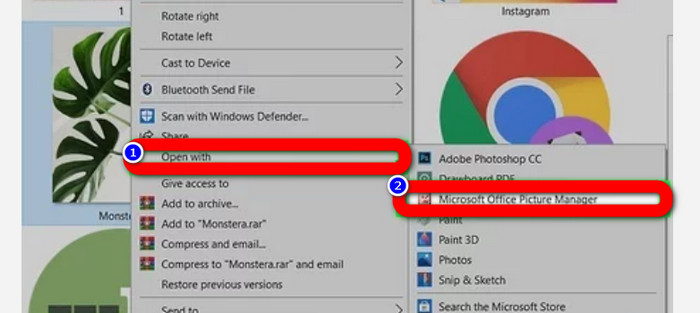
Шаг 3: Когда вы увидите файлы JPG/JPEG, откройте их с помощью других программ, помимо стандартного приложения «Фотографии». Для этого щёлкните по фото правой кнопкой мыши, выберите пункт Открыть с помощью и укажите нужную программу.
Для пользователей Android
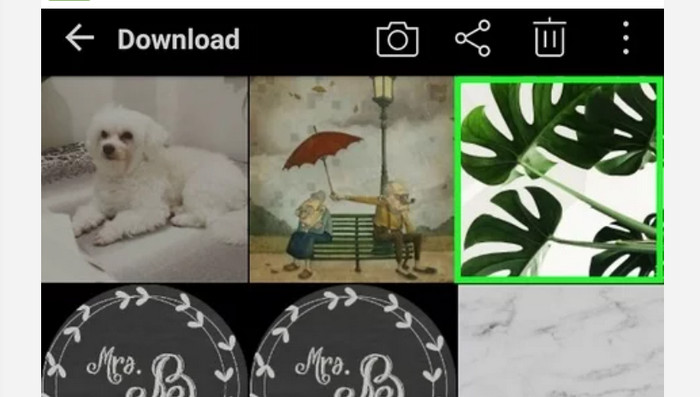
Шаг 1: Откройте приложение «Галерея» на своём устройстве Android.
Шаг 2: Откройте альбом «Камера», чтобы просмотреть фотографии, сделанные камерой телефона. На телефоне также есть и другие альбомы.
Шаг 3: Если перед вами много фотографий, нажмите одну из них, чтобы открыть в полноэкранном режиме. Так вы сможете просмотреть своё изображение JPG/JPEG.
Для пользователей iPhone
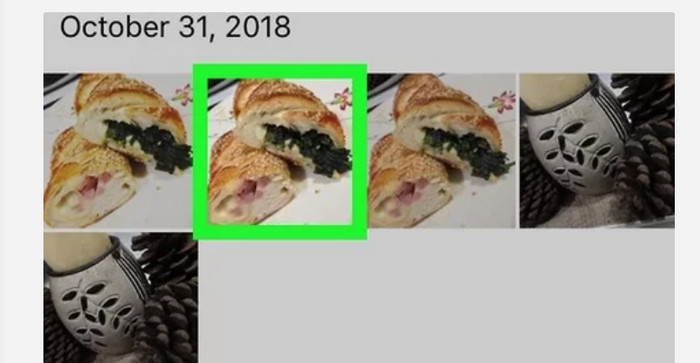
Шаг 1: Нажмите значок Фото на вашем iPhone. В этом приложении хранятся все ваши изображения — как сделанные камерой, так и сохранённые из интернета. Значок приложения выглядит как цветной цветок.
Шаг 2: После запуска приложения «Фото» вы увидите в нём все свои снимки. Как и на телефоне Android, внутри приложения доступны разные альбомы.
Шаг 3: Нажмите на изображение, чтобы открыть его на весь экран. Так вы сможете рассмотреть фото более подробно. Помимо простого просмотра, в приложении «Фото» можно редактировать снимки. Для улучшения изображений доступны различные значки‑инструменты.
Часть 3. Отличный метод конвертации изображений в JPG
FVC Free Image Converter — это онлайн‑инструмент для конвертации изображений в JPG. Он позволяет преобразовать изображение всего в несколько кликов. Кроме того, он поддерживает различные входные форматы, такие как JPG, PNG, GIF, TIFF и другие. Поэтому вам больше не нужно беспокоиться о том, что какие‑то программы или устройства не смогут открыть ваш файл. Просто используйте этот онлайн‑конвертер изображений, чтобы преобразовать их. Он также сохраняет высокое качество исходных фотографий. После конвертации вы не заметите разницы между оригиналом и полученным файлом. Более того, этим конвертером очень легко пользоваться. Он предлагает понятный пошаговый процесс конвертации, поэтому отлично подходит для начинающих. Инструмент также поддерживает пакетное преобразование изображений, так что вы можете конвертировать множество файлов одновременно. Приложение доступно в различных браузерах, включая Google Chrome, Safari, Mozilla Firefox, Explorer и другие. Наконец, этот сервис гарантирует конфиденциальность каждого пользователя: после скачивания и конвертации изображения ваш файл автоматически удаляется.
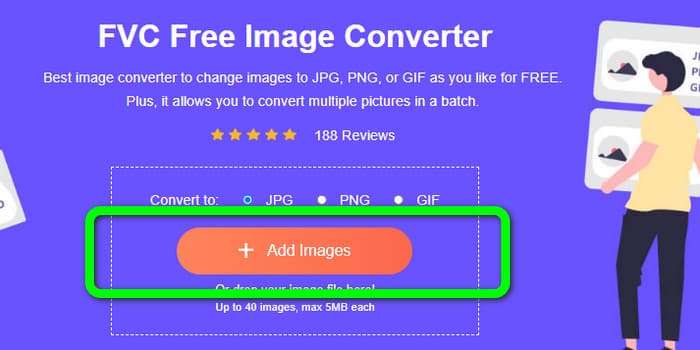
Шаг 1: Сначала зайдите на сайт FVC Free Image Converter. В списке доступных форматов выберите формат файла JPG.
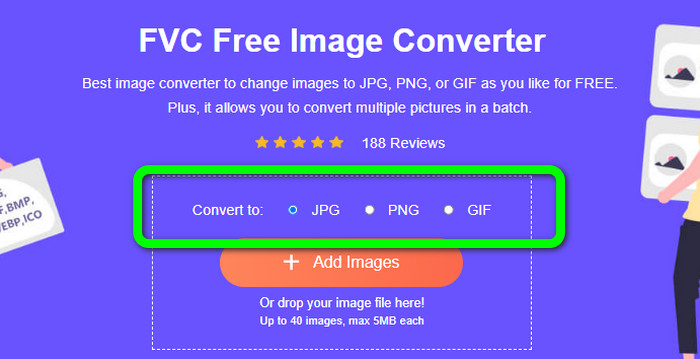
Шаг 2: Чтобы загрузить фото для конвертации, нажмите кнопку Add Images («Добавить изображения»). Если вы хотите выполнить пакетное преобразование, нажмите «Add Images» ещё раз.
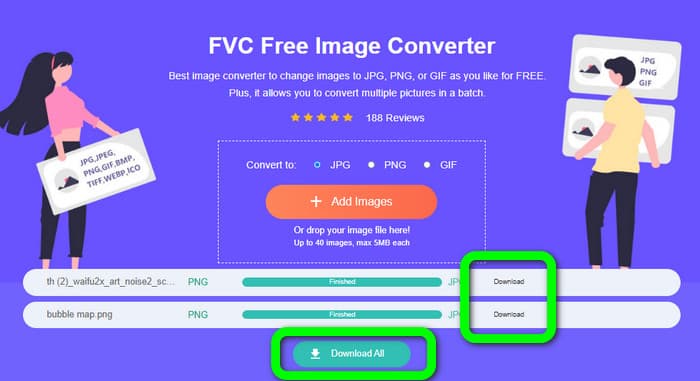
Шаг 3: Когда процесс конвертации завершится, нажмите кнопку Download, чтобы сохранить файлы по одному. Если хотите сохранить их все сразу, нажмите кнопку Download All.
Относится к:
Полная информация о различиях между JPEG, JPG и PNG
8 поразительных конвертеров изображений [полная информация]
Часть 4. Часто задаваемые вопросы о файлах JPG/JPEG
1. Как узнать, является ли моя фотография файлом JPG?
Вы можете щелкнуть правой кнопкой мыши фотографию в папке с файлами. Затем перейдите к опции «Свойства». Перейдите в меню «Общие» и посмотрите тип файла вашего изображения.
2. Насколько хорошо JPEG сжимает изображения?
Очень хорошо. Несжатые данные для полноцветных фотографий имеют разрядность 24 бита на пиксель. Самые популярные методы сжатия без потерь могут сжимать такие данные в среднем примерно 2:1. JPEG может достигать сжатия от 10:1 до 20:1 без заметных потерь. Это уменьшает необходимый объем памяти до 1–2 бит на пиксель. С крошечными данными сжатие от 30:1 до 50:1 может устранить недостатки. В то время как некачественное использование, такое как архивные индексы, может относительно легко сжимать 100: 1. Сжатое изображение JPEG с соотношением сторон 100:1 использует тот же объем пространства, что и полноцветное изображение с масштабом в одну десятую. Несмотря на то, что у него гораздо больше деталей, чем на миниатюре, это так.
3. Как открыть файл JPG в Photoshop?
Запустите Photoshop на своем компьютере. Выберите «Файл» > «Открыть». Файл папки появится на вашем экране. Выберите файл JPG и нажмите «ОК». После этого вы увидите файл изображения JPG в Photoshop.
Заключение
В этой статье объясняется, что означает JPG/JPEG, приводится его определение и основные характеристики. В качестве бонуса мы также представили вам самый простой способ конвертировать изображения в формат JPG с помощью FVC Free Image Converter. Так чего же вы ждёте? Воспользуйтесь этим инструментом и конвертируйте свои изображения в формат JPG без лишних усилий.
-
 Методы преобразования изображений в JPG онлайн и офлайн
 Вы хотите преобразовать файл в формат JPG по какой-либо причине? Тогда эта статья для вас. Мы научим вас лучшему способу преобразования вашего изображения в JPG.
-
 Полезные методы для простого преобразования изображений в формат PNG
 Вы ищете лучший способ сохранить изображение в формате PNG? Этот путеводитель предлагает отличные решения для преобразования изображений в PNG онлайн и офлайн.
-
 Конвертируйте HEIC в JPG с помощью 6 эффективных оффлайн и онлайн способов
 Хотите знать, как конвертировать HEIC в JPG? В этом случае мы добавляем 6 способов онлайн и офлайн, которые вы можете использовать, чтобы полностью завершить и справиться с этой задачей.
