


 Видео конвертер Ultimate
 Устройство записи экрана
 Видео ремонт
Краткое руководство по конвертации MP4 в WebM с помощью Adobe Media Encoder
Сегодня потоковая передача видео напрямую в интернет стала неотъемлемой частью нашего потребления контента. Если у вас есть файлы MP4 и вы хотите загрузить их в интернет, лучший способ быстро воспроизвести их и ускорить загрузку — сначала конвертировать их в нужный формат. Хотя MP4 — отличный видеоформат, WebM часто оказывается лучшим выбором для онлайн-трансляций благодаря оптимизированной производительности и совместимости с современными браузерами.
В этой статье вы узнаете, как использовать Adobe Media Encoder для преобразования MP4 в WebM. Кроме того, вы познакомитесь с другими альтернативами, которые предлагают те же возможности, но могут быть проще в использовании, доступнее или даже бесплатны. Готовы оптимизировать свои видеоматериалы для веб‑трансляции? Прочитайте эту статью прямо сейчас!
Часть 1. Что такое Adobe Media Encoder
Adobe Media Encoder — профессиональное программное обеспечение для кодирования видео, разработанное компанией Adobe и используемое в основном для конвертации и сжатия медиафайлов в различные форматы. Впервые оно было представлено в составе Adobe Creative Suite и с тех пор значительно усовершенствовалось. С переходом Adobe с Creative Suite на модель подписки Creative Cloud, Media Encoder стал ключевым компонентом этого пакета.
С помощью этого медиакодера от Adobe пользователи могут легко экспортировать видео- и аудиопроекты в различные форматы, оптимизированные для различных устройств, платформ и интернет-сервисов. Кроме того, с помощью этого приложения пользователи могут легко изменять размеры и разрешения экрана и конвертировать MP4 в WebM.
Основные функции:
• Легко конвертирует MP4 в WebM с помощью функций экспорта.
• Позволяет пользователям кодировать различные форматы видео и размеры экрана.
• Предлагает предустановленные и настраиваемые параметры битрейта кодирования, кадрирования, соотношения сторон и т. д.
• Может обрабатывать и кодировать несколько видео- и аудиофайлов одновременно.
• Полностью совместим с другими продуктами Adobe, такими как Premiere Pro CC и After Effects CC.
• Поддерживает выходные разрешения от HD 720p до 4K.
• Пользователи могут добавлять, изменять порядок и корректировать настройки, пока файлы находятся в очереди кодирования.
• Гарантирует, что видео правильно отформатированы для таких платформ, как YouTube и Vimeo.
• Помогает управлять медиафайлами в приложениях Adobe для унифицированной обработки.
Часть 2. Как использовать Adobe Media Encoder для конвертации MP4 в WebM
Хотя Adobe Media Encoder предлагает широкий набор функций для кодирования различных видеоформатов, конвертация MP4 в WebM возможна только с помощью сторонних плагинов, таких как Fnord WebM. Основная причина заключается в том, что этот медиакодер от Adobe не поддерживает WebM изначально. Однако благодаря удобному интерфейсу и бесшовной интеграции со сторонними плагинами пользователи могут легко конвертировать файлы MP4 в формат WebM.
Вот как можно использовать Adobe Media Encoder для конвертации MP4 в WebM:
Шаг 1. Сначала убедитесь, что Adobe Media Encoder установлен на вашем компьютере. Если его нет, скачайте и установите программу.
Шаг 2. Затем вам нужно установить плагин Fnord WebM, чтобы формат WebM появился среди параметров экспорта в Adobe Media Encoder.

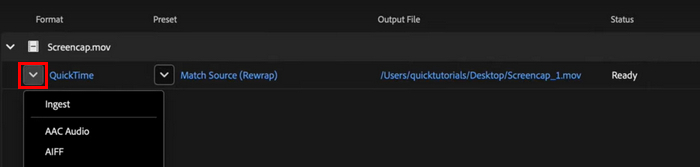
Шаг 3. Теперь откройте ваше MP4‑видео в Adobe Media Encoder и нажмите на выпадающее меню Output Format (Формат вывода).
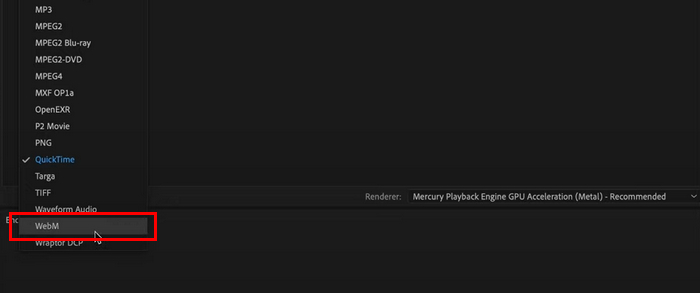
Шаг 4. В списке выберите WebM как выходной формат для импортированного файла MP4.
Вот и всё! Легко, правда? Однако вам нужно всего лишь установить плагин Fnord WebM, чтобы легко конвертировать MP4 в WebM. Тем не менее, это эффективный способ конвертации WebM, поэтому, если вы используете Adobe Media Encoder на своём устройстве, выполните следующие действия и начните конвертацию прямо сейчас!
Часть 3. Adobe Media Encoder — лучшая альтернатива
Если вы используете Adobe Media Encoder и у вас нет плагина Fnord WebM, не волнуйтесь! Существуют различные альтернативы, которые позволят вам легко и эффективно конвертировать MP4 в WebM. Кроме того, с этими альтернативами вам не понадобятся сторонние плагины.
Бесплатный конвертер видео FVC онлайн
Первой в списке лучших альтернатив Adobe Media Encoder идет программа FVC Free Video Converter Online. В отличие от Adobe Media Encoder, этот инструмент работает в браузере и полностью бесплатен, но не спешите его недооценивать. Несмотря на бесплатный характер сервиса, пользователи могут напрямую и без лишних сложностей конвертировать MP4 в WebM. Нужно всего лишь импортировать MP4‑файл, который требуется конвертировать, и благодаря широкой поддержке различных видеоформатов этот инструмент позволяет легко и плавно преобразовать MP4‑файлы в WebM.
Основные функции:
• Конвертирует любые видео- и аудиоформаты, включая WebM, MP4, MOV, MKV, AVI, M4V, FLV, WMV, VOB, MPG3, GP, GIF и другие.
• Позволяет пользователям редактировать битрейт видео, дискретизацию, частоту кадров, а также разрешение своего видео.
• Возможность настройки параметров битрейта звука, частоты дискретизации, частоты кадров, разрешения, громкости и т. д.
• Поддерживает пакетное преобразование нескольких файлов MP4 в WebM.
• Веб-интерфейс, совместимость с большинством устройств и различных операционных систем.
Вот инструкция по конвертированию MP4 в WebM с помощью FVC Free Video Converter Online:
Шаг 1. Сначала откройте в вашем веб‑браузере сайт FVC Free Video Converter Online.
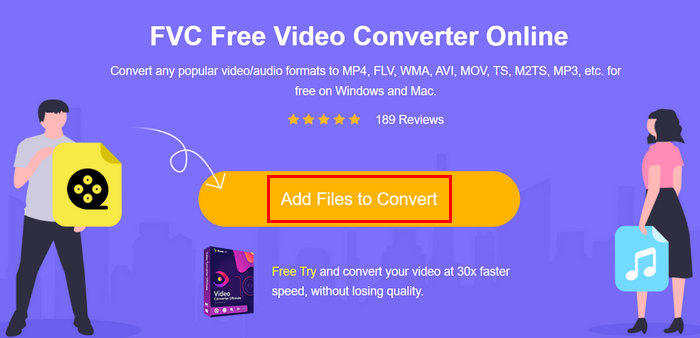
Шаг 2. Затем, когда страница загрузится, нажмите кнопку Add Files (Добавить файлы). Так вы сможете легко импортировать MP4‑файл, который хотите преобразовать в WebM.
Шаг 3. Наконец, выберите внизу формат WebM как выходной и нажмите кнопку Convert (Конвертировать), чтобы запустить процесс преобразования.
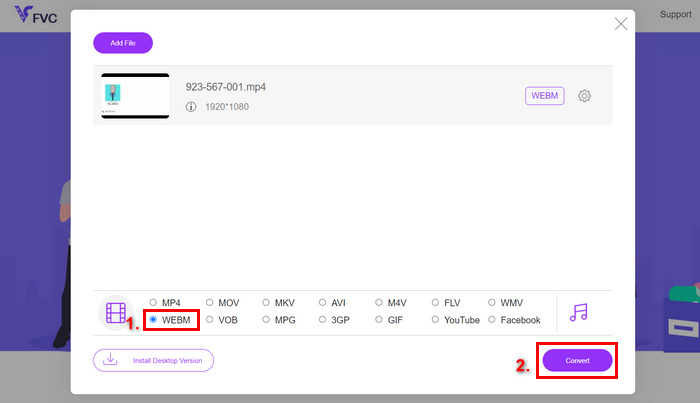
FVC Free Video Converter Online — действительно отличная альтернатива Adobe Media Encoder для конвертации MP4 в WebM. Удобный, интуитивно понятный интерфейс и широкая поддержка видеоформатов выгодно отличают его от других программ. Кроме того, он бесплатный и легко доступен в интернете, поэтому вам не придётся тратить время на скачивание и установку.
Конвертер видео Aiseesoft Ultimate
Если вы ищете комплексное решение для конвертации, особенно из MP4 в WebM, Aiseesoft Video Converter Ultimate — лучший вариант. Это приложение позволяет конвертировать различные аудио- и видеоформаты. Более того, вы оцените его высокую скорость конвертации и поддержку визуальной целостности видео благодаря использованию новейшего движка для конвертации и обработки. Кроме того, инструмент обладает интуитивно понятным и простым интерфейсом, что позволяет легко ориентироваться в его функциях, особенно при конвертации MP4 в WebM.
Основные функции:
• Конвертирует видео/аудио в более чем 1000 форматов, включая WebM, MP4, AVI, MOV, WMV, MP3, FLAC и WMA, и поддерживает разрешения HD, 4K, 5K и 8K.
• Использует технологию Blu-Hyper для ускорения центрального и графического процессоров, обеспечивая до 120 раз более быструю конвертацию видео, особенно для 8K/4K/HD.
• Поддерживает конвертацию нескольких файлов одновременно одним щелчком мыши.
• Интуитивно понятный и простой в навигации интерфейс.
Вот инструкция по конвертированию MP4 в WebM с помощью Aiseesoft Video Converter Ultimate:
Шаг 1. Скачайте и установите Aiseesoft Video Converter Ultimate на ваш компьютер.
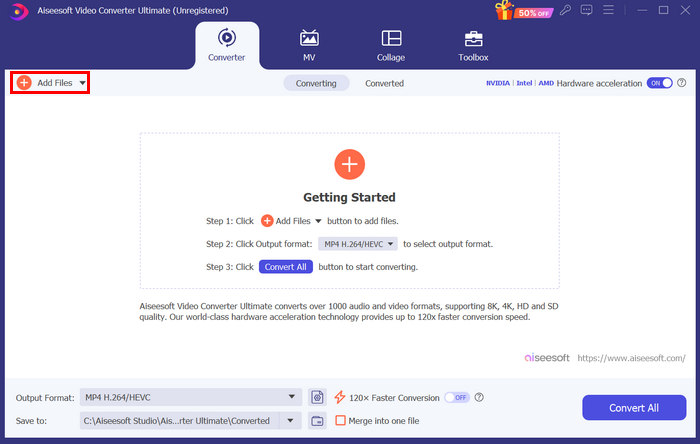
Шаг 2. Нажмите кнопку Add Files (Добавить файлы), чтобы импортировать MP4‑файл, который вы хотите конвертировать в WebM.
Шаг 3. Теперь нажмите на Output Format (Формат вывода) внизу и во вкладке Video (Видео) выберите WebM. После этого нажмите кнопку Convert All (Конвертировать все) внизу.
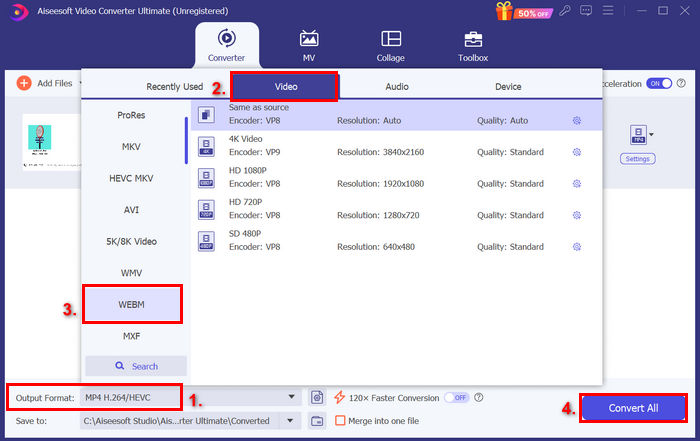
Если вы ищете альтернативу Adobe Media Encoder, предлагающую множество других функций конвертации помимо MP4 в WebM, Aiseesoft Video Converter Ultimate — идеальное решение. Более того, вы получаете доступ к целому ряду дополнительных инструментов, функций редактирования и улучшения видео и аудио — и всё это на одной платформе.
Ручной тормоз
HandBrake — это инструмент для конвертации видео с открытым исходным кодом, совместимый с различными операционными системами, такими как Windows, Mac и Linux. Он бесплатный и поддерживает широкий спектр форматов, включая конвертацию MP4 в WebM. Более того, он бесплатный и простой в использовании благодаря простому, но интуитивно понятному интерфейсу.
Основные функции:
• Конвертирует широкий спектр видеоформатов, включая MP4 в WebM.
• Предлагает встроенные предустановки устройств для быстрого преобразования.
• Поддерживает пакетное преобразование нескольких файлов.
• Открытый исходный код и бесплатное использование.
Вот инструкция по конвертированию MP4 в WebM с помощью Aiseesoft Video Converter Ultimate:
Шаг 1. Сначала скачайте и установите HandBrake на ваш компьютер.
Шаг 2. Затем нажмите кнопку Open Video, чтобы импортировать MP4‑файл, который вы хотите конвертировать в WebM.
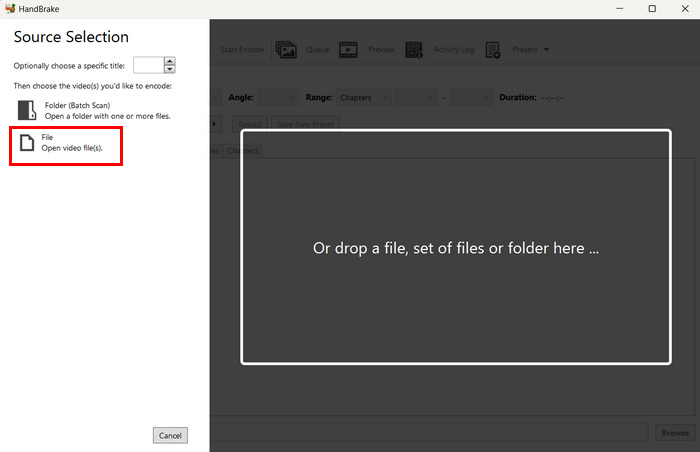
Шаг 3. Теперь нажмите на Format внизу и выберите WebM. После этого нажмите кнопку Browser (Обзор) ниже, чтобы указать папку и напрямую сохранить конвертированный файл WebM на вашем компьютере.
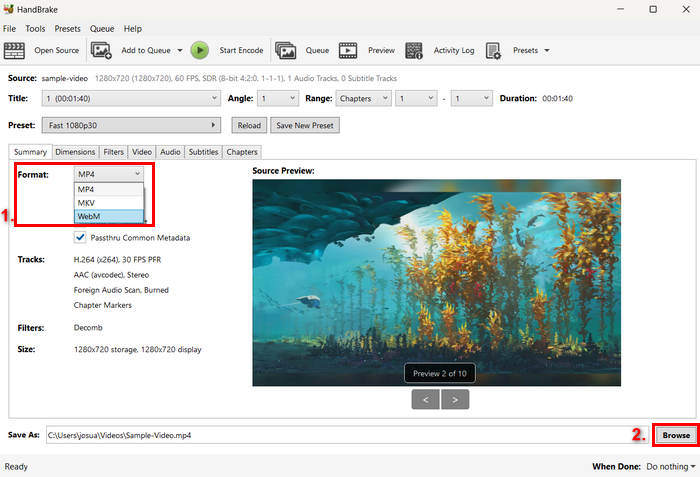
Открытый исходный код HandBrake делает его уникальным среди других альтернатив Adobe Media Encoder для конвертации MP4 в WebM. Однако его интерфейс кажется устаревшим, а процесс кодирования занимает некоторое время, но всё же это отличное альтернативное решение.
Часть 4. Сравнение трёх альтернатив Adobe Media Encoder
Ниже приведено подробное сравнение трех альтернативных инструментов для Adobe Media Encoder при конвертации MP4 в WebM:
Часть 5. Часто задаваемые вопросы о конвертации MP4 в WebM с помощью Adobe Media Encoder
Можно ли конвертировать MP4 в WebM напрямую в Adobe Media Encoder?
Нет. Adobe Media Encoder изначально не поддерживает WebM как формат экспорта. Однако вы можете установить сторонний плагин, например, Fnord WebM, чтобы преобразовать MP4 в WebM в Adobe Media Encoder.
Существует ли бесплатный способ конвертировать MP4 в WebM без использования Adobe Media Encoder?
Да. Существуют бесплатные альтернативы, такие как HandBrake и FVC Free Video Converter Online. HandBrake — это инструмент с открытым исходным кодом, работающий в различных операционных системах, а FVC Free Video Converter Online — это веб-инструмент, не требующий установки.
Поддерживает ли Adobe Media Encoder пакетное преобразование MP4 в WebM?
Да. Adobe Media Encoder поддерживает пакетное конвертирование, но для этого вам понадобится установленный плагин WebM. С этим плагином вы можете поставить в очередь несколько MP4‑файлов и конвертировать их все в формат WebM одновременно.
Заключение
Теперь, когда вы точно знаете, как использовать Adobe Media Encoder для конвертации MP4 в WebM, вы можете легко преобразовывать свои MP4‑файлы в формат, который позволит вашим видео быстрее загружаться в интернете. Между тем, если вы ищете максимально простой способ конвертировать MP4‑файлы в WebM, вы можете попробовать три альтернативных решения, упомянутых в этой статье. Так чего же вы ждете? Приступайте прямо сейчас!
-
 Конвертер MP4 в WebM - 4 лучших метода преобразования MP4 в WebM
 Если вы хотите бесплатно конвертировать MP4 в WebM, вы можете узнать больше о 4 наиболее часто используемых методах бесплатного получения желаемых видео из статьи.
-
 Сжатие WebM - Как сжать файл WebM в Интернете
 Как сжать файл WebM онлайн? Каков самый быстрый способ сжатия больших файлов? В этом посте рассказывается о 2 бесплатных способах сжатия WebM.
-
 Топ 5 лучших WebM-плееров для Android / iPhone / Windows / Mac (скачать бесплатно)
 Если вы хотите успешно играть в WebM на своем устройстве, вы должны узнать больше о 5 лучших плеерах WebM для Android, iPhone, Windows, Mac из этой статьи.
