


 Видео конвертер Ultimate
 Устройство записи экрана
 Видео ремонт
Новейшие и самые простые рекомендации по конвертации AMV в AVI [2021]
Вы хотите отредактировать своё видео в лучшем видеоредакторе, который у вас есть, но не можете загрузить ролик, потому что редактор не поддерживает формат вашего AMV‑видео. В другом случае, если вы хотите конвертировать AMV в AVI, каковы шансы найти лучший инструмент для решения этой задачи? Эту довольно новую тему стоит внимательно изучить, чтобы расширить свои знания о том, как конвертировать AMV в AVI, а также узнать подробности, сравнение и различия между форматами.
Часть 1. Как конвертировать AMV в AVI на Windows и Mac
Video Converter Ultimate — это лучший конвертер, который может предложить интернет как для конвертации, так и для редактирования. С этой программой вы можете сделать очень многое, чтобы вывести свои видео на новый уровень. Одна из главных её особенностей — огромное количество поддерживаемых видеоформатов, поэтому вам не придётся переживать из‑за незнакомых форматов, которые нужно конвертировать. Это профессиональный инструмент, способный конвертировать видео в отличном качестве. Поэтому конвертация AMV в AVI не станет сложной задачей. Пристегните ремни и ознакомьтесь со всеми процедурами, которые эта программа предлагает для преобразования AMV в AVI.
Шаг 1. Прежде всего вам нужно скачать программу, нажав кнопку Free Download ниже. Вы можете выбрать версию для Windows или Mac. После завершения загрузки установите её на свой компьютер, а затем можете начать работу, нажав Start Now.
Бесплатная загрузкаДля Windows 7 или более поздних версийБезопасная загрузка
Бесплатная загрузкаДля MacOS 10.7 или более поздних версийБезопасная загрузка
Шаг 2. Откройте скачанную программу. После запуска появится окно, и вы увидите интерфейс Converter.
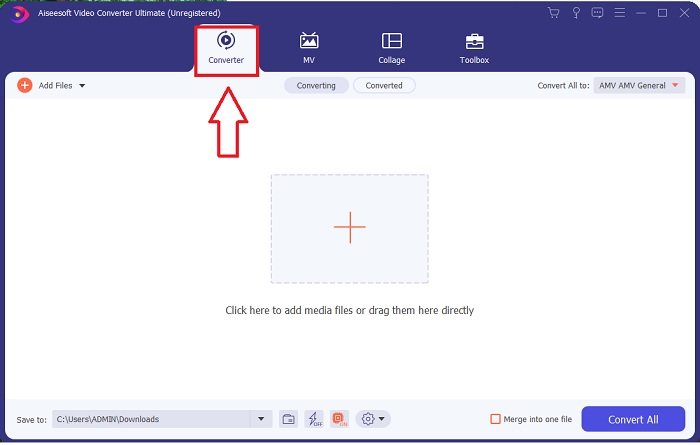
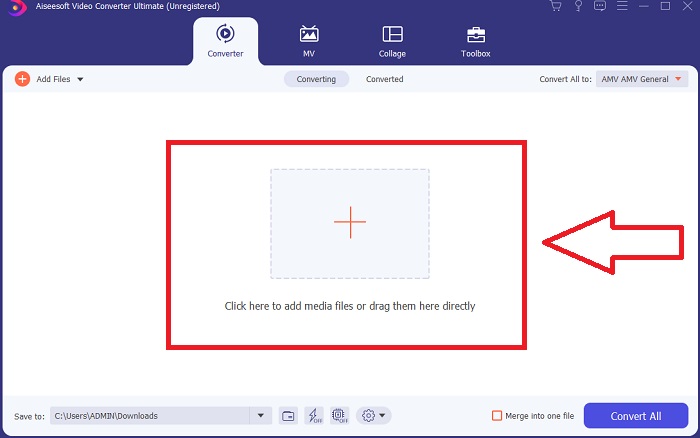
Шаг 3. Перейдите к конвертации, импортировав файлы в конвертер. Нажмите на значок «+» или перетащите в окно видеофайл, который хотите конвертировать.
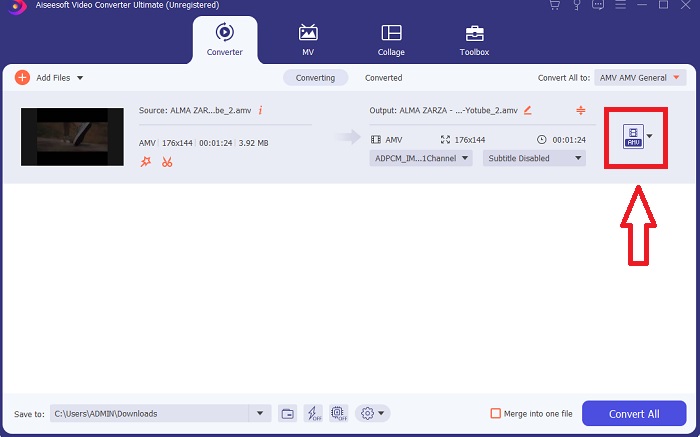
Шаг 4. Нажмите на список видеоформатов в правом углу. Найдите и выберите формат AVI. После выбора формата вы сможете указать одно из вариантов качества видео, которые доступны для AVI. Но вы также можете настроить качество вручную, если нужного варианта выходного файла нет в списке. Нажмите на значок шестерёнки, чтобы изменить и подстроить разрешение, частоту кадров и даже параметры звука. Нажмите Create New, чтобы сохранить изменения.
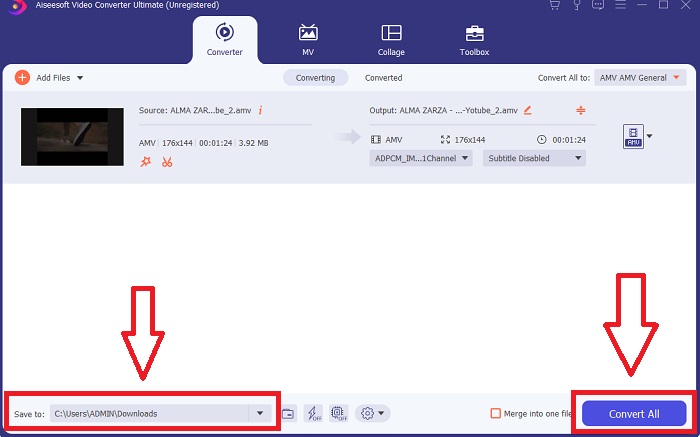
Шаг 5. После того как вы настроили видеофайл и он готов к конвертации, сначала измените папку для сохранения конвертированного видео, затем нажмите Convert All, чтобы перенести его на ваш компьютер.
Часть 2. Как конвертировать AMV в AVI онлайн
Что делать, если у вас нет времени скачивать приложения и программы для конвертации AMV в AVI? На помощь приходит онлайн‑сервис ConvertFiles. Этот онлайн‑инструмент позволяет бесплатно конвертировать множество поддерживаемых форматов прямо в браузере — вам лишь нужно стабильное интернет‑соединение. Кроме того, им очень легко пользоваться благодаря удобному и понятному интерфейсу, который делает процесс конвертации максимально простым и не использует сторонние приложения. Вот шаги, которые нужно знать, чтобы конвертировать файлы с помощью этого онлайн‑сервиса:
Шаг 1. Введите в поисковой системе запрос ConvertFiles. Перейдите на сайт инструмента, и перед вами откроется интерфейс веб‑сервиса.
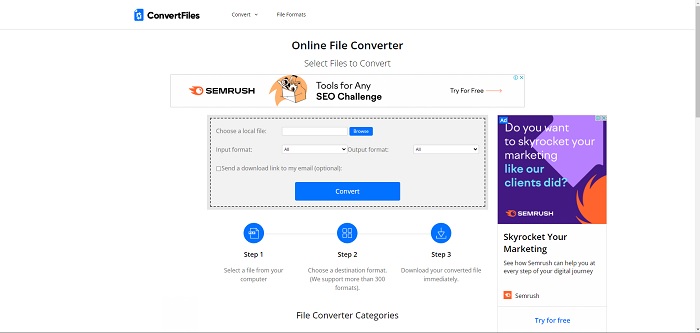
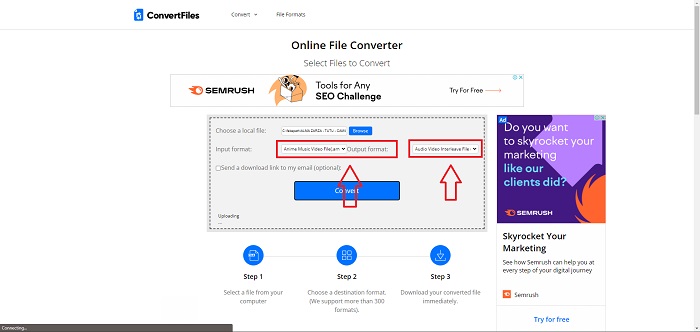
Шаг 2. Загрузите файл, нажав Browse. Так вы сможете найти нужное видео на своём компьютере и добавить его в веб‑инструмент. Затем выберите входной формат — это формат видеофайла, который вы хотите конвертировать. После этого укажите выходной формат — формат видео, в который будет преобразован исходный файл.
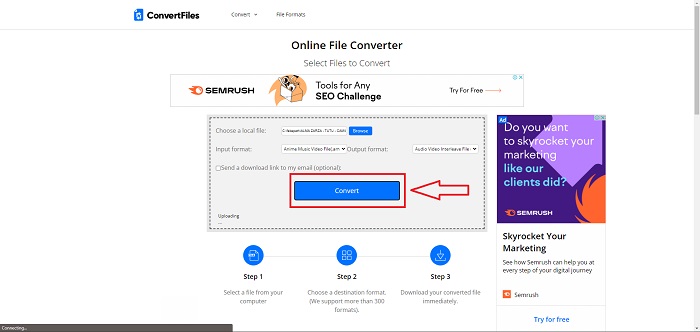
Шаг 3. Чтобы конвертировать и экспортировать файл, нажмите Convert и подождите, пока файл обработается. Чем больше размер файла, тем дольше займёт обработка. Затем нажмите появившуюся ссылку, чтобы скачать готовый файл.
Часть 3. Факты, которые вы хотите знать об AMV и AVI
Видеофайлы в формате AMV (Actions Media Video) можно воспроизводить только на проигрывателях MP4 и S1 MP3 с возможностями видео. Это созданный Microsoft видеоконтейнер или формат-оболочка, в котором хранятся видеоданные, закодированные в различных кодеках, и который может воспроизводиться различными видеопроигрывателями. Однако по сравнению с другими видеоформатами, такими как MPEG и MOV, файл AVI использует меньшее сжатие и, следовательно, занимает больше места. Файлы AVI не нужно сжимать при создании. Поскольку файлы больше не сжимаются, они намного больше и занимают много места — около 2-3 ГБ на минуту видео. Независимо от того, сколько раз вы открываете или сохраняете файл без потерь, качество не ухудшится. Кроме того, для воспроизведения не требуются никакие кодеки.
Часть 4. Часто задаваемые вопросы о преобразовании AMV в AVI
AMV и AVI это одно и то же?
Модифицированный контейнер AVI служит транспортом для данных. Во всех известных AMV‑файлах звук воспроизводится с частотой 22050 выборок в секунду и используется вариант IMA ADPCM, в котором первые 8 байт каждого кадра содержат начальное значение (16 бит), индекс (16 бит) и количество закодированных 16‑битных сэмплов (32 бита).
Можете ли вы преобразовать AVI в MP4 без потери качества?
С помощью VLC Media Player вы можете конвертировать файлы AVI в MP4. Откройте меню Media на верхней панели и выберите пункт Convert/Save. В окне Open Media нажмите Add и выберите видео, которые хотите конвертировать. В самом низу окна нажмите кнопку Convert/Save.
AVI лучше, чем MP4?
Для YouTube подходят и AVI, и MP4, но MP4 справляется с задачей гораздо лучше, так как его можно сжимать без потери качества видео или звука. Файлы AVI проще редактировать, но качество страдает, потому что их приходится сжимать, чтобы уменьшить размер. Вы можете прочитать статью AVI vs. MP4, чтобы узнать более подробную информацию.
Заключение
Как следует из всего, о чём шла речь в этой статье, AMV — не самый распространённый видеоформат, который поддерживается другими конвертерами как онлайн, так и офлайн. Зато есть Video Converter Ultimate, который вы можете скачать в любое время бесплатно. Теперь вы можете конвертировать AMV в различные форматы видео. Кроме того, вы можете настраивать и изменять качество конвертированного файла так, чтобы оно подходило под любую задачу — будь то развлечения, бизнес или учёба. Это одни из лучших вариантов, которые стоит рассмотреть для конвертации подобного, малоизвестного вам формата.
-
 3 простых метода преобразования FLV в AVI на компьютере и в Интернете
 Вот три метода, которые помогут вам эффективно преобразовать видеофайлы FLV в формат AVI в Windows и Mac, чтобы вы могли смотреть их с высоким качеством.
-
 Как лучше всего конвертировать GIF в AVI [с открытым исходным кодом и премиум]
 Хотите конвертировать GIF в формат AVI без потери качества видео? Продолжайте читать, чтобы узнать, как преобразовать файл GIF в AVI.
-
 4 эффективных способа конвертировать MOV в AVI на ПК и Mac [2021]
 Вы хотите знать, какой лучший конвертер MOV в AVI в Интернете? И почему FVC Ultimate Video Converter может быть тем, что вам нужно.
