


 Видео конвертер Ultimate
 Устройство записи экрана
 Видео ремонт
Бесплатный видеоконвертер в формат AVI: быстрая конвертация с высоким качеством
Использование подходящего бесплатного AVI‑видеоконвертера поможет сэкономить время, обеспечить совместимость с вашим устройством и без усилий делиться видеофайлом. Именно поэтому это руководство и существует — чтобы помочь вам разобраться в сфере конвертации AVI. Давайте определим, что такое конвертация AVI, и рассмотрим лучший бесплатный AVI‑видеоконвертер для онлайн‑использования, а также для устройств Windows и MacBook. Прочитайте эту статью и найдите самые эффективные решения для ваших задач, связанных с процессом видеоконвертации.

Как мы проводим тестирование и проверку
В этой статье мы представим вам пять AVI‑конвертеров. Каждый инструмент протестирован и оценён по следующим критериям:
- • Скорость конвертации. Насколько быстро инструменты обрабатывают ваши файлы.
- • Качество результата. Насколько чётким получается выходное видео.
- • Простота использования. Если инструмент имеет простой и понятный интерфейс.
- • Совместимость с платформами. Поддерживает ли он Windows, MacBook или онлайн‑обработку?
- • Функции редактирования. Предоставляет ли он дополнительные возможности, такие как инструменты редактирования, пакетная конвертация и т. д.?
Что такое AVI‑видеоконвертер?
Теперь давайте дадим определение понятию AVI‑видеоконвертер. Такой конвертер представляет собой программный или онлайн‑инструмент, который позволяет преобразовать файл AVI в другой формат, например MP4, MOV, AVI, WMV и другие, в зависимости от ваших потребностей. Необходимость в AVI‑конвертере обусловлена природой файлов AVI (Audio Visual Interleave). Это популярный видеоформат, который, однако, нередко оказывается несовместимым с современными устройствами и платформами. Из‑за этого может возникнуть проблема невозможности воспроизведения. Цель AVI‑конвертеров — решить эту задачу, помогая вам перекодировать файлы для плавного воспроизведения, удобного обмена и уменьшения их размера. Процесс возможен как с помощью онлайн‑сервиса, так и настольного ПО. Поэтому важно подобрать наилучший инструмент, чтобы ваши файлы не теряли в качестве.
Лучшие бесплатные онлайн AVI‑видеоконвертеры
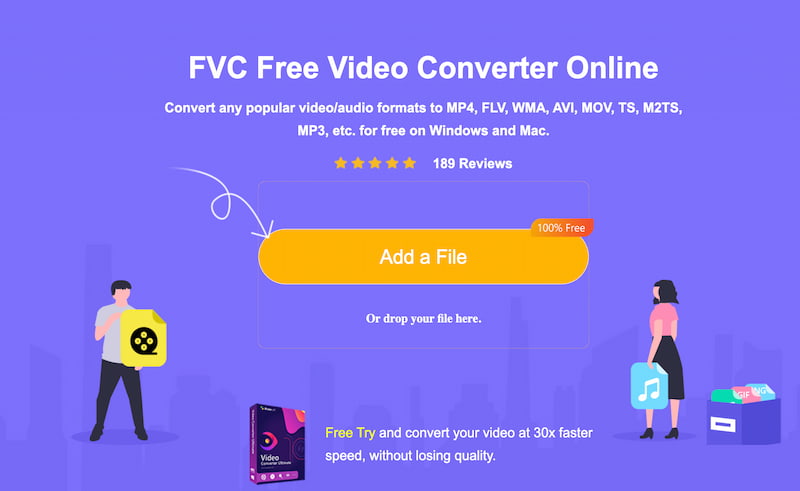
Начнём с первого инструмента. FVC Free Video Converter Online занимает лидирующие позиции благодаря своей эффективности, простоте использования, доступности и высокому качеству результата. Этот бесплатный онлайн AVI‑конвертер, вероятно, предлагает всё, что вы ищете. Поскольку это онлайн‑инструмент, установка программы не требуется; достаточно зайти на его сайт через браузер. Там вы сразу заметите, что инструмент ориентирован на удобство пользователя: все функции максимально понятны, что обеспечивает бесстрессовый процесс конвертации. Но главное — он даёт выходной файл высокого качества. Неудивительно, что FVC Free Video Converter Online часто становится выбором номер один. Ознакомьтесь с простыми шагами ниже:
Шаг 1. Откройте сайт сервиса в браузере. Затем нажмите кнопку Add a File в центре интерфейса. Вы также можете перетащить файлы AVI, которые хотите конвертировать.
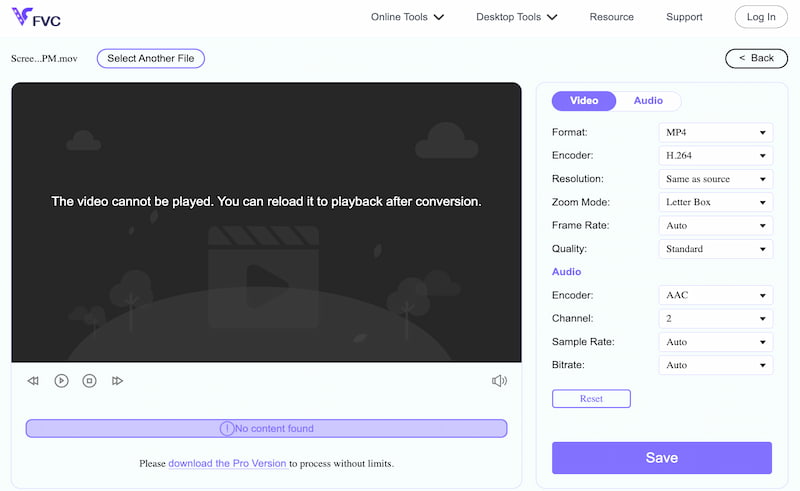
Шаг 2. Сразу после этого инструмент предложит варианты, в которые можно изменить формат ваших AVI‑файлов. Выберите нужный видеоформат из выпадающего списка.
Шаг 3. Теперь нажмите кнопку Save. Инструмент начнёт обработку, и уже через несколько секунд ваше видео будет готово.
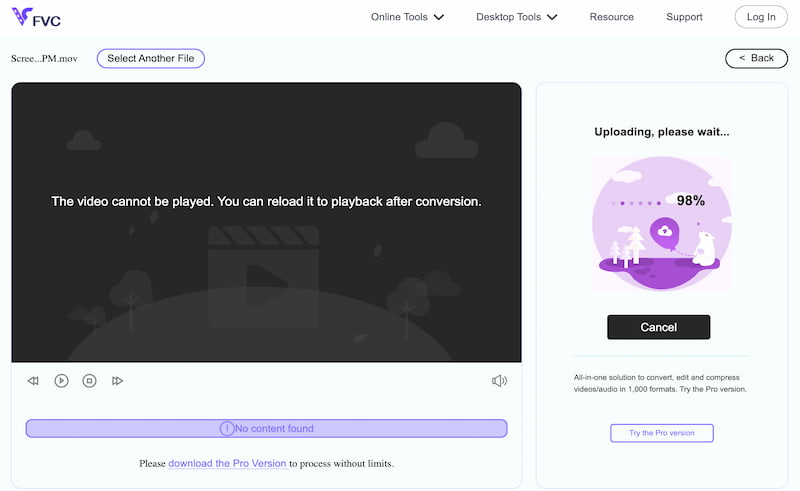
Вот насколько эффективно этот инструмент обеспечивает получение высококачественного видео после конвертации. Видно, что процесс максимально упрощён и не требует установки программы. Попробуйте его сейчас и откройте для себя ещё больше возможностей.
Лучшие бесплатные настольные AVI‑конвертеры (Windows и Mac)
Бесплатный конвертер видео FVC
Лучше всего подходит для: Надёжного и универсального процесса конвертации.
Цена: Бесплатно
Общая оценка: 4,5/5.
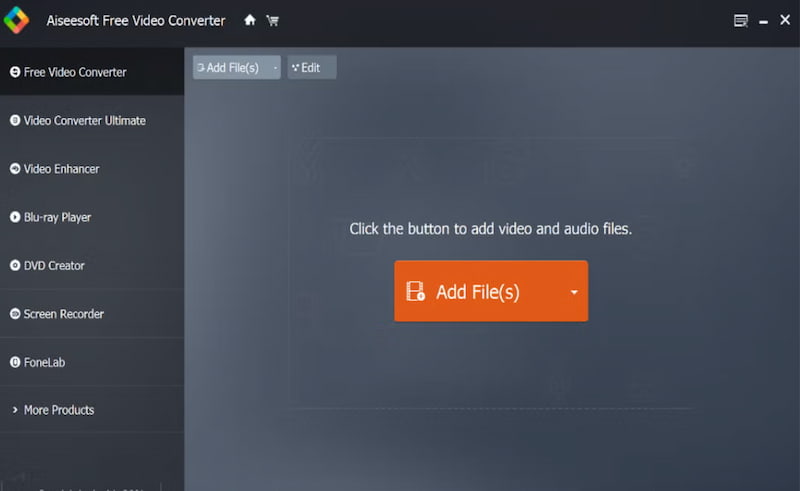
У нас также есть инструменты для Windows и Mac, и среди них, на первых позициях, находится мощный Free Video Converter. Этот инструмент — один из ведущих бесплатных AVI‑конвертеров для Windows и Mac благодаря своим отличным функциям, которые всегда обеспечивают высокое качество результата. Кроме того, он оснащён расширенными возможностями редактирования, позволяющими по‑разному изменять и настраивать ваши AVI‑файлы.
Плюсы
- Качественный выход.
- Имеет широкую совместимость с платформами.
- Дружественный к пользователю интерфейс.
- Он поддерживает множество форматов файлов.
Минусы
- Ограниченные расширенные функции.
- Базовые инструменты в бесплатной версии.
VLC Media Player
Лучше всего подходит для: Универсального воспроизведения после конвертации.
Цена: Бесплатно
Общая оценка: 4/5.
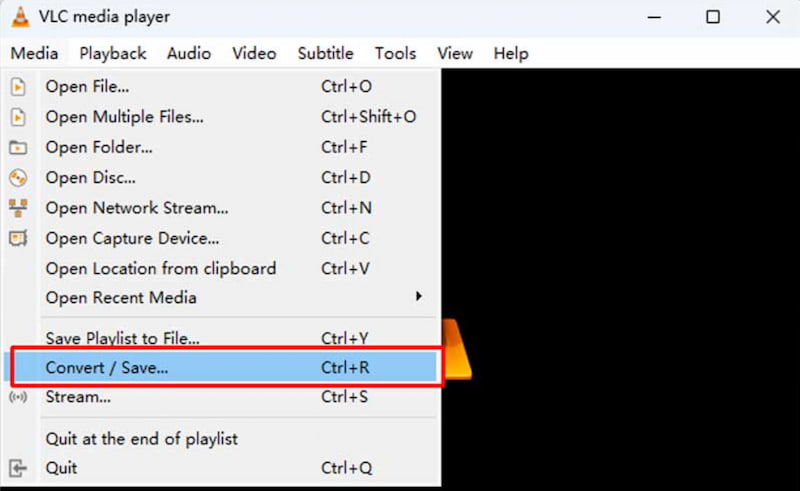
VLC Media Player известен своими широкими возможностями как медиаплеер. Однако этот инструмент также можно использовать для конвертации AVI‑файлов. Здесь вы получаете лёгкую программу, совместимую практически с любой платформой. Это надёжный AVI‑конвертер с отличными возможностями воспроизведения. Но не стоит ожидать от него набора продвинутых средств редактирования.
Плюсы
- Бесплатный и открытый исходный код.
- Предлагает широкую поддержку платформ и форматов.
- Имеет встроенные функции воспроизведения.
Минусы
- Нет инструментов редактирования видео.
- Обеспечивает более медленный процесс конвертации.
Ручной тормоз
Лучше всего подходит для: Расширенных функций кастомизации.
Цена: Бесплатно
Общая оценка: 4/5.
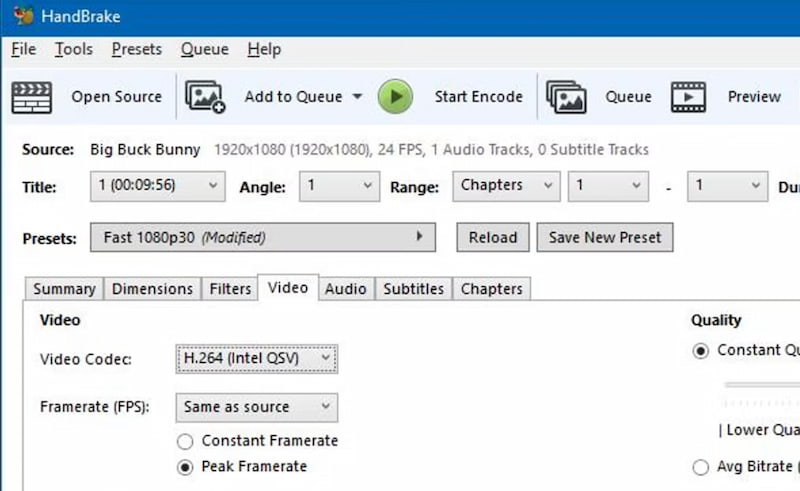
Третий в списке — тоже открытый конвертер, который позволяет вам контролировать степень сжатия видео и параметры кодирования. В этом инструменте вы можете рассчитывать на широкую поддержку форматов и продвинутые настройки, подходящие для медиа‑профессионалов и энтузиастов.
Плюсы
- Даёт высококачественное сжатие.
- Более широкая поддержка форматов файлов.
- Имеет расширенные параметры настройки.
- Доступен бесплатно и с открытым исходным кодом.
Минусы
- Инструмент может оказаться сложным в освоении.
- Это не самый удобный вариант для новичков.
- Преобразование крупных файлов может выполняться медленно.
Конвертер видео Freemake
Лучше всего подходит для: Лёгкой конвертации с современным, аккуратным интерфейсом.
Цена: Бесплатно
Общая оценка: 4/5.
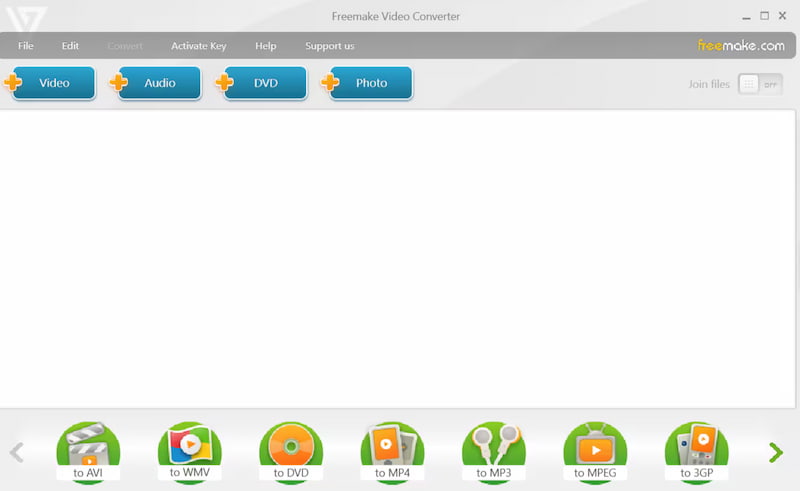
У нас есть ещё один удобный инструмент — Freemake Video Converter. С его помощью можно без труда конвертировать AVI‑файл в различные выходные форматы. Этот инструмент подходит даже пользователям без технической подготовки. Однако бесплатная версия может уступать другим решениям по функциональности. Тем не менее он по‑прежнему остаётся простым и эффективным в использовании.
Плюсы
- Чистый интерфейс для простого процесса.
- Подходит для новичков.
- Он поддерживает широкий спектр форматов.
Минусы
- Бесплатная версия имеет ограниченные возможности.
- В инструменте есть лишние рекламные материалы.
- Также иногда появляются всплывающие сообщения.
Онлайн или настольный AVI‑конвертер: что выбрать?
Выбирая между онлайн‑ и настольными решениями, нужно понимать, что их возможности различаются. Оба варианта могут быть эффективны в разных ситуациях: используйте онлайн‑конвертеры, когда вам нужен быстрый, прямой и оперативный перевод форматов для небольших задач. И отдавайте предпочтение настольным программам, если предстоит работа с тяжёлыми файлами и пакетная обработка.
Плюсы и минусы онлайн‑ и настольных инструментов
| Инструмент | Плюсы | Минусы |
| Онлайн-инструмент | • Доступен для всех. • Не требует установки. • Работает на любом устройстве с доступом в интернет. • Простой интерфейс. • Подходит для небольших конверсий. | • Ограничения по размеру файлов часто составляют до 100 МБ. • Требуется стабильное интернет-соединение. • Меньше продвинутых функций. • Медленнее работает с крупными файлами. |
| Настольный инструмент | • Обрабатывает большие и многогигабайтные файлы. • Быстрее за счёт ускорения с помощью GPU. • Расширенное редактирование и пакетное преобразование. • Работает офлайн, более надёжен. | • Требует установки. • Занимает системные ресурсы. • Необходимо время на освоение продвинутых функций. • Платные версии для полного набора функций. |
Частые вопросы о бесплатных AVI‑видеоконвертерах
Вопрос: Могу ли я конвертировать AVI в MP4 без потери качества?
A: Да. Можно конвертировать AVI в MP4 без потери качества. Для этого доступно множество бесплатных инструментов. Вы можете сделать это онлайн или с помощью программ, устанавливаемых на компьютер.
Вопрос: Существуют ли ограничения по размеру файла у бесплатных AVI‑конвертеров?
A: Да. У большинства бесплатных инструментов есть ограничения на размер файла. С их помощью обычно можно загрузить AVI‑файлы примерно от 100 до 200 МБ. Некоторые пользователи утверждают, что VLC способен обрабатывать файлы размером в несколько гигабайт без ограничений, но при этом они пользуются более сложным инструментом.
Вопрос: Насколько безопасно пользоваться бесплатными онлайн‑конвертерами видео AVI?
A: Да. Бесплатные онлайн-конвертеры AVI-видео безопасно использовать. Они созданы для того, чтобы предоставить пользователям простой и удобный процесс конвертации без установки дополнительного программного обеспечения. Все они способны обеспечить высокое качество выходного файла.
Заключение
Можно сделать вывод, что бесплатные инструменты для конвертации AVI позволяют с лёгкостью выполнять преобразование файлов. Они доступны как в виде онлайн‑сервисов, так и настольных программ, предоставляя вам выбор в зависимости от используемого или доступного устройства. В качестве рекомендации: многие пользователи предпочитают FVC Video Converter Online за его простоту, тогда как другим больше по душе Aiseesoft Free Video Converter, обеспечивающий более продвинутую и практически неограниченную конвертацию AVI‑файлов. Оба инструмента позволяют получать видео высокого качества. Скачайте или используйте их бесплатно уже сейчас.
-
 AVI VS MP4 - различия и сходства между форматами AVI и MP4
 Какой формат видео лучше: AVI или MP4? Если вы хотите получить подробное сравнение, вы можете проверить эту статью AVI VS MP4. Вы можете знать различия и сходства между AVI и MP4 во многих аспектах.
-
 7 способов конвертировать AVI в MP4 [полное руководство]
 Легко конвертируйте файлы AVI в MP4 с помощью этих семи эффективных методов. Прочитайте эту статью и узнайте, какой конвертер AVI в MP4 лучше всего подходит для ваших нужд.
-
 Как выбрать идеальное программное обеспечение для конвертации AVI в MP3 (для ПК и Mac)
 Вы хотите знать, как конвертировать AVI в аудиоформат MP3? В приведенном ниже списке вы также найдете различные инструменты и шаги, которые будут соответствовать вашим потребностям.
