


 Видео конвертер Ultimate
 Устройство записи экрана
 Видео ремонт
 Безопасная загрузка
Как легко конвертировать AVIF в GIF для оптимизации доставки изображений
Преобразование AVIF в GIF — это революционный способ улучшить производительность Интернета. В цифровом мире, где совместимость изображений и скорость Интернета очень важны, использование возможностей AVIF (формат файла изображения AV1) и преобразование его в широко поддерживаемый формат GIF может существенно изменить внешний вид вашего веб-сайта.
Преобразуя AVIF в GIF без каких‑либо проблем, вы можете сделать свои изображения более совместимыми с большим количеством браузеров и устройств, гарантируя, что все ваши посетители увидят их безупречно. Благодаря этому улучшению ваш сайт будет работать быстрее, пользователи будут активнее с ним взаимодействовать, а вы получите дополнительные преимущества. Узнайте, как конвертация AVIF в GIF может вывести ваше онлайн‑присутствие на совершенно новый уровень.

Часть 1. Как конвертировать AVIF в GIF в автономном режиме
FVC Video Converter Ultimate встречает пользователей интуитивно понятным и удобным интерфейсом, который делает процесс конвертации максимально простым. Благодаря лаконичному оформлению и понятным элементам управления даже новички быстро осваивают порядок действий. Помимо конвертации AVIF в GIF, FVC Video Converter Ultimate поддерживает широкий спектр мультимедийных форматов. Пользователи могут конвертировать видео, аудиофайлы и изображения в различные популярные форматы, обеспечивая совместимость с самыми разными платформами и устройствами.
Лучше всего то, что у пользователей есть доступ к различным инструментам редактирования. Пользователи могут обрезать, обрезать, добавлять водяные знаки, применять фильтры и настраивать такие параметры, как яркость, контрастность и насыщенность. Эти параметры редактирования позволяют пользователям настраивать файлы GIF в соответствии со своими предпочтениями и требованиями.
Шаг 1. Установите и запустите программу
Начните процесс, выбрав вариант Бесплатная загрузка, чтобы получить установочный файл программы. Затем следуйте инструкциям на экране, чтобы установить и запустить программное обеспечение на вашем компьютере.
Бесплатная загрузкаДля Windows 7 и новееБезопасная загрузка
Бесплатная загрузкаДля macOS 10.7 и новееБезопасная загрузка
Шаг 2. Добавьте файл(ы) AVIF
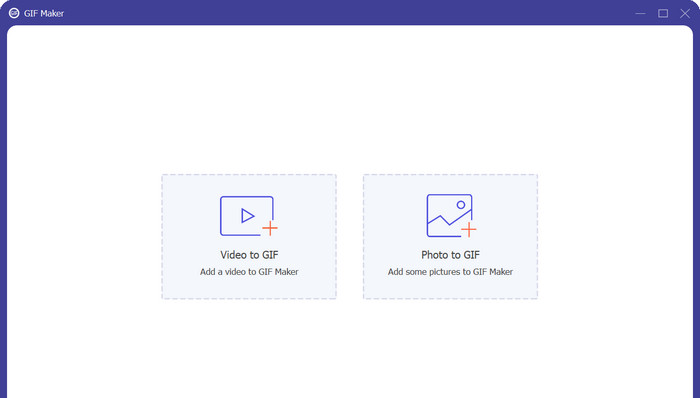
Выберите GIF Maker в меню Toolbox, чтобы создать GIF. Затем выберите файл AVIF с жесткого диска и нажмите кнопку Photo to GIF. Для создания GIF вы можете добавить столько файлов AVIF, сколько считаете нужным.
Шаг 3. Преобразуйте AVIF в GIF
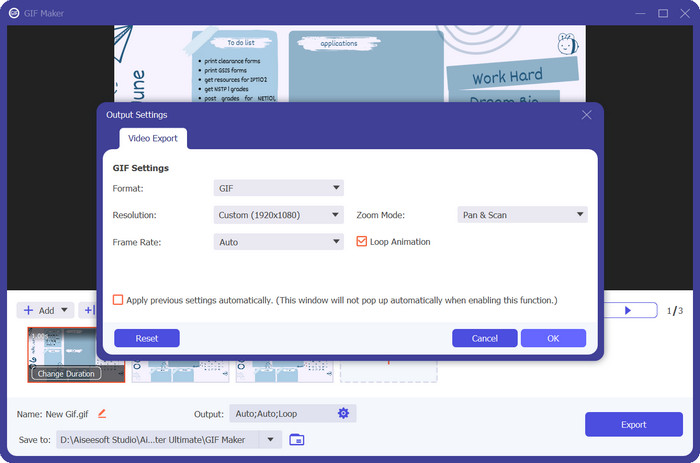
На заключительном этапе конвертации AVIF в GIF нажмите кнопку Export в правом нижнем углу. Всего через несколько секунд процесс конвертации будет завершен, и GIF‑файл будет готов к использованию.
Плюсы
- Это обеспечивает минимальную потерю визуальной точности при преобразовании AVIF в GIF.
- Используйте различные параметры редактирования.
- Универсальные настройки вывода.
Минусы
- Ограниченная бесплатная версия.
- Зависимость от системных ресурсов.
Часть 2. Как конвертировать AVIF в GIF онлайн
Free Image Converter Online представляет собой надежное и быстрое решение для конвертации мультимедийных файлов. Благодаря удобному интерфейсу, широкой поддержке форматов, высокой скорости конвертации и гибким параметрам вывода он позволяет пользователям с легкостью конвертировать файлы AVIF и других форматов. Дополнительную ценность инструменту придают удобство онлайн‑доступа, кроссплатформенная совместимость и внимание к безопасности. Free Video Converter Online — полезное решение, удовлетворяющее широкий спектр потребностей в конвертации.
Как онлайн-конвертер, Free Image Converter Online устраняет необходимость установки программного обеспечения. Пользователи могут получить доступ к конвертеру напрямую через веб-браузер, что делает его удобным решением для конвертации на ходу. Эта функция экономит драгоценное время и место на устройстве пользователя.
Шаг 1. Для начала убедитесь, что ваш файл AVIF подготовлен. Затем с помощью любого удобного вам браузера перейдите на официальный сайт программы.
Шаг 2. После этого вы увидите три варианта конвертации изображений. Здесь выберите переключатель GIF и задайте его в качестве выходного формата.
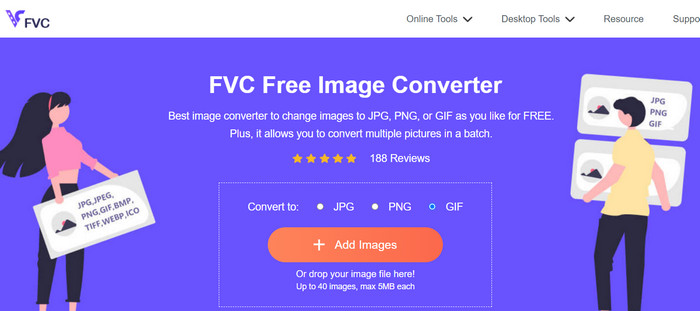
Шаг 3. Далее нажмите кнопку Add Image и выберите файл AVIF на своем компьютере. После того как вы его найдете, нажмите кнопку Open в Проводнике.
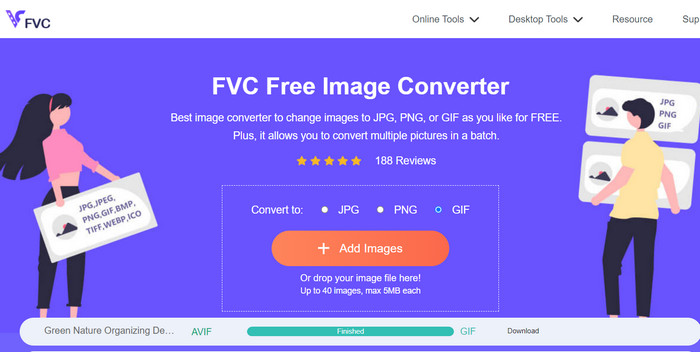
Шаг 4. Затем процесс конвертации начнется автоматически сразу после загрузки файла. Теперь нажмите кнопку Download, чтобы получить копию итогового файла, или Download All, чтобы скачать все конвертированные файлы.
Плюсы
- Установка программного обеспечения не требуется.
- Он отдает приоритет безопасности и конфиденциальности пользователей.
- Интуитивно понятный и простой интерфейс.
Минусы
- Ограничения размера файла.
- Рекомендации по качеству изображения.
Дополнительные материалы:
4 лучших способа удалить водяной знак с GIF [онлайн и офлайн]
Как конвертировать HEIC в формат GIF [лучшие способы]
Часть 3. Часто задаваемые вопросы о преобразовании AVIF и GIF
Как преобразование AVIF в GIF влияет на качество изображения?
Преобразование AVIF в GIF может привести к некоторой потере качества изображения, поскольку GIF имеет ограниченную цветовую палитру и более низкие возможности сжатия по сравнению с AVIF. Однако при правильных настройках и регулировках влияние на качество изображения можно свести к минимуму.
Существуют ли какие-либо соображения об авторских правах при преобразовании AVIF в GIF или GIF в AVIF?
При преобразовании изображений важно убедиться, что у вас есть необходимые права или разрешения для использования и преобразования изображений. Соблюдайте законы об авторских правах и конвертируйте в желаемый формат только те изображения, на изменение или использование которых у вас есть законные права.
Существуют ли какие-либо ограничения при преобразовании AVIF в GIF или GIF в AVIF?
Важно отметить, что преобразование AVIF в GIF или GIF в AVIF может иметь некоторые ограничения. К ним могут относиться ограничения на размер файла, возможная потеря качества изображения и ограниченные возможности пакетного преобразования. Рекомендуется проверить особенности и ограничения используемого конвертера.
Заключение
Конвертация AVIF в GIF обеспечивает решение задач совместимости и оптимизации в различных ситуациях. Преобразуя AVIF (AV1 Image File Format) в GIF (Graphics Interchange Format), пользователи получают более широкую поддержку на платформах и устройствах, которые могут не полностью работать с файлами AVIF. Формат GIF, будучи повсеместно поддерживаемым, позволяет легко делиться изображениями и просматривать их в интернете.
Кроме того, преобразование AVIF в GIF может быть полезно для оптимизации размеров файлов и повышения производительности в Интернете. Файлы GIF известны своим относительно небольшим размером файлов и поддержкой анимации, что делает их подходящими для веб-приложений и онлайн-контента, где пропускная способность и время загрузки имеют решающее значение.
-
 Как преобразовать видео в GIF, чтобы сделать привлекательные GIF-файлы
 Узнайте, как легко преобразовать ваши видео в привлекательные GIF-файлы с помощью наших специально отобранных конвертеров видео в GIF и простого в использовании процесса преобразования видео в GIF.
-
 4 лучших офлайн и онлайн-увеличителя GIF, которые вы не должны пропустить
 Этот пост для вас, если вы ищете лучшие увеличители GIF. Мы перечислили самые эффективные онлайн- и оффлайн-увеличители GIF для вашего компьютера.
-
 Лучшее руководство о том, как вырезать GIF-файлы, чтобы оживить ваш контент
 Не пропустите это обязательное к прочтению руководство. Узнайте, как обрезать GIF-файлы, чтобы привлечь внимание аудитории, с помощью отличных инструментов для обрезки GIF-файлов онлайн и офлайн.
