


 Видео конвертер Ultimate
 Устройство записи экрана
 Видео ремонт
Как легко конвертировать DivX в WMV: автономные и онлайн-методы
DivX — это видеокодек сжатия, который сжимает видео до нужного пользователю размера. Файл WMV — это файл Windows Media Video, который может сжимать видеоформаты Microsoft. Имейте в виду, что DivX и WMV не всегда совместимы. Хотя в настоящее время большинство видео кодируются с помощью DivX и хранятся в формате WMV, в некоторых случаях требуется конвертировать DivX в формат WMV в зависимости от ситуации. К счастью, мы предлагаем конвертеры DivX в WMV, которые помогут вам быстро выполнить эту задачу — как в автономном режиме, так и онлайн.

Часть 1. Отличный метод преобразования DivX в WMV [офлайн]
Video Converter Ultimate — пожалуй, лучший выбор, если вам нужна программа, которая выполнит весь процесс «под ключ» и при этом предложит дополнительные функции для других задач редактирования. Она не только поддерживает множество видеоформатов, но и позволяет дополнительно редактировать видео и аудио с точки зрения качества, а также персонализировать клипы, добавляя эффекты. Это программное обеспечение — универсальный конвертер «всё в одном». Ниже приведены шаги, которые нужно выполнить, чтобы использовать эту программу:
Шаг 1: Установите программу на компьютер, нажав одну из кнопок Бесплатная загрузка ниже в соответствии с вашей операционной системой. Дождитесь окончания загрузки файла .exe, затем откройте его, чтобы начать процесс установки. После завершения установки нажмите Запустить сейчас и откройте программу.
Бесплатная загрузкаДля Windows 7 или более поздних версийБезопасная загрузка
Бесплатная загрузкаДля MacOS 10.7 или более поздних версийБезопасная загрузка
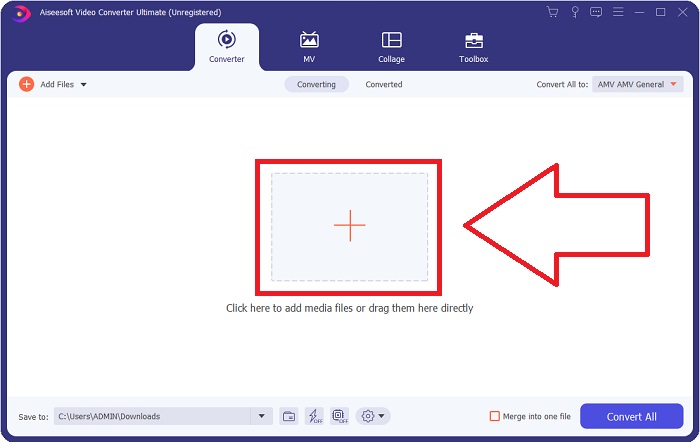
Шаг 2: Откроется окно с интерфейсом, в центре которого находится кнопка с символом «+». Нажмите на неё, чтобы импортировать видеоролик, который хотите конвертировать, или просто перетащите файлы мышью — это очень удобно.
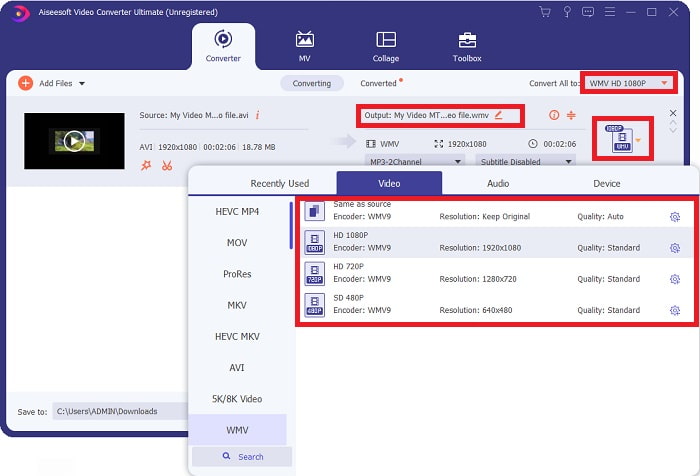
Шаг 3: После завершения импорта файлов справа от названия файла отобразится его текущий формат. Нажмите на него — появится список всех доступных форматов. Вы можете прокрутить список вниз или ввести WMV в строке поиска, чтобы выбрать его. Справа на вкладке также будут доступны варианты качества видео.
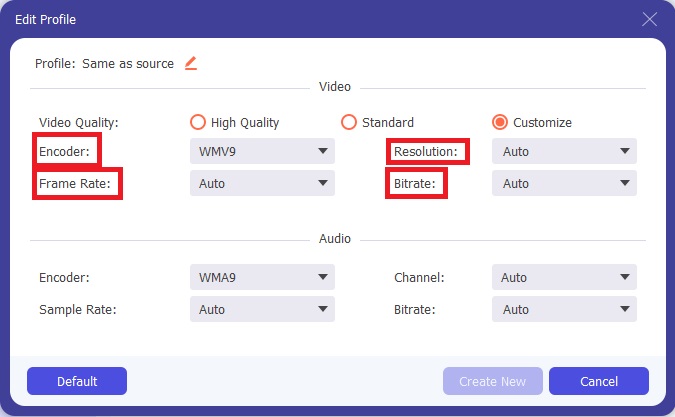
Шаг 4: Для дополнительных настроек нажмите на значок шестерёнки рядом с выбранным качеством видео — откроется отдельное окно. В нём вы сможете отредактировать разрешение, частоту кадров, битрейт и многие другие параметры, чтобы подобрать оптимальные настройки. Если вы удовлетворены изменениями, нажмите кнопку «Создать новый» в правом нижнем углу, чтобы сохранить настройки.
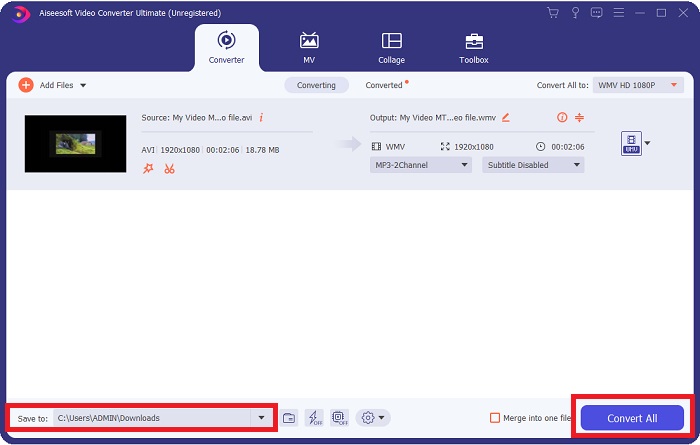
Шаг 5: Когда вы закончите настраивать параметры видео по своему вкусу, нажмите кнопку Конвертировать всё в правом нижнем углу, чтобы запустить процесс конвертации, и дождитесь его окончания.
Часть 2. Другой метод преобразования DivX в WMV [онлайн]
Видео конвертер можно всегда иметь под рукой без необходимости установки какого-либо программного обеспечения. Тем не менее, также можно быстро и легко конвертировать видео, не устанавливая ничего. Video Converter Ultimate имеет онлайн-аналог, который вы можете использовать за один раз. Он по-прежнему предлагает дополнительные опции и поддерживает множество форматов. Чтобы использовать этот веб-инструмент, выполните следующие простые действия:
Шаг 1: Для начала нажмите на эту ссылку, и вы будете перенаправлены к онлайн‑инструменту. Там вы увидите кнопку Добавить файлы для конвертации в центре. Нажмите на неё, чтобы загрузить лаунчер, который понадобится для удобного импорта ваших видеофайлов.
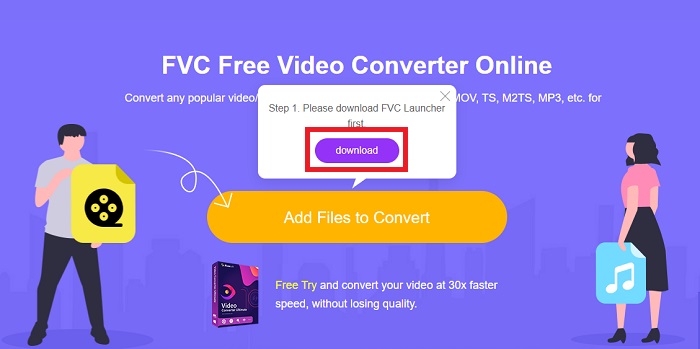
Шаг 2: Когда загрузка лаунчера завершится, снова нажмите ту же кнопку, чтобы импортировать файл, который вы хотите конвертировать. Теперь вы можете выбрать WMV из списка форматов в нижней части окна.
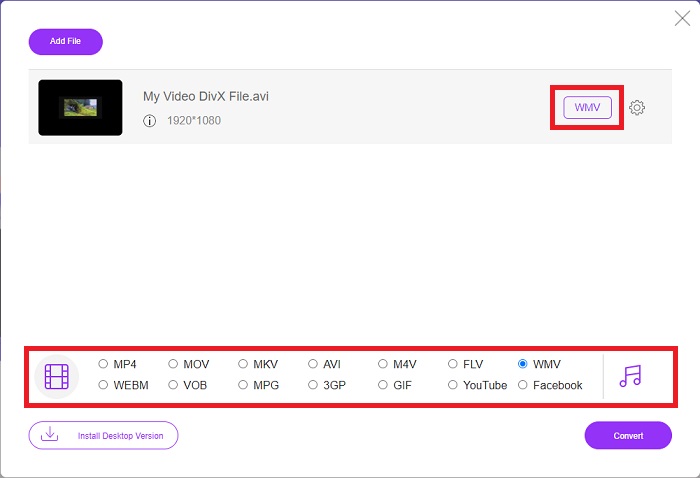
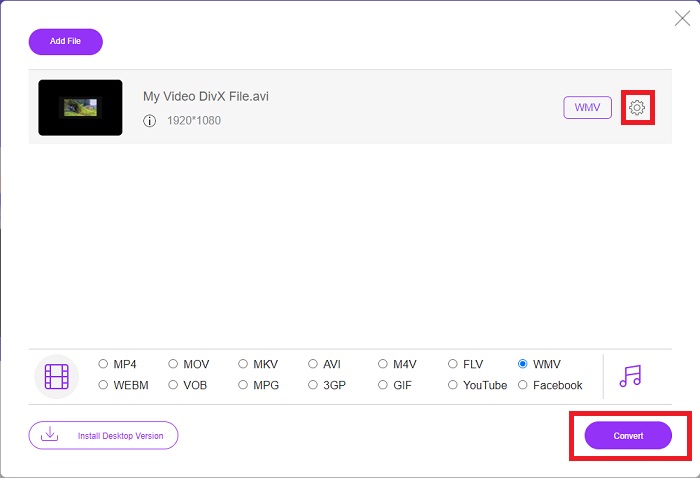
Шаг 3: Справа вы также найдёте значок шестерёнки, с помощью которого можно изменить разрешение, частоту кадров и другие параметры — так же, как в настольной версии программы. Чтобы сохранить внесённые изменения, нажмите «Ок», после чего можете запускать конвертацию. Нажмите кнопку Конвертировать в правом нижнем углу и дождитесь окончания процесса.
Связанный материал:
Часть 3. DivX против. WMV: информация, которую вы должны знать
Для сравнения двух упомянутых форматов вы можете прочитать дальше этой части, чтобы узнать всю необходимую информацию:
DivX — это бренд видеокодека, созданный DivX, LLC. Этот видеокодек лучше всего работает с приложениями Windows, хотя пользователи также могут найти его на игровых консолях, будильниках, автомобильных стереосистемах и других устройствах. Видеокодеки MPEG-4 Part 2, HEVC Ultra HD и H.264/MPEG-4 AVC DivX Plus High Definition являются тремя основными кодеками DivX, используемыми сегодня.
С другой стороны, WMV (Windows Media Video) представляет собой набор видеокодеков и форматов кодирования, выпущенных Microsoft как часть их платформы Windows Media. Его цель - конкурировать с форматом RM в приложениях для потоковой передачи в Интернете. Его цель — хранить сжатые фильмы и даже доставлять Blu-ray/DVD.
| Цифровой видео экспресс (DivX) | Видео Windows Media (WMV) | |
| Расширение файла | .дивкс | .wmv |
| Разработчик | DivX Networks Inc. | Microsoft |
| Вспомогательные программы | ◆ Проигрыватели DVD/Blu-ray ◆ Будильники ◆ Автомобильная стереосистема ◆ X-Box 360 | ◆ VLC Media Player ◆ MPlayer ◆ Media Player Classic ◆ Проигрыватель Windows Media |
Часть 4. Часто задаваемые вопросы о преобразовании DivX в WMV
DivX все еще используется?
DIVX (Digital Video Express) — это снятый с производства формат цифрового видео, который был неудачной попыткой в Соединенных Штатах разработать жизнеспособную альтернативу аренде видео.
Каковы ограничения WMV?
Поскольку WMV является форматом Windows, медиаплееры Apple или Linux могут воспроизводить фильмы WMV. По этой причине WMV не был основным форматом потокового видео.
Что имеет более высокое разрешение записи?
Хотя и WMV, и DivX могут записывать с разрешением 1280x720, один из них должен быть более высокого качества, чем другой. Эти кодеки могут записывать с несколькими уровнями качества при точном разрешении, но скорость передачи данных варьируется для создания файлов меньшего размера. Хотя изображение WMV лучше, DivX создает файл в пять раз быстрее и на 50 процентов меньше.
Заключение
Учитывая все обстоятельства, рекомендуется иметь рядом с собой конвертер, так что в случае необходимости вам не придется преодолевать все трудности с поиском достойного в Интернете. Video Converter Ultimate и его аналог онлайн-инструмента рекомендуются как для потребителей, так и для создателей видео, поскольку они предлагают гораздо больше, чем другие конвертеры. Кроме того, он обеспечивает вам максимальное удобство, поскольку имеет интерфейс, в котором могут легко ориентироваться даже новички.
-
 4 способа бесплатно конвертировать DivX в MOV [онлайн и офлайн]
 Вы боретесь с ограничениями DivX или у вас нет медиаплееров для доступа к видео в этом формате? Если вы хотите преобразовать его в формат MOV, продолжайте читать эту статью, чтобы заполнить пробелы.
-
 2 сертифицированных конвертера, используемых для преобразования файлов DivX в формат FLV [2022]
 Вы хотите знать, как конвертировать ваши файлы DivX в FLV? Затем прочтите эту статью, чтобы получить представление о том, как это сделать, и о доступных конвертерах, которые вы можете использовать.
-
 Простое руководство о том, как превратить ваш GIF в WMV на Windows / Mac
 Вы хотите знать, как конвертировать GIF в формат WMV? Затем следуйте этой статье, поскольку в ней представлены различные решения, которые вы можете выбрать.
