


 Видео конвертер Ultimate
 Устройство записи экрана
 Видео ремонт

 Безопасная загрузка
Обзор HitPaw Video Converter: что вам нужно знать перед использованием
Это самое подробное обзорное руководство по HitPaw Video Converter.
Пользователи, которые хотят редактировать видеозаписи или создавать профессиональные ролики, могут наткнуться на этот инструмент при поиске в интернете. Но бросаться в омут с головой рискованно: действительно ли он настолько хорош? Достаточно ли в нём функций? Совместим ли он с моими видеофайлами?
На все эти вопросы вы получите ответы в этой статье. Кроме того, с учётом пользователей, которые никогда раньше не работали с подобными программами, мы приведём пошаговую инструкцию по использованию HitPaw Video Converter, а также расскажем о его актуальных тарифных планах.
Мы надеемся, что этот обзор поможет вам сделать первый шаг в мире видеопроизводства.

Как мы проводим тестирование и проверку
Надёжна ли наша информация? Безусловно! В этом руководстве собрана чёткая и хорошо структурированная информация, основанная на следующих принципах:
- • Мы лично тестируем продукт и фиксируем свои впечатления от каждой функции и от пользовательского опыта в целом.
- • Мы изучаем программное обеспечение по самым авторитетным платформам с обзорами и собираем основные пользовательские мнения с крупных форумов.
- • Чтобы всесторонне понять его функции, мы внимательно изучаем информацию на официальном сайте HitPaw Video Converter, а также описания каждой функции и новшества.
Часть 1. Честный обзор HitPaw Video Converter
Итак, без лишних предисловий перейдём к главной теме статьи: что такое HitPaw Video Converter и чем он может быть вам полезен. После краткого знакомства с программой мы по пунктам разберём её ключевые функции.
Что такое HitPaw Video Converter?
HitPaw Video Converter — это профессиональный конвертер видеоформатов, который при этом предлагает почти все базовые функции видеомонтажа. Например, вы с удовольствием обнаружите в программе инструменты для сжатия видео, обрезки и даже удаления фона.
Кроме того, у него есть две особенно сильные стороны: скорость и совместимость, которые мы подробно разберём ниже.
Основные особенности
• Поддержка конвертации в более чем 1000 форматов
HitPaw Video Converter позволяет конвертировать видео- и аудиофайлы более чем в 1000 форматов и кодеков, таких как MP4, AVI, WMV, MOV, MKV, M4V, MP3, WAV, WMA, M4A, M4B, M4R, APE, AAC, AC3 и многие другие.
Для отдельных устройств, например iPhone, предусмотрены оптимизированные настройки вывода.
Благодаря настолько обширной поддержке форматов вы крайне редко столкнётесь с проблемами совместимости.
• Высокая скорость и отсутствие потери качества
Благодаря аппаратному ускорению с использованием GPU HitPaw Video Converter для Mac и Windows может повысить скорость конвертации до 170 раз. Даже при большом объёме задач этот конвертер поможет выполнить работу максимально эффективно.
Ещё один приятный момент — HitPaw Video Converter гарантирует отсутствие потери качества файла в процессе конвертации.
Разумеется, HitPaw Video Converter поддерживает пакетную конвертацию.
• Универсальный набор ИИ-инструментов
Моё видео всё ещё нуждается в доработке — сможет ли HitPaw Video Converter помочь?
Да. Для видео и аудио программа оснащена продвинутыми функциями улучшения качества на базе ИИ, среди которых:
- • ИИ «Речь-в-текст»: преобразование интервью (видео или аудио) в текстовую расшифровку.
- • ИИ «Удаление вокала»: разделение вокала и фоновой музыки в аудиодорожке, что позволяет создавать минусовые дорожки для караоке.
- • ИИ «Шумоподавление»: лёгкое удаление фонового шума, гула и других помех из аудио.
- • ИИ «Улучшение видео»: повышение качества видео до 1080p или даже 4K при сохранении всех деталей.
- • ИИ «Размытие лиц»: автоматическое размывание лиц на видео для защиты конфиденциальности.
......
Есть и другие возможности, которые вам предстоит открыть: редактирование изображений и видео, их конвертация и улучшение.
Чтобы узнать о других редакторах MP4-видео, нажмите здесь.
Теперь, когда вы полностью ознакомились с функциями HitPaw Univd Video Converter, возникает вопрос: действительно ли пользователи могут ощутить все эти преимущества на практике? И каковы слабые стороны программы?
Основываясь на собственном опыте и отзывах других пользователей, мы выделили следующие преимущества и недостатки.
Плюсы
- Показатели конвертации на уровне лидера индустрии. Скорость может достигать до 170 раз быстрее обычной; поддерживается пакетное преобразование.
- Предлагает более широкий набор поддерживаемых форматов, чем большинство аналогичных MP4-конвертеров.
- Интерфейс красиво оформлен, кнопки функций легко найти.
Минусы
- Бесплатная версия предоставляет доступ только к ограниченному набору функций.
- Инструменты редактирования несколько ограничены.
Часть 2. Цена HitPaw Video Converter
Мы понимаем, что иногда, даже если программой действительно заинтересовались, её высокая цена может в итоге отпугнуть от покупки. Поэтому сразу после оценки функционала HitPaw Video Converter мы перешли на страницу подписки, чтобы изучить стоимость.
В целом цена HitPaw Video Converter зависит от выбранного тарифного плана. На данный момент на официальном сайте предлагаются три основных варианта подписки:
• Лицензия на 1 месяц: $19.95
С этим планом вы получаете полный доступ к стандартным функциям программы, а также дополнительные 300 кредитов для ИИ-инструментов, чтобы опробовать более продвинутые возможности.
• Лицензия на 1 год: $39.95
Это годовая подписка. Помимо полного функционала вы получите 800 кредитов для ИИ-инструментов.
• Бессрочная лицензия: $79.95
После покупки этого плана вы получаете пожизненный доступ к HitPaw Video Converter и сразу 1600 кредитов для ИИ-инструментов.
Во всех трёх планах предусмотрен 7‑дневный бесплатный пробный период, а подписку можно отменить в любое время в течение этих 7 дней.
Часть 3. Насколько безопасен HitPaw Video Converter
Если вы задаётесь вопросом, безопасен ли HitPaw Video Converter, то, как правило, особо переживать не о чем. При обычных условиях скачивание и установка программы с официального сайта HitPaw не должны представлять угрозы безопасности для вашего компьютера. Это легальный инструмент для конвертации и редактирования видео, который поддерживает как Windows, так и Mac.
Однако ключевое внимание стоит уделить источнику загрузки. В интернете можно встретить неофициальные взломанные версии и сторонние инсталляторы, которые кажутся бесплатными, но нередко содержат навязчивую рекламу, вредоносное ПО или другое нежелательное программное обеспечение. Чтобы избежать подобных рисков, рекомендуется скачивать HitPaw Video Converter только с официального сайта HitPaw и внимательно проверять все параметры при установке.
Часть 4. Как пользоваться HitPaw Video Converter
Теперь, когда мы разобрали функции, перейдём к практической части. На примере конвертации видеоформата покажем, как пользоваться HitPaw Video Converter.
Ниже описано, как пользоваться HitPaw Video Converter.
Шаг 1. Скачайте HitPaw Video Converter с официального сайта и запустите программу на компьютере.
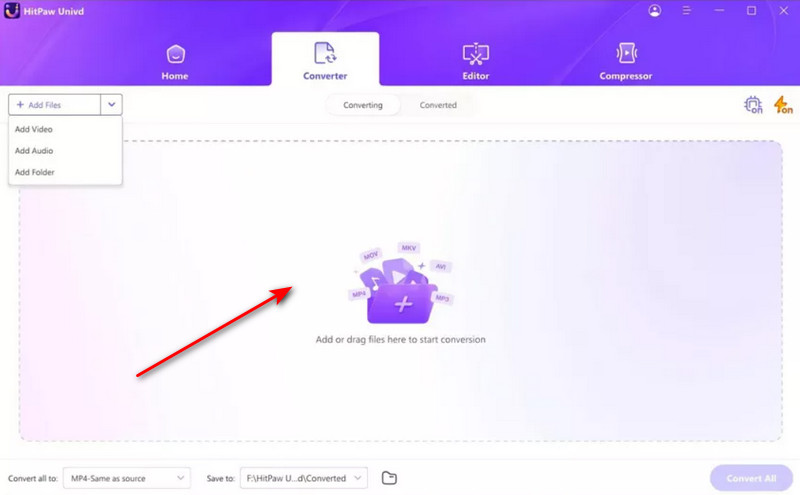
Шаг 2. Перетащите видео, которое хотите конвертировать, в окно HitPaw. Либо нажмите «Add Files» (Добавить файлы), чтобы импортировать видео.
Шаг 3. Найдите пункт «Convert all to» (Конвертировать всё в) и нажмите выпадающее меню рядом. Выберите желаемый формат вывода из предложенных вариантов.
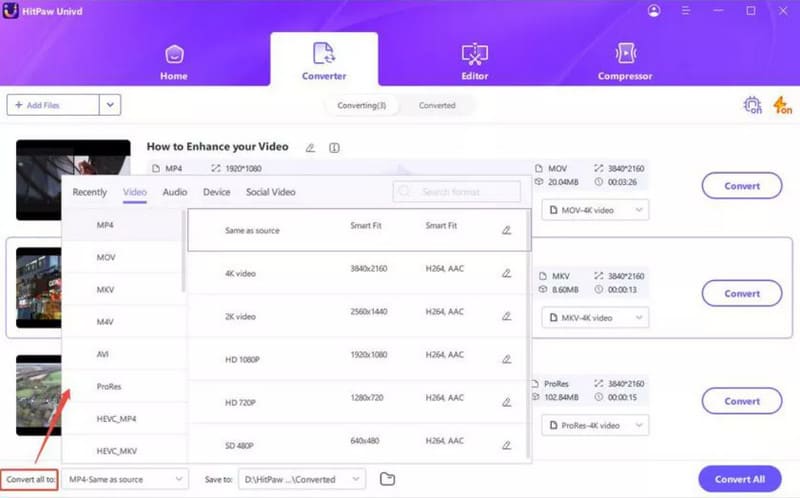
Шаг 4. Нажмите «Save to» (Сохранить в), чтобы выбрать папку для сохранённого файла. Когда всё будет готово, нажмите «Convert» (Конвертировать), чтобы запустить процесс.
Часть 5. Лучшая альтернатива HitPaw Video Converter
Если вас не полностью устраивает какой-либо аспект HitPaw Video Converter, у нас есть для вас ещё один, даже более интересный вариант: FVC Video Converter Ultimate.
FVC Video Converter Ultimate — это столь же функциональный аудио- и видеоконвертер, поддерживающий более 1000 форматов и пакетную конвертацию. В плане ИИ он тоже впечатляет: встроенные модели на основе передовых технологий позволяют легко повысить качество видео до 4K и даже 8K.
Бесплатная загрузкаДля Windows 7 и новееБезопасная загрузка
Бесплатная загрузкаДля macOS 10.7 и новееБезопасная загрузка
Шаг 1. Скачайте и установите FVC Video Converter Ultimate. После запуска программы нажмите Add Files, чтобы загрузить видео для конвертации.

Шаг 2. После загрузки найдите параметр Output Format, откройте выпадающее меню рядом и выберите нужный формат вывода.

Шаг 3. Наконец, нажмите Convert All.
Часть 6. Часто задаваемые вопросы по обзору HitPaw Video Converter
Сколько стоит HitPaw Video Converter?
Конвертер видео HitPaw предлагает разные тарифные планы, при этом самый бюджетный вариант стоит от $19,95 в месяц.
Существует ли бесплатный конвертер видео в 4K?
Да. FVC Video Converter Ultimate — хороший выбор, если вам нужен бесплатный конвертер видео в 4K и конвертер разрешения. Он поддерживает высококачественное преобразование видео и прост в использовании.
Что такое HitPaw Video Converter?
HitPaw Video Converter — это инструмент для конвертации видео, загрузки онлайн‑видео и базового редактирования. Он поддерживает различные форматы видео и аудио и работает как в Windows, так и в macOS.
Заключение
После прочтения нашего обзора HitPaw Video Converter, вероятно, у вас сложилось полное представление о его возможностях. Он поддерживает широкий спектр форматов конвертации, предлагает впечатляющую скорость работы и несколько разных тарифных планов на выбор.
Конечно, если вы ищете аналогичный продукт, мы рекомендуем попробовать FVC Video Converter Ultimate в качестве альтернативы. По части конвертации он ничуть не уступает HitPaw Video Converter, а также отличается удобным интерфейсом и отличной совместимостью.
-
 Обзор лучших бесплатных видеоконвертеров для Windows 2025
Ищете видеоконвертер? Не смотрите дальше! Мы перечислили 10 лучших инструментов для бесплатного конвертирования видео в любой формат в желаемый результат.
-
 Обзор 10 лучших программ для конвертации HD-видео (бесплатных и коммерческих)
Прочтите и сравните, чтобы получить лучшее программное обеспечение для конвертации HD-видео из 10 рекомендаций. Вот подробные обзоры каждого конвертера HD-видео для мультиплатформенности.
-
 8 лучших конвертеров видео 4K для Windows/Mac/онлайн
Ищете лучшие видеоконвертеры 4K для своих видео? Найдите здесь идеальный инструмент для конвертации и улучшения ваших видео, воспользовавшись нашим полным списком.
