


 Видео конвертер Ultimate
 Устройство записи экрана
 Видео ремонт
Конвертируйте MPEG в AVI с помощью 5 доступных конвертеров видео MPEG в AVI
MPEG — один из лучших форматов, с которым вы, возможно, уже сталкивались, так как он хранит файлы видео и аудио. Кроме того, это не просто контейнер: в нём также используется сжатие MPEG‑1 и MPEG‑2. Однако MPEG‑1 и MPEG‑2 — старые форматы, которые раньше записывали на Blu-ray. Поэтому сейчас мы объясним, как улучшить его, преобразовав формат в AVI. В списке ниже мы представим различные инструменты, которыми вы можете воспользоваться, чтобы конвертировать MPEG в AVI, а также подробнее расскажем о форматах MPEG и AVI.
Часть 1. Краткое объяснение форматов файлов MPEG и AVI
MPEG и AVI — одни из лучших форматов, которые вы можете использовать для хранения медиафайлов. Хотя они великолепны, все же есть несколько причин, по которым вам нужно использовать конвертер видео MPEG в AVI. А пока мы подробно расскажем об этих двух форматах и получим представление о MPEG и AVI.
Как было сказано ранее, MPEG — это не только контейнер, но и встроенный компрессор. По сути, это формат файла двойного назначения. Кроме того, этот формат наиболее часто используется на Blu-ray из-за качества и сжатия, которые он обеспечивает. Кроме того, формат MPEG подразделяется на 6, но мы обсудим два наиболее часто используемых, а именно MPEG-1 и MPEG-2. Кроме того, MPEG-1 является первым поколением MPEG. Этот формат сохраняет стандартное разрешение, но по сравнению с разрешением другого формата MPEG-1 намного меньше. Хотя MPEG-2 предлагает гораздо лучшее качество, чем MPEG-1, он лучше всего работает на Blu-ray и DVD. Кроме того, этот формат чаще всего используется телекомпанией для передачи и воспроизведения видео.
Но AVI сильно отличается от MPEG, потому что он является несжатым. Кроме того, качество, которое обеспечивает этот формат, высокое, так как он не сжимает содержащийся в нём файл. Хотя размер таких файлов очень большой, формат всё равно получает гораздо более широкую поддержку на всех платформах по сравнению с файлами MPEG.
Часть 2. 2 лучшего конвертера, используемого для преобразования MPEG в формат AVI в автономном режиме
1. Конвертер видео FVC Ultimate
Если вы ищете многофункциональный конвертер MPEG в AVI и загрузчик, то FVC Video Converter Ultimate должен стать для этого вашим инструментом. Этот инструмент занимает высокое место в нашей статье благодаря набору функций и простоте использования. Хотя программа и проста в освоении, вы можете получить феноменальный результат, к которому всегда стремились. Кроме того, в отличие от других конвертеров, это ПО задаёт очень высокую планку. Поэтому, если вы хотите добиться «100%‑успеха» до, во время и после конвертации, вам обязательно стоит использовать именно этот инструмент. А теперь перейдём к пошаговой инструкции по использованию FVC Video Converter Ultimate.
Шаг 1. Чтобы скачать программу на компьютер, нажмите кнопку ниже. После завершения загрузки установите её, выполните быструю настройку и щёлкните по кнопке Start Now.
Бесплатная загрузкаДля Windows 7 или более поздних версийБезопасная загрузка
Бесплатная загрузкаДля MacOS 10.7 или более поздних версийБезопасная загрузка
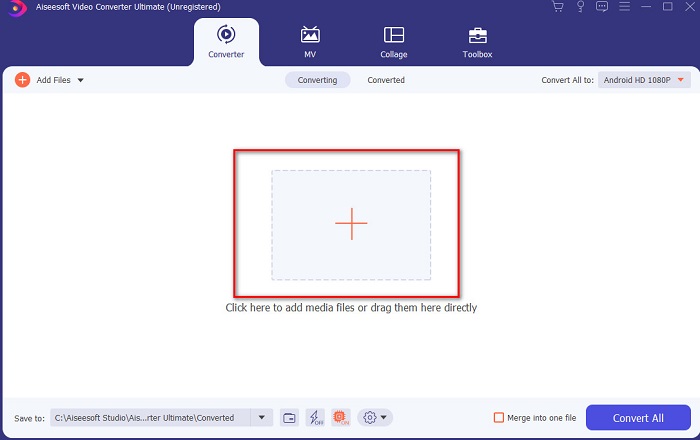
Шаг 2. Интерфейс программы должен выглядеть так: нажмите знак «+» в центральной части окна. На экране откроется папка, в которой нужно выбрать MPEG‑видеофайл для конвертации и нажать Open.
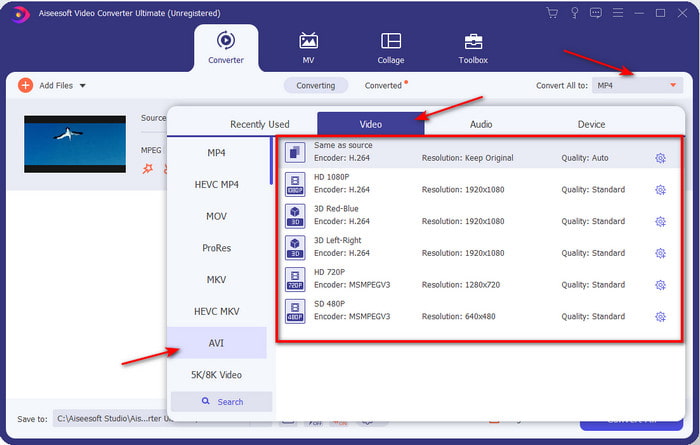
Шаг 3. Когда файл уже добавлен в программу, нажмите Convert All to: и найдите формат AVI.
Шаг 4. Теперь, чтобы начать конвертацию фильмов MPEG‑4 в формат AVI, нажмите Convert All.
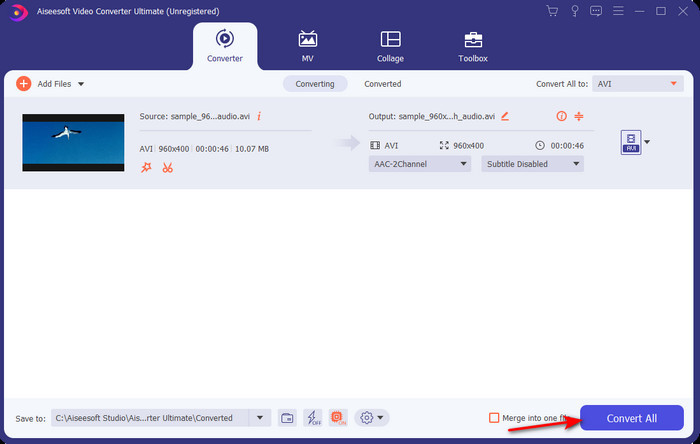
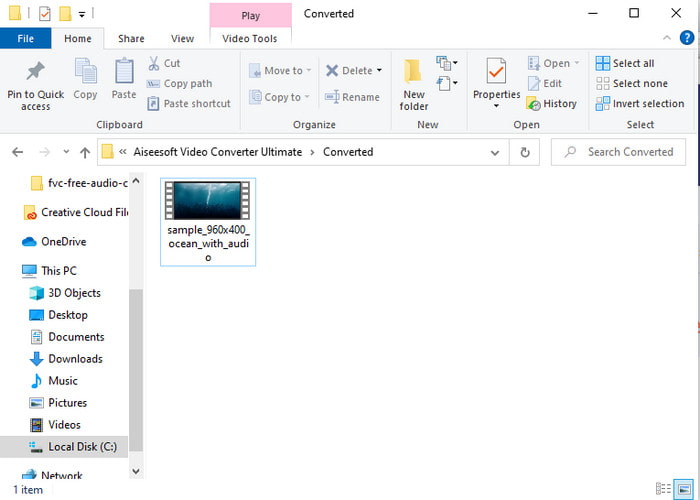
Шаг 5. Загрузка файла займёт всего несколько минут, и после завершения процесса откроется папка с уже конвертированным файлом. Теперь нажмите на этот файл, чтобы просмотреть заново конвертированную версию вашего MPEG.
2. ФФмпег
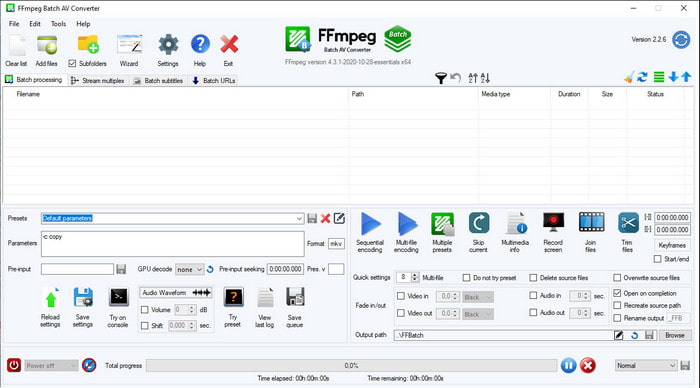
Ещё одна программа в нашем списке — FFmpeg. Если вы ищете программное обеспечение с открытым исходным кодом, это один из доступных в сети вариантов. Однако интерфейс этого инструмента довольно сложен для понимания как для новичков, так и для опытных пользователей. Процесс конвертации здесь в целом отличный и даёт высокое качество результата, как и другие конвертеры. Поэтому, если вы хотите конвертировать MPEG в AVI с помощью FFmpeg, следуйте указанным ниже шагам — мы упростили их для понимания.
Шаг 1. Скачайте FFmpeg на компьютер и создайте новую папку, затем распакуйте архив в эту папку.
Шаг 2. Найдите CDM в системе Window и откройте его.
Шаг 3. Через командную строку перейдите к нужному файлу, затем введите следующую команду: ffmpeg -i input.mpeg -vn -ar 44100 -ac 2 -b:a 192k output.avi и нажмите клавишу Enter на клавиатуре, чтобы запустить процесс.
Часть 3. 3 лучшего конвертера, используемого для преобразования MPEG в формат AVI онлайн
3. Бесплатный конвертер видео FVC
Если вы ищете лучший бесплатный онлайн‑конвертер MPEG в AVI, то FVC Free Video Converter — это онлайн‑конвертер, который вам подойдёт. Всё благодаря простоте интерфейса этого веб‑инструмента. Кроме того, большое преимущество этого онлайн‑сервиса в том, что вы можете легко получить к нему доступ через любимый браузер. Более того, конвертация с его помощью не имеет ограничений, то есть вы можете конвертировать любой формат в любое время. Однако, в отличие от FVC Video Converter Ultimate, здесь нельзя выполнять пакетную конвертацию. Если вы хотите попробовать и воспользоваться этим онлайн‑инструментом, выполните шаги, приведённые ниже.
Шаг 1. Чтобы перейти на главный сайт конвертера FVC, сначала нажмите эту ссылку.
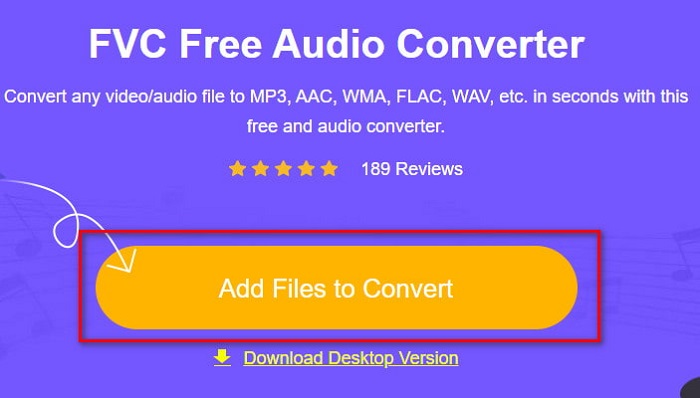
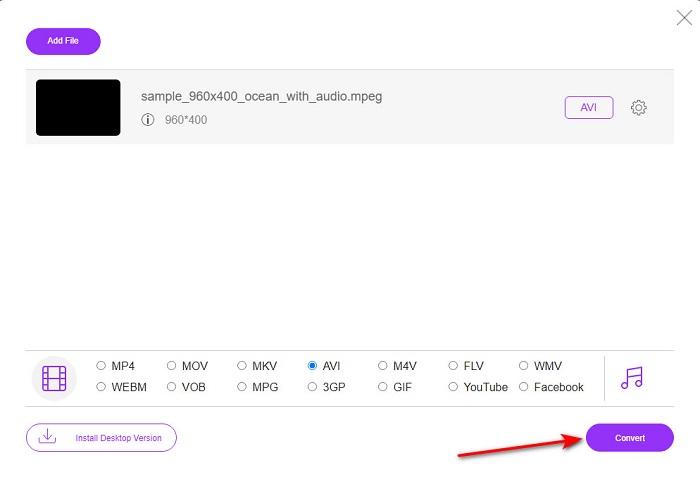
Шаг 2. Нажмите Add Files to Convert, после чего запустится веб‑инструмент и откроется папка. Найдите нужный файл и нажмите Open.
Шаг 3. После запуска веб‑инструмента выберите нужный формат в представленном списке.
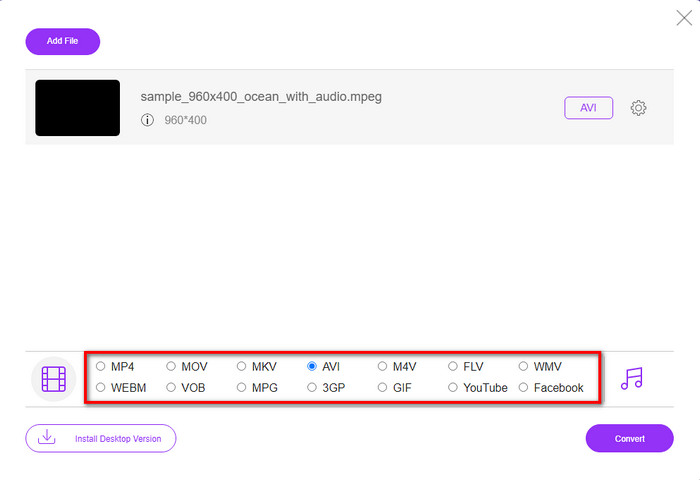
Шаг 4. Когда вы уже выбрали формат, можно начинать конвертацию, нажав кнопку Convert.
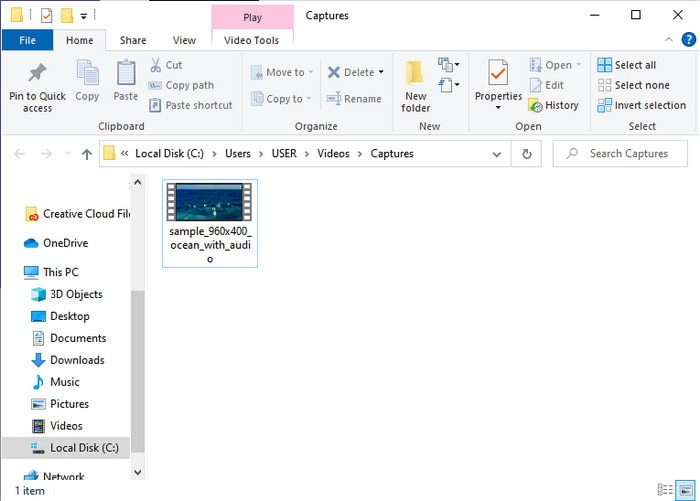
Шаг 5. Подождите некоторое время, чтобы процесс начался и завершился. По окончании откроется папка с конвертированным файлом, который вы создали ранее.
4. Freeconvert.com
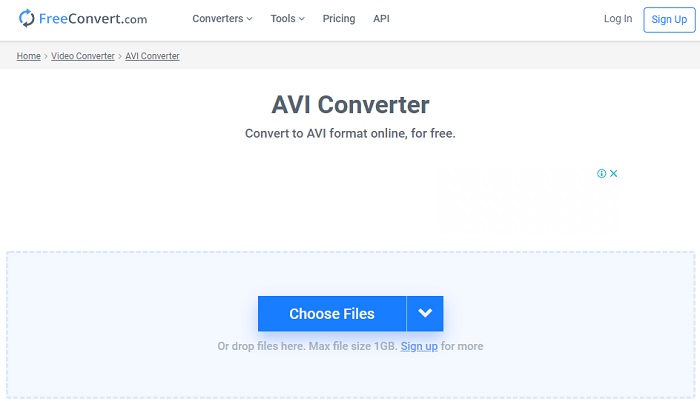
Как и упомянутый выше онлайн‑инструмент, это ещё один онлайн‑сервис, которым вы можете воспользоваться, — Freeconvert.com. Этот веб‑инструмент уже завоевал популярность среди интернет‑пользователей. Многие хвалят его за простоту использования и дополнительные функции. Однако, если вы выберете этот сервис, есть один существенный недостаток: число поддерживаемых форматов ограничено. Кроме того, процесс конвертации здесь несколько медленнее, чем хотелось бы. Итак, если вы хотите узнать, как пользоваться этим онлайн‑конвертером, следуйте инструкциям ниже.
Шаг 1. Введите в поиске сайта адрес freeconvert.com. Затем нажмите AVI в разделе Video Converters.
Шаг 2. Нажмите Choose File и в открывшейся папке найдите MPEG‑файл. После выбора файла нажмите Convert To AVI.
Шаг 3. Дождитесь завершения загрузки файла, затем нажмите Download AVI, чтобы сохранить его.
Часть 4. Часто задаваемые вопросы о преобразовании MPEG в AVI
При конвертации MPEG теряется качество?
Ну, это зависит от того, в какой формат вы его превратите. Итак, если вы превратите свой MPEG в GIF, ожидайте радикальных изменений, потому что он поддерживает меньше цветовых комбинаций, чем другой формат. Однако, если вы используете формат, отличный от GIF, не ждите потерь.
MPEG с потерями или без потерь?
MPEG поддерживает сжатие с потерями, поэтому, если вы используете этот формат, ожидайте меньшего размера файла, даже если у вас длинное видео и аудио.
Является ли MPEG хорошим форматом?
Раньше это был один из лучших форматов для хранения данных на ваших DVD. Однако в наше время MPEG — не лучший выбор для хранения данных. Но если вы хотите хранить его на DVD, CD или Blu-ray и передавать их намного быстрее, то это должен быть выбор.
Заключение
Подводя итог, можно сказать, что все онлайн- и офлайн-программы, представленные здесь, отлично подходят для преобразования формата. Тем не менее, есть один инструмент, который доказывает, что вы можете легко добиться феноменального преобразования с помощью FVC Video Converter Ultimate. На самом деле, мы можем объяснить это в трех словах, и это просто в использовании, эффективно и безопасно. Итак, если вы хотите достичь величия, то скачайте этот инструмент прямо сейчас и попробуйте.
-
 Как конвертировать файлы MPEG в MP4 бесплатно на Windows, Mac, в Интернете
 Прочтите и получите 3 бесплатных способа конвертировать MPEG в файлы MP4 на вашем компьютере. Вы можете использовать онлайн-конвертеры и конвертеры видео для настольных компьютеров, чтобы легко преобразовать MPEG в формат MP4.
-
 [2021] Лучшие инструменты и простые способы преобразования MPEG в MP3
 В этой статье в основном рассказывается о том, как конвертировать видео MPEG в MP3 с использованием самых надежных инструментов из списка.
-
 Учебник по преобразованию файлов MP4 в AVI с помощью 7 бесплатных видео конвертеров
 Хотите получить все бесплатные способы конвертировать видео AVI в MP4? Вы не должны пропустить эту статью. Вот 7 способов бесплатно конвертировать файлы AVI в MP4 на Windows, Mac, iPhone, Android и в Интернете.
