


 Видео конвертер Ultimate
 Устройство записи экрана
 Видео ремонт
Как конвертировать MTV в AVI с высоким качеством: лучшие подходы, которые вы должны знать
AVI (Audio Video Interleave) — это видео‑контейнер, который хранит и кодирует как аудио-, так и видеоданные. Несмотря на то что его степень сжатия ниже, чем у некоторых конкурентов, большинство DVD‑проигрывателей могут воспроизводить файлы в этом контейнере. Для мультимедийных плееров требуется кодек AVI, чтобы декодировать данные AVI. Этот видеофайл поддерживается всеми видеопроигрывателями и видеоредакторами. Однако видеоформат MTV не так широко известен и редко используется для конвертации в другие форматы. Если вы задаётесь вопросом, как же всё‑таки можно конвертировать MTV в AVI, продолжайте читать статью, чтобы узнать больше об этих двух форматах.

Часть 1. Как конвертировать MTV в AVI на Windows и Mac
Существует множество способов конвертировать MTV в AVI, и выбор зависит от вашей цели. Это может быть приложение для скачивания, онлайн‑веб‑инструмент или установленная программа. Но задумывались ли вы когда‑нибудь о программном обеспечении, которое может конвертировать несколько видеоформатов максимально быстро? Video Converter Ultimate — это программа, которую в этой статье рекомендуют к использованию не только потому, что это самый быстрый конвертер с бесплатной загрузкой. Она предлагает множество встроенных инструментов, которые могут быть полезны при редактировании видео. Одна из её ключевых особенностей, которой вы не найдёте в других приложениях или веб‑инструментах, — поддержка множества форматов, включая конвертацию MTV в AVI. Если вы всё ещё не заинтересованы, ознакомьтесь со следующей информацией, чтобы узнать о программе больше:
Шаг 1. Для начала нажмите кнопку Бесплатная загрузка ниже, чтобы запустить процесс загрузки. После завершения загрузки вы можете выбрать, скачивать ли программу для Windows или для Mac, в зависимости от предпочтений. Прежде чем просто запустить программу, необходимо установить её на рабочий стол компьютера и нажать Начать сейчас, чтобы приступить к работе.
Бесплатная загрузкаДля Windows 7 или более поздних версийБезопасная загрузка
Бесплатная загрузкаДля MacOS 10.7 или более поздних версийБезопасная загрузка
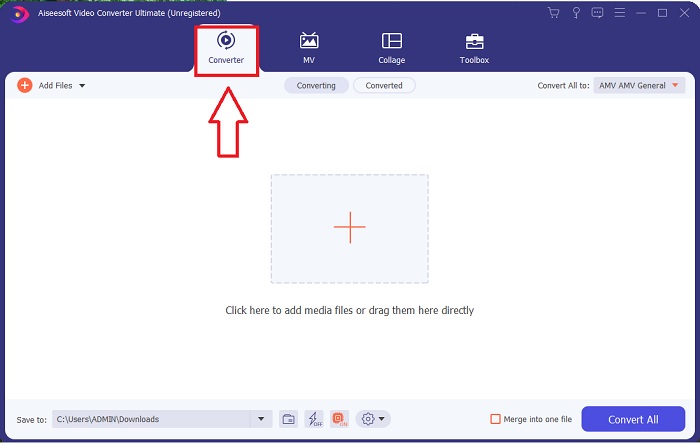
Шаг 2. Запустите загруженное приложение. При первом запуске программы появится окно с интерфейсом Converter. Здесь вы будете добавлять свой видеофайл и начинать конвертацию.
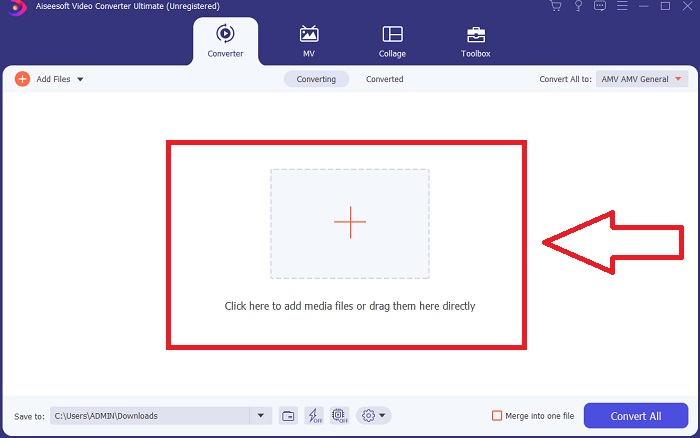
Шаг 3. Импортируйте свои файлы в конвертер, чтобы начать процесс преобразования. Перетащите видеофайл, который хотите конвертировать, на значок «+».
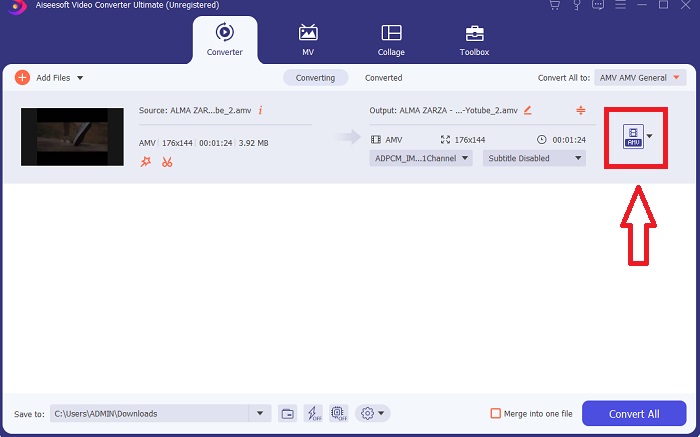
Шаг 4. Выберите видеоформат из списка в правом верхнем углу экрана. Найдите и откройте раскрывающееся меню Convert All to, затем выберите формат AVI в списке видеоформатов. Однако если нужного вам выходного формата нет в списке, вы можете изменить настройки качества в соответствии со своими требованиями. Нажав на значок шестерёнки, вы можете настроить разрешение изображения, частоту кадров и даже качество звука. Чтобы сохранить изменения, нажмите кнопку Create New.
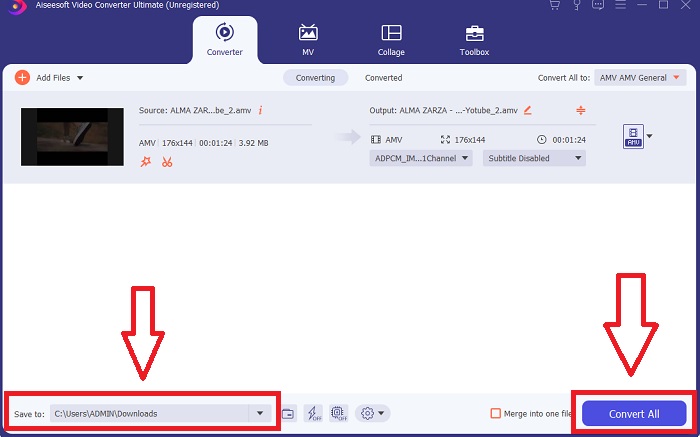
Шаг 5. Когда вы закончите редактирование видео и оно будет готово к конвертации, нажмите Конвертировать всё, чтобы начать процесс переноса готового файла на ваш компьютер.
Часть 2. Как конвертировать MTV в AVI онлайн
Способ 1: Online-Convert.com
С помощью этого бесплатного онлайн-конвертера файлов вы можете легко и быстро преобразовать медиаданные из одного формата в другой. С помощью этого веб-инструмента можно конвертировать многие форматы, а также широкий спектр направлений. Для дальнейших объяснений, вот шаги, предоставленные для вас:
Шаг 1. Найдите в любой поисковой системе сервис online-convert и откройте веб‑инструмент. После нажатия на веб‑инструмент отобразится его интерфейс. Различные процессы конвертации файлов будут предложены вам на выбор. Выберите Video Converter, если хотите конвертировать MTV в AVI; затем выберите Convert to AVI и нажмите Go, чтобы продолжить.
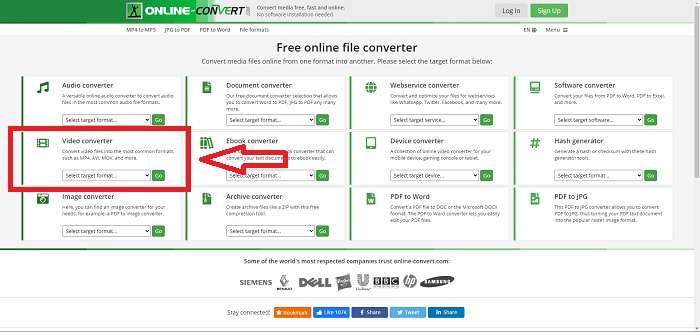
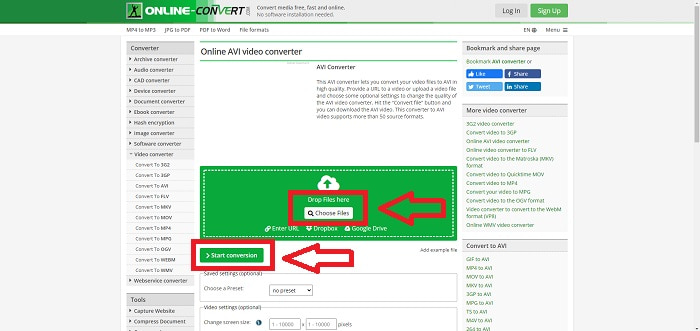
Шаг 2. После этого появится новый интерфейс. Нажмите Choose Files, чтобы загрузить файл, который хотите конвертировать. Подождите некоторое время — в зависимости от размера файла, — пока ваш видеофайл будет обработан. Затем нажмите Start Conversion, чтобы конвертировать файл в AVI.
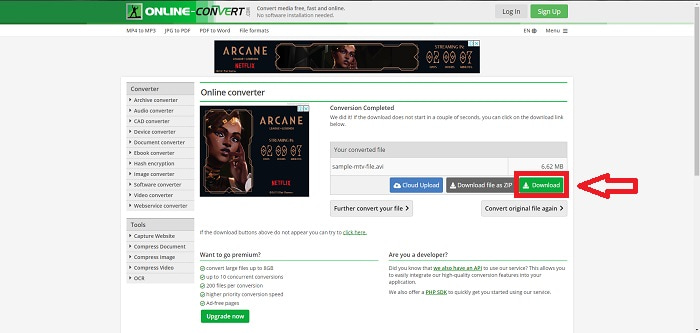
Шаг 3. Чтобы начать загрузку конвертированного файла, нажмите Download.
Способ 2: Video-Converter.com
Используйте этот бесплатный онлайн-конвертер видео для изменения настроек видео, таких как формат видео, разрешение и размер, в веб-браузере. Чтобы узнать больше об этом онлайн-инструменте, вот процедуры, которые вам необходимо знать:
Шаг 1. Откройте любой онлайн‑видеоконвертер через поисковую систему. Нажмите на основной веб‑инструмент, после чего откроется новое окно. В основном интерфейсе вы сразу увидите весь процесс конвертации. Чтобы начать, нажмите Open File, чтобы импортировать любой видеофайл, который вы хотите конвертировать.
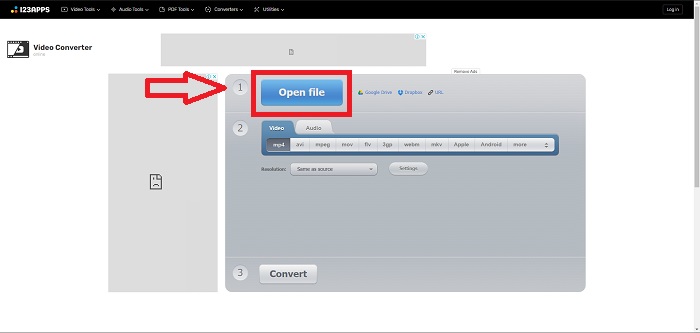
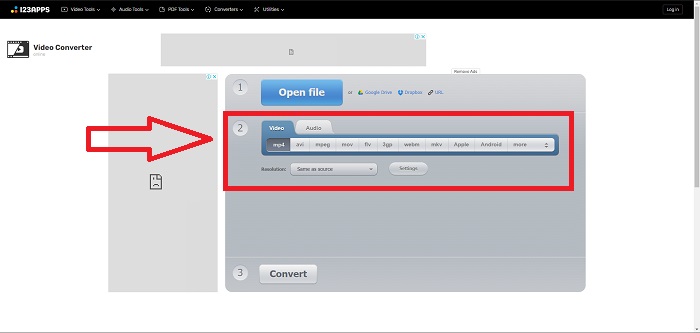
Шаг 2. Выберите формат, в который вы хотите конвертировать своё видео, из всех предложенных видеоформатов. Поскольку вы будете конвертировать MTV в AVI, выберите AVI. Вы можете отредактировать разрешение и параметры видео, нажав Same as Source или Settings.
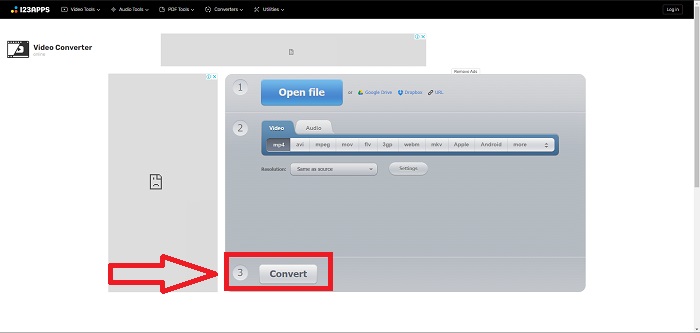
Шаг 3. Конвертируйте файл, нажав Convert. После того как вы конвертируете файл, вы сможете скачать его, нажав кнопку Download.
Часть 3. Интересные факты о MTV и AVI
Что такое AVI?
Этот файловый формат, также известный как Audio Video Interleaved (AVI), объединяет аудио- и видеоданные в один файл, чтобы воспроизводить их одновременно. В первую очередь он служит хранилищем электронных медиа, таких как телепередачи, фильмы и другие видеозаписи. После выхода Windows 3.1 формат AVI получил широкое распространение. Видео и аудио объединяются с помощью мощного алгоритма сжатия, который и поныне является стандартом для хранения фильмов на ПК под управлением Windows. Несмотря на то что видео AVI не является полностью несжатым, изображение и звук могут сохраняться в высоком качестве. С другой стороны, AVI занимает много памяти — иногда столько же, сколько и DVD‑диск. Скорее всего, именно поэтому после него появился MPEG‑1, а затем и MPEG‑4, используемый сегодня.
Что такое МТВ?
Подавляющее большинство файлов MTV являются собственностью MTV. Формат файла MTV был создан для воспроизведения видео на недорогих портативных MP4-плеерах китайского производства без увеличения стоимости этих устройств за счет лицензионных отчислений и большей мощности процессора. MP4 Watch — это один из продуктов, в котором используется этот формат файлов.
Часть 4. Часто задаваемые вопросы о MTV и AVI
Является ли AVI высококачественным?
AVI — это видеоформат высокой четкости, разработанный Microsoft. Он поддерживается YouTube и позволяет вам смотреть телевизор на компьютере. Для видео высокой четкости требуется особый формат кодирования видео, который называется Advanced Video Coding HD.
Где обычно используется AVI?
С момента создания Microsoft в ноябре 1992 года формат файлов AVI стал широко использоваться для передачи и хранения видео- и аудиоданных. Файлы AVI можно воспроизводить в самых разных операционных системах, включая Windows, Mac OS X, Linux и Unix, благодаря их высокой степени совместимости.
Как преобразовать видео в формат MTV?
Используя AVS Video Converter, вы можете перейти на главную панель инструментов, перейти на вкладку «Форматы» и нажать кнопку «В MTV». Вы можете просмотреть входной файл, нажав кнопку «Обзор» на панели инструментов вверху. Нажмите нижнюю кнопку «Обзор» и введите имя выходного файла, который вы хотите создать. Выберите внешний вид MTV, создав учетную запись на MTV.
Заключение
В заключение, всегда есть разница между онлайн и программным обеспечением, которое вам нужно сначала загрузить, прежде чем использовать его. Есть свои плюсы и минусы с разных сторон, но мы рекомендуем использовать Video Converter Ultimate из-за удобства и качества вывода. Благодаря этому вы можете одновременно использовать профессиональный конвертер и редактор в одном программном обеспечении.
-
 Как конвертировать TS в AVI / MKV / MOV / WMV онлайн и бесплатно на Win / Mac
 Хотите быстро конвертировать файлы TS в AVI / MKV / MOV / WMV? В этой статье представлены онлайн и офлайн-конвертеры видео с полным руководством. Может быть, здесь вы найдете лучший бесплатный конвертер TS.
-
 4 эффективных способа конвертировать MOV в AVI на ПК и Mac [2021]
 Вы хотите знать, какой лучший конвертер MOV в AVI в Интернете? И почему FVC Ultimate Video Converter может быть тем, что вам нужно.
-
 Отличный выбор для преобразования MKV в формат AVI
 Узнайте, как конвертировать видео MKV, с помощью простых шагов, предоставленных специально для вас. Вы хотите знать как? Затем нажмите эту ссылку, чтобы узнать больше.
