


 Видео конвертер Ultimate
 Устройство записи экрана
 Видео ремонт
 Безопасная загрузка
2 лучших заслуживающих внимания метода преобразования OGV в M4V на Mac и Windows
Вы всё ещё не знаете, как конвертировать OGV в M4V? Тогда обратитесь к этому руководству, и вы узнаете другую важную информацию, которая вам понадобится. В этой статье представлены простые способы конвертации OGV в M4V на Mac и Windows. Хотите поскорее узнать эти методы? Тогда прочитайте статью до конца!

Часть 1: Введение в OGV и M4V
| Имя | ОГВ | M4V |
| Имя файла | Видеофайл OGG Vorbis | Видео ПЭГ-4 |
| Расширение файла | .ogv | .m4v |
| Разработано | Xiph.org | Apple Inc. |
| Описание | Microsoft Media Player в первую очередь отвечает за файлы OGV. Видеофайлы OGG имеют расширение «OGV». Во время воспроизведения мультимедиа файл OGV может содержать несколько потоков видео, аудио, текста, презентационных текстовых данных и метаданных. Theora часто используется для кодирования видео, которые сохраняются в виде файлов OGV. Высококачественные видео могут храниться с низким битрейтом благодаря кодеку Theora. Это открытый метод сжатия видео с потерями. В файл OGV вы также можете интегрировать видеокодеки Daala, Tarkin и Dirac. Аудиопотоки OGV можно кодировать с помощью FLAC, Opus, Vorbis или Speex. Файлы OGV можно просматривать и воспроизводить на видеопроигрывателях, таких как VLC и других. | Apple разработала видеоформат M4V. Это метод хранения видео, аналогичный формату MP4. Однако на этот раз защита от копирования DRM может быть для файлов M4V, что имеет значение. Apple использует стандарт кодирования M4V в своем iTunes Store. Защита Apple от копирования FairPlay помогает предотвратить нежелательное копирование файлов M4V. QuickTime называет видео M4V с FairPlay DRM «AVC0 Media». |
| Технические подробности | Расширенный набор с обратной совместимостью делает формат сжатия видео Theora принципиально совместимым с форматом сжатия видео VP3. VP3 и Theora можно комбинировать без повторного сжатия, поскольку Theora является надмножеством VP3. | Файлы M4V можно защитить с помощью защиты от копирования Apple FairPlay для предотвращения несанкционированного копирования. Только компьютеры, одобренные (через iTunes) с учетной записью, используемой для покупки видео, могут воспроизводить файл M4V, защищенный FairPlay. |
| Ассоциированные программы | FFmpeg MPlayer VLC Media Player | Apple iTunes Плеер Apple QuickTime VLC Media Player Увеличить плеер Медиаплеер классический K-мультимедийный проигрыватель Реальный игрок |
| MIME-тип | видео/огг | видео/x-m4v |
Часть 2: Как конвертировать OGV в M4V с помощью онлайн-инструмента
Чтобы легко конвертировать OGV в формат файла M4V, вам нужен лишь надёжный конвертер. В этом разделе мы покажем, как преобразовать OGV в M4V с помощью сервиса FVC Free Video Converter Online. С его помощью можно конвертировать различные файлы, такие как MP4, MOV, VOB, MOV, AVI, FLV и другие. Он также поддерживает пакетное преобразование, что позволяет без потерь качества конвертировать несколько файлов одновременно. Кроме того, всего несколькими щелчками мыши вы сможете преобразовать свои файлы, поскольку интерфейс у сервиса интуитивно понятный. Исходя из этих базовых операций, можно сказать, что этот видеоконвертер отлично подходит для новичков. Также вы можете настроить разрешение до 1920x1080. Можно изменять битрейт до 20000 кбит/с. Наконец, допускается изменение частоты кадров до 60 fps. Более того, вы можете редактировать аудио, перейдя в настройки звука: изменять битрейт и частоту дискретизации. Поддерживаются и аудиоформаты, такие как FLAC, MP3, AC3, AAC и другие.
Функции
◆ Конвертируйте различные форматы видео, такие как OGV, M4V, MP4, AVI, FLV, MKV и другие.
◆ Предлагает пакетное преобразование.
◆ Отредактируйте битрейт, частоту кадров и разрешение видео.
◆ Он поддерживает такие аудиоформаты, как MP3, AC3, AAC, FLAC, WAV и т. д.
◆ Изменить битрейт аудио и частоту дискретизации.
Преобразуйте файл OGV в формат M4V с помощью бесплатного онлайн-конвертера видео FVC. Следуйте простой процедуре, описанной ниже.
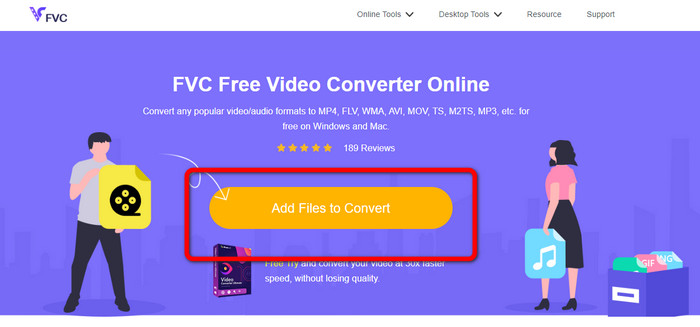
Шаг 1: Перейдите на сайт FVC Free Video Converter Online. Затем, чтобы загрузить видеофайл OGV, нажмите кнопку Add Files to Convert. На экране откроется папка, где нужно выбрать видео для конвертации.
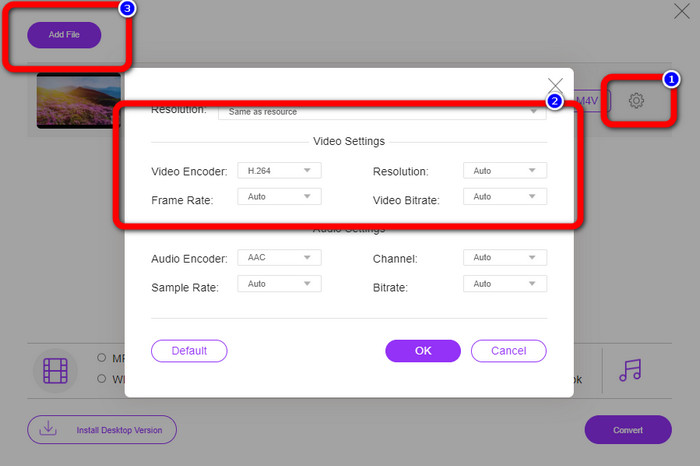
Шаг 2: После загрузки видеофайла OGV вы можете изменить битрейт, частоту кадров и разрешение, нажав на значок Setting. Затем нажмите OK. Если хотите добавить ещё файлы, нажмите кнопку Add File в верхней левой части интерфейса.
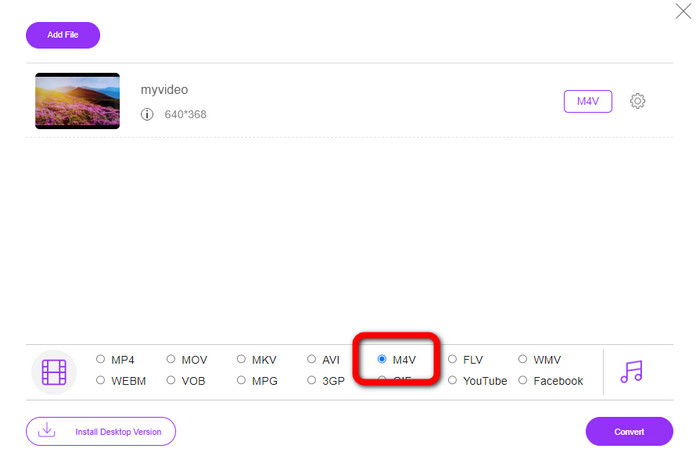
Шаг 3: После внесения изменений в ваш OGV‑файл выберите формат M4V в списке форматов в нижней части интерфейса. Затем сохраните видео в нужную вам папку.
Часть 3: Простое руководство по преобразованию OGV в M4V в автономном режиме
Что касается автономного приложения, вы можете использовать Video Converter Ultimate для преобразования OGV в M4V на Mac и Windows. Этот инструмент является первоклассным загружаемым конвертером. Он может легко конвертировать несколько файлов, поскольку позволяет пользователям выполнять пакетное преобразование. Кроме того, он имеет сверхбыстрый процесс преобразования, который в 30 раз быстрее, чем у других конвертеров. Таким образом, вы можете конвертировать множество видео в одиночку. Кроме того, даже если вы конвертируете свои видео, вы все равно можете настраивать или редактировать их с помощью инструментов редактирования видео. Вы можете добавлять фильтры, вырезать видео, улучшать видео и многое другое.
Кроме того, у программы Video Converter Ultimate есть и другие функции, которые вы можете опробовать. Вы можете синхронизировать звук с изображением благодаря функции Audio Sync. Если вы хотите увеличить громкость видео, это также возможно: громкость можно повысить до 200% с помощью инструмента Volume Booster. Остальные возможности вы откроете для себя, начав пользоваться этим видеоконвертером.
Функции
◆ Конвертируйте видеофайлы, такие как M4V, OGV, SWF, MP4, AVI, FLV, MOV, VOB, MKV, WMV и другие.
◆ Можно создать привлекательный коллаж.
◆ Предлагает инструменты редактирования видео для улучшения видео, такие как видеоулучшитель, коррекция цвета, триммер, удаление водяных знаков и многое другое.
◆ Доступно создание музыкального видео.
◆ Отрегулируйте скорость видео.
◆ Предлагает компрессор видео и аудио
◆ Настройка 3D-видео из 2D
Шаг 1: Если вы хотите загрузить Video Converter Ultimate, нажмите кнопку Download ниже. После установки запустите приложение.
Бесплатная загрузкаДля Windows 7 или более поздних версийБезопасная загрузка
Бесплатная загрузкаДля MacOS 10.7 или более поздних версийБезопасная загрузка
Шаг 2: Выберите вкладку Converter и нажмите кнопку с значком Plus, чтобы добавить файл OGV. Вы также можете нажать кнопку Add Files или просто перетащить файл в окно программы.
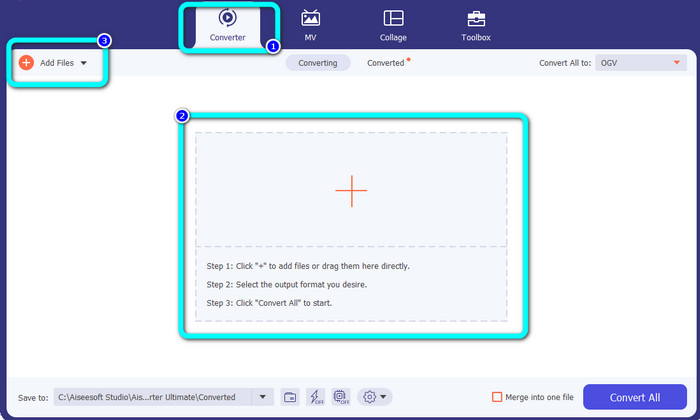
Шаг 3: Если вы хотите отредактировать своё OGV‑видео, нажмите значки в первом блоке. Таким образом вы сможете обрезать и повернуть видео, добавить фильтры, водяные знаки и многое другое. После редактирования нажмите OK.
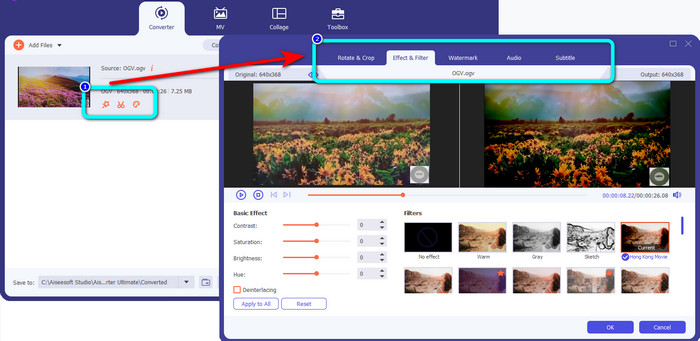
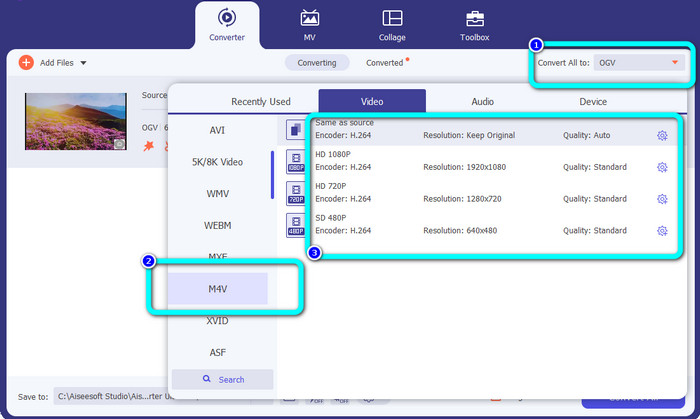
Шаг 4: Затем, чтобы конвертировать OGV в M4V, нажмите кнопку Convert All to, чтобы открыть список форматов. Выберите формат M4V и нужное вам разрешение.
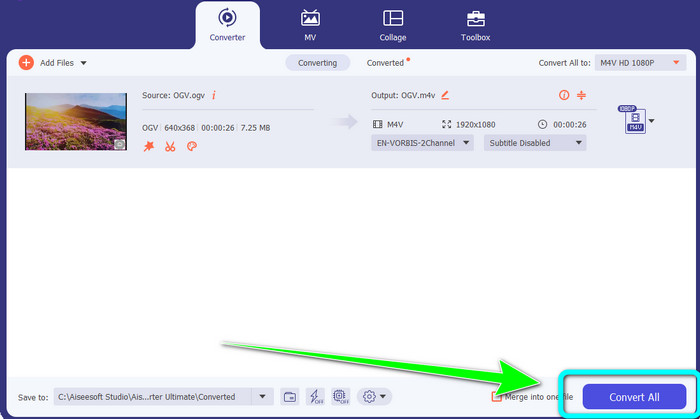
Шаг 5: На заключительном этапе нажмите кнопку Convert All, чтобы конвертировать файл OGV в формат M4V и сохранить видео на ваше устройство.
Дополнительные материалы:
Два лучших способа конвертировать M2TS в M4V
Узнайте лучшие методы конвертации MXF в M4V
Часть 4. Часто задаваемые вопросы о преобразовании OGV в M4V
Является ли OGV с потерями?
Да. Формат OGV в сочетании со стандартом сжатия видео с открытым исходным кодом, известным как расширение файла .ogv, был первоначально создан Xiph.org; он тесно связан с OGG Vorbis и может использоваться для хранения с потерями или потоковой передачи в Интернете.
Сколько времени нужно, чтобы преобразовать OGV в MP4?
Всё зависит от того, какой конвертер вы используете. Если вам нужен конвертер с высокой скоростью преобразования, воспользуйтесь программой Video Converter Ultimate. Она обеспечивает скорость конвертации, превышающую обычную в 30 раз.
Могу ли я открыть файл M4V на всех устройствах?
К сожалению нет. Вы можете получить доступ к файлам M4V только через компьютеры, авторизованные Apple. Если вы хотите воспроизводить видео на всех устройствах, вы можете преобразовать его в файл MP4.
Заключение
Конвертировать OGV в M4V на Mac и Windows несложно, если вы знаете подходящие программы. В этой статье мы представили два отличных приложения, которые позволяют быстро и просто преобразовывать OGV в M4V. В качестве онлайн‑конвертера вы можете использовать FVC Free Video Converter Online. Для офлайн‑конвертации подойдёт Video Converter Ultimate.
-
 Потрясающий конвертер OGV в FLV, который вы не должны пропустить [Проверено]
 Если вам интересно, как быстро преобразовать файлы OGV в FLV, эта статья покажет вам единственный конвертер, который вам когда-либо понадобится.
-
 5 полезных конвертеров OGV в WMV для преобразования ваших файлов OGV
 Существует 5 различных конвертеров OGV в WMV, которые вы можете использовать для преобразования файлов OGV. В этой статье содержится убедительный факт о 5 доступных конвертерах ogv.
-
 Поразительные способы эффективно и легко конвертировать OGV в MKV
 Этот путеводитель даст вам простую процедуру конвертации OGV в MKV без потерь. Попробуйте эти самые надежные преобразователи и убедитесь в их великолепной работе.
