


 Видео конвертер Ultimate
 Устройство записи экрана
 Видео ремонт
Онлайн и офлайн процесс преобразования: SWF в WMV
SWF — это устаревший файловый формат, созданный компанией Adobe для проигрывателя Shockwave Flash. Flash больше не поддерживается многими браузерами, никогда не поддерживался на устройствах iOS, а формат файлов SWF в наши дни почти не используется из‑за проблем с производительностью и безопасностью. WMV, с другой стороны, — это набор видеокодеков сжатия, созданный для ранней потоковой передачи видео через интернет и для физических носителей, таких как HD-DVD и Blu-ray. Видео в этом формате файлов можно просматривать на устройствах Windows без дополнительного ПО, поэтому вам может понадобиться конвертировать файлы SWF в WMV, так как Flash‑проигрыватели становятся всё менее поддерживаемыми, и вы больше не можете воспроизводить файлы SWF. Поэтому мы предлагаем вам два варианта, как конвертировать ваш SWF в WMV.

Часть 1. Как легко конвертировать SWF в WMV на Windows и Mac
Video Converter Ultimate — это мультимедийный конвертер, который преобразует практически все основные видео- и аудиофайлы в нужный вам выходной формат. Он умеет конвертировать видеофайлы пакетно, что делает его ещё более мощным, чем кажется на первый взгляд. Он не ограничивается только конвертацией: программа также позволяет пользователям редактировать свои видео с помощью удобных инструментов монтажа. Кроме того, этот видеоконвертер поддерживает множество форматов, включая самые широко используемые сегодня. Более того, он выполняет конвертацию с более высокой скоростью по сравнению с аналогичным программным обеспечением. Чтобы использовать это приложение, выполните следующие простые шаги:
Шаг 1: Нажмите кнопку Free Download, чтобы загрузить .exe‑файл, необходимый для установки программы. Дождитесь окончания загрузки, откройте файл и следуйте инструкциям мастера установки. Нажмите Start Now и запустите программу.
Бесплатная загрузкаДля Windows 7 или более поздних версийБезопасная загрузка
Бесплатная загрузкаДля MacOS 10.7 или более поздних версийБезопасная загрузка
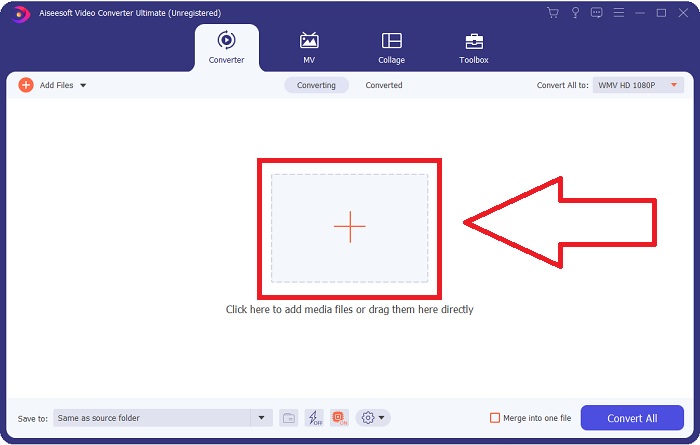
Шаг 2: Загрузите видеофайл, который вы хотите конвертировать, нажав кнопку «+» в центре интерфейса. Либо перетащите файл с рабочего стола и отпустите его в окно программы — он будет импортирован автоматически.
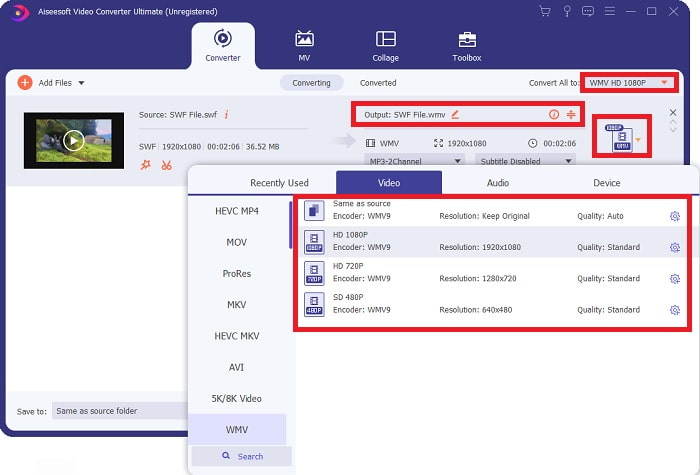
Шаг 3: Нажмите на стрелку раскрывающегося списка справа, где будет указан текущий формат вашего видео, — откроется список всех доступных форматов. В нашем случае прокрутите список и выберите WMV или просто введите его в строке поиска. Справа также доступны все варианты качества видео на выбор.
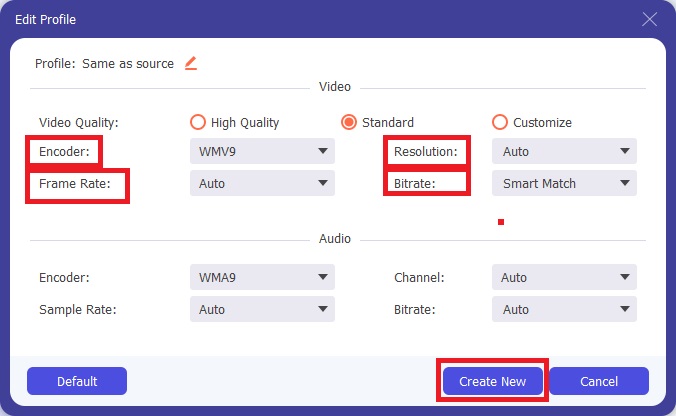
Шаг 4: Чтобы дополнительно отредактировать ваше видео, нажмите значок шестерёнки справа, чтобы отобразить все удобные инструменты редактирования. Там вы сможете внести все необходимые настройки в соответствии с вашими требованиями. Когда закончите, нажмите кнопку Create New.
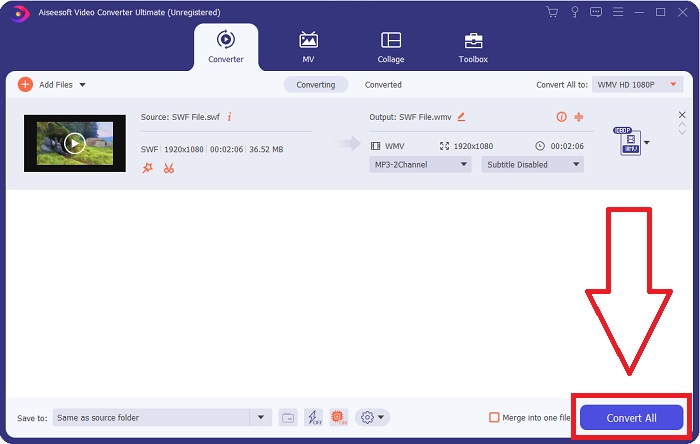
Шаг 5: Завершите процесс конвертации, нажав кнопку Convert All в правом нижнем углу окна и дождитесь окончания процесса.
Часть 2. Еще один совет по конвертации SWF в WMV онлайн
FVC Free Video Converter всегда бесплатен и не требует регистрации. Некоторые бесплатные онлайн-конвертеры видео ограничивают время преобразования или размер файла. Если вы использовали все свое бесплатное время конвертации или ваш файл слишком велик, вам нужно будет купить план, даже если вы редко конвертируете видео. Но FVC Free Video Converter не имеет таких ограничений и может конвертировать видео в любое время.
Кроме того, этот сервис не требует регистрации для конвертации файлов большего размера, в отличие от большинства онлайн-конвертеров видео, которые требуют регистрации для конвертации видео размером более 1 ГБ. Вот шаги, которые вам нужно выполнить для этого фантастического инструмента:
Шаг 1: Чтобы перейти на сайт, нажмите эту ссылку. Затем быстро скачайте лаунчер, нажав кнопку Add Files to Convert и дождитесь окончания загрузки.
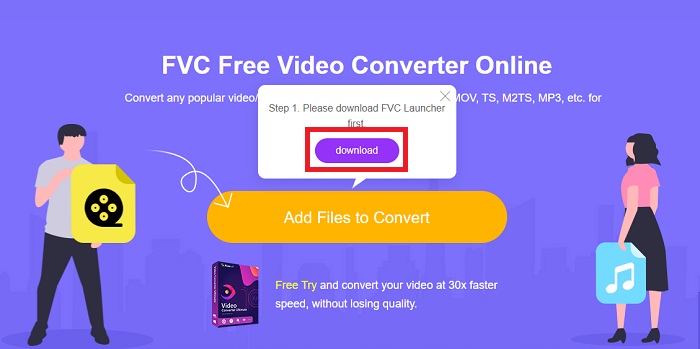
Шаг 2: Снова нажмите указанную кнопку — на этот раз вы сможете загрузить видеофайл, который хотите конвертировать. После этого выберите WMV среди всех доступных форматов.
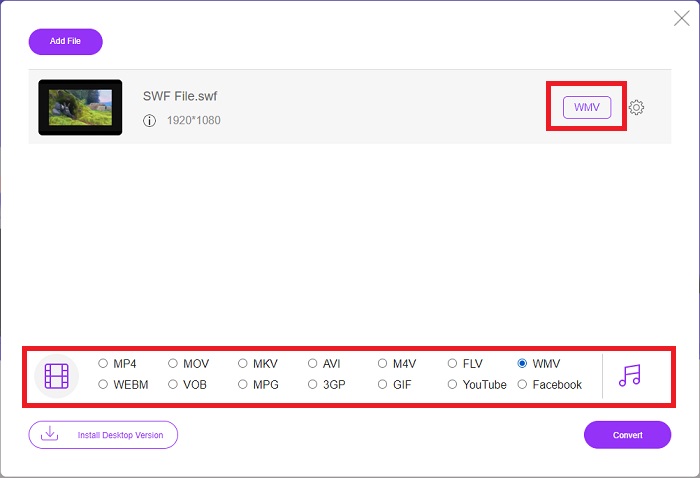
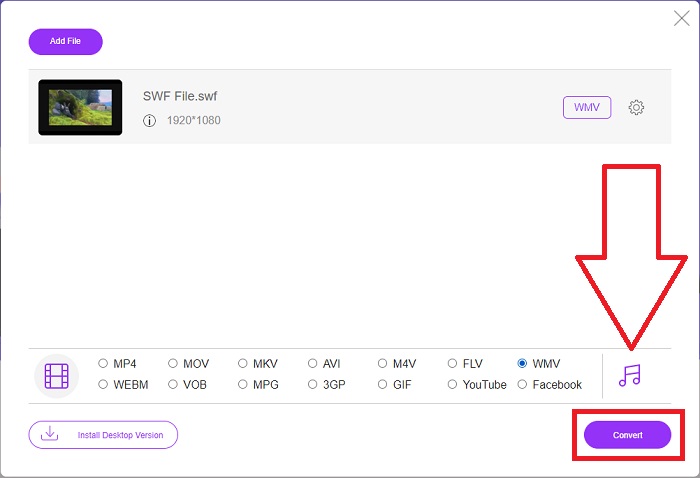
Шаг 3: Вы также можете использовать удобные инструменты редактирования так же, как и в программе. Просто нажмите значок шестерёнки, и откроются все доступные настройки. Чтобы сохранить внесённые изменения, нажмите OK, а когда закончите корректировку, нажмите Convert, чтобы запустить процесс.
Связанный материал:
Часть 3. Обширные знания о форматах SWF и WMV
Если вы хотите узнать больше об этих двух форматах, продолжайте читать эту статью. Мы предоставляем всю необходимую и существенную информацию, которая может вам понадобиться в качестве фона.
Adobe использует формат файла SWF для хранения фильмов и векторной анимации. Малый веб-формат - это аббревиатура; однако он также известен как формат ShockWave. Обычно он используется для трансляции видео через Интернет, особенно в браузерных играх. К сожалению, Adobe заявила, что прекратит поддержку формата Flash к концу 2020 года из-за проблем с производительностью и безопасностью.
С другой стороны, файл WMV представляет собой видеофайл Windows Media, который можно сжимать с использованием одного или нескольких форматов сжатия видео Microsoft. Это популярный формат хранения видео в Windows, поэтому он используется некоторыми сторонними приложениями для таких вещей, как короткие анимации. Он предназначен для работы с медиаплеерами Microsoft, такими как Windows Media Player и Movies & TV. Для использования с системами управления цифровыми правами (DRM) файлы WMV могут быть зашифрованы.
| Малый веб-формат | Видео Windows Media | |
| Расширение файла | .swf | .wmv |
| Разработчик | Adobe Systems Инкорпорейтед | Microsoft |
| Вспомогательные программы | ◆ Adobe Flash Player ◆ Adobe Flash ◆ Профессиональный CC ◆ ГОМ-плеер ◆ Adobe Dreamweaver 2020 | ◆ VLC Media Player ◆ MPlayer ◆ Media Player Classic ◆ Проигрыватель Windows Media |
Часть 4. Часто задаваемые вопросы о преобразовании SWF и WMV
Какая польза от файлов WMV?
Видеофайлы WMV являются лучшим форматом для продажи видеоматериалов в Интернете или на дисках HD DVD и Blu-ray.
Каково использование файла SWF?
Flash-файлы или SWF-файлы часто используются для эффективного распространения мультимедийной информации через Интернет.
Можно ли редактировать файлы SWF?
Adobe Flash — это формат файлов, используемый Adobe. В отличие от других мультимедийных файлов, SWF-файл требует плагина Flash Player для просмотра в веб-браузере. Кроме того, пользователи не могут напрямую редактировать SWF-файлы.
Заключение
FVC Video Converter Ultimate — идеальный вариант для вас, если вы новичок или просто любитель, когда дело доходит до преобразования видео. Вы не очень часто конвертируете форматы видео. Его преимущества, такие как постоянное преобразование видеоформата, быстрое преобразование видеофайлов по сравнению с аналогичными программами, простота в эксплуатации, поддержка различных форматов и т. д., помогают ему стать лучшим конвертером видео. Когда дело доходит до преобразования видео, Video Converter Ultimate и его онлайн-аналог являются наиболее приемлемыми вариантами.
-
 [2 Решения] Как легко конвертировать SWF в файлы GIF бесплатно
 Если вам не удается экспортировать формат GIF с помощью программного обеспечения Flash, вы можете сначала попробовать сохранить файлы в формате SWF. Затем из этой статьи вы узнаете 2 простых способа конвертировать файлы SWF в GIF.
-
 Лучшие в линейке 5 лучших бесплатных конвертеров SWF в AVI [для Интернета и ПК]
 Вы хотите знать, как преобразовать ваш SWF-файл в AVI? Если нет, то прочтите эту статью, поскольку мы предлагаем решение вашей проблемы с преобразованием SWF.
-
 [Бесплатно и просто] Исключительные инструменты для преобразования SWF в MOV
 Вы пробовали конвертировать SWF в MOV, потому что вы не можете редактировать видео? Кто виноват в несовместимости вашего видеоредактора & #039;? Продолжайте читать, чтобы узнать о своем решении.
