


 Видео конвертер Ultimate
 Устройство записи экрана
 Видео ремонт
 Безопасная загрузка
5 вариантов: выберите лучший видеоконвертер для Android именно для вас
Мне нужно конвертировать видео в формат, совместимый с моим устройством на Android. Как мне это сделать?
Первая мысль, которая может прийти в голову, — воспользоваться стандартным видеоконвертером, медиаплеером или видеоредактором на компьютере. Но не факт, что под рукой всегда будет ПК, к тому же для начала придётся перенести видео с телефона на компьютер. Поэтому упростим задачу — используйте видеоконвертер для Android, чтобы изменить формат файла прямо на телефоне.
Это руководство создано специально для решения этой задачи. Чтобы сэкономить вам время на выборе видеоконвертера для Android, мы заранее отобрали пять надёжных вариантов, представленных на рынке. Ознакомившись с их ключевыми возможностями, плюсами и минусами, вы сможете принять обоснованное решение.

Как мы проводим тестирование и проверку
- • На основе практического тестирования: Мы лично протестировали все конвертеры, рекомендованные в этой статье, и подготовили обзор, опираясь на реальный опыт использования и качество итоговых файлов.
- • С опорой на надёжные источники: Мы изучаем обзоры и рекомендации с крупных сайтов и платформ, чтобы отобрать действительно надёжные продукты.
- • Учитывая отзывы пользователей: Мы собираем мнения о различных видеоконвертерах для Android на крупных форумах и сайтах с отзывами, уделяя особое внимание достоинствам и недостаткам, которые чаще всего отмечают пользователи.
Часть 1. 5 лучших приложений‑видеоконвертеров для Android
Перейдём сразу к делу и рассмотрим 5 конвертеров видеоформатов для Android, которые мы хотели бы вам порекомендовать — все они доступны для загрузки и установки из Google Play.
Мы кратко представим каждый продукт, выделив его наиболее заметные функции, а также плюсы и минусы, чтобы вы получили максимально полное представление.
InShot
Лучше всего подходит для: Простоты использования; наиболее широкого набора функций
Оценка: 4,5/5
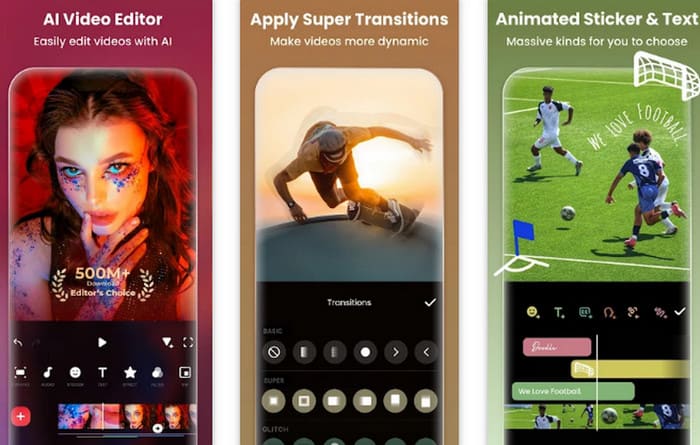
По результатам нашего исследования многие пользователи считают, что InShot — это самый простой в использовании и одновременно наиболее функциональный видеоконвертер для Android. В одном приложении объединены видеоконвертер, редактор, инструмент для озвучки, библиотека эффектов, музыкальная библиотека, 3D‑редактор, средство удаления фона и многое другое. Просматривая журнал обновлений приложения, мы видим, что со временем в него были добавлены ИИ‑портретная обработка, бьюти‑фильтры, эквалайзер звука и другие продвинутые функции видеомонтажа.
Также стоит отметить, что приложение работает очень плавно — практически без ошибок и сбоев. Однако некоторые пользователи отмечают, что процесс разблокировки платных функций не очень удобен, и надеются, что разработчики скоро это исправят.
Плюсы
- Работает плавно и предоставляет обширный набор функций.
- Без зависаний и ошибок, нет навязчивой рекламы, мешающей использованию.
- Новые функции постоянно добавляются.
Минусы
- Значительная часть функций требует платной разблокировки, а процесс оформления подписки кажется несколько громоздким.
CapCut
Лучше всего подходит для: Конвертации видео во множестве форматов; идеально для создания контента для соцсетей
Оценка: 4,8/5
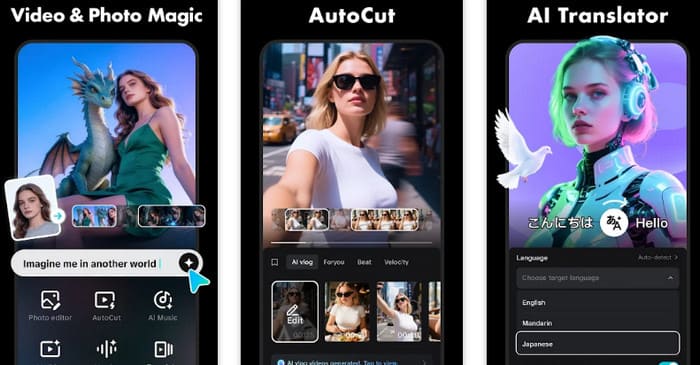
Если вы когда‑либо пробовали монтировать видео, то наверняка знакомы с CapCut — его онлайн‑конвертер видео для Android и видеоредактор считаются очень профессиональными и широко известны, к тому же сейчас они дополнены ИИ‑моделью генерации контента. Неожиданно для многих, CapCut также выпустил мобильное приложение, которое в целом повторяет основные функции онлайн‑версии.
Мобильное приложение в настоящее время поддерживает конвертацию множества форматов (MOV, MP4, M4V, MKV, AVI, WEBM, RM, RMVB и др.) в стандартные форматы MP4 и MOV. Также доступны продвинутые функции: авто‑субтитры, трекинг движения, удаление фона, преобразование текста в речь, ИИ‑аватары, стабилизация, покадровая анимация, замедление и многое другое.
Обратите внимание: если вы планируете монтировать видео для публикации в популярных соцсетях, таких как Instagram, TikTok, WhatsApp и YouTube, CapCut — лучший выбор для вас.
Плюсы
- Интеграция новейших технологий ИИ.
- Очень обширный функционал в сочетании с понятным и интуитивным интерфейсом.
- Предлагает самые популярные эффекты и инструменты редактирования, идеально подходит для создания трендового контента для социальных сетей.
Минусы
- Значительное количество пользователей сообщают, что приложение сильно тормозит при импорте видео.
- Стоимость подписки довольно высока.
Видеоконвертер и компрессор
Лучше всего подходит для: Очень детальной настройки параметров
Оценка: 4,3/5
Я хочу, чтобы каждый аспект конвертированного видео соответствовал моим ожиданиям. Есть ли инструмент, который позволит настолько точно управлять всеми настройками?
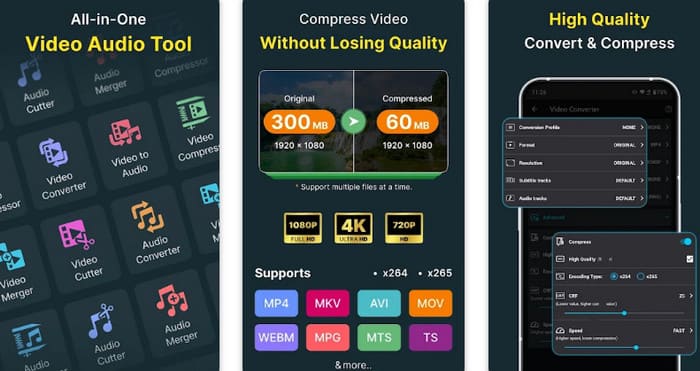
С опорой на надёжные данные мы рекомендуем вам попробовать Video Converter & Compressor от Inverse.AI. Это действительно детальный и многофункциональный конвертер 'видео‑в‑аудио' для Android. Во‑первых, он поддерживает широкий спектр форматов файлов, таких как MP4, MKV, AVI, MOV, WEBM, MPG, MTS, TS и другие. Во‑вторых, он предлагает простые и удобные настройки частоты кадров, битрейта и разрешения, а также позволяет обрезать и объединять клипы перед экспортом конвертированного файла. В‑третьих, его можно использовать как аудио‑ или видео‑конвертер в MP3 для Android. Наконец, вы можете конвертировать и сжимать видео пакетно, что очень полезно для повышения продуктивности.
Плюсы
- Позволяет пользователям точно управлять параметрами видео.
- Поддерживает конвертацию видео и аудио.
- Поддерживает пакетное преобразование.
- Предлагает дополнительные функции, такие как добавление аудио и субтитров, а также сжатие видео.
Минусы
- Иногда может вызывать перегрев телефона, поэтому не подходит для длительного использования.
Видеоконвертер — Remux
Лучше всего подходит для: Практичности; поддержки широкого спектра форматов
Оценка: 4/5
Если вы переживаете, что исходный формат видео слишком редкий, Remux, скорее всего, станет для вас оптимальным конвертером.
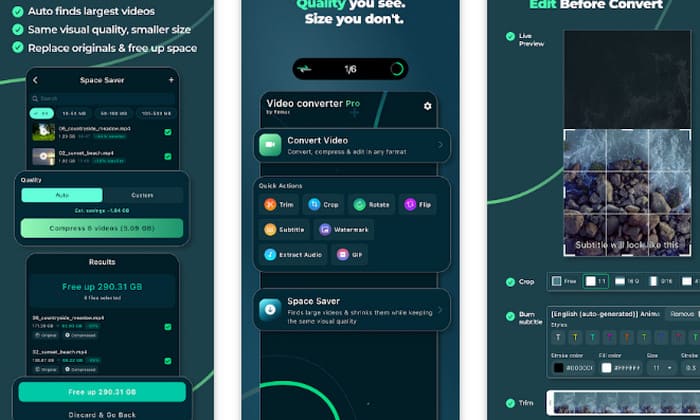
Это приложение поддерживает более 20 выходных форматов, включая видеоформаты MOV, MP4, WEBM, MTS, GIF, WMV, TS, M4V, OGV, FLV, 3GP, F4V и MPG, а также аудиоформаты WAV, FLAC, MP3, AIF и M4A.
Есть и другие полезные функции, о которых мы хотим рассказать. Если вам нужно оставить только звук из видео, вы можете экспортировать аудио отдельно; если вы хотите создать анимированное изображение из видеоролика, выделите фрагмент и экспортируйте его в формате GIF. Все конвертированные видео автоматически сжимаются до разумного размера, что помогает экономить место в памяти устройства.
Плюсы
- Чрезвычайно широкая совместимость форматов.
- Предлагает очень полезную функцию обрезки.
Минусы
- Иногда могут возникать ошибки, такие как сбой конвертации или слишком большой размер выходного файла.
Wondershare Фильмора
Лучше всего подходит для: Функциональности, сопоставимой с настольными программами
Оценка: 4,1/5
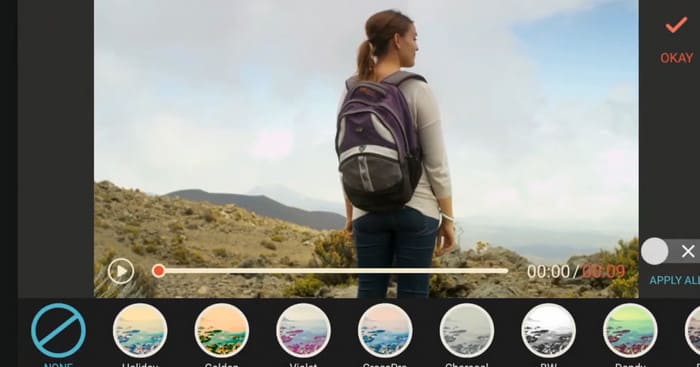
Wondershare Filmora уже давно известна как настольная программа для конвертации и редактирования видео, а теперь разработчики выпустили мобильное приложение, которое практически полностью повторяет возможности десктопной версии.
С помощью этого приложения вы можете с лёгкостью конвертировать видеоформаты и выполнять базовые операции видеомонтажа: обрезку, поворот, склейку клипов, добавление фоновой музыки, озвучки и спецэффектов. Также открывается доступ к модным анимированным стилям текста и титров, фильтрам и динамическим элементам.
Плюсы
- Комплексный функционал, сопоставимый с версией для настольных компьютеров.
- Медиатека, которую стоит изучить.
Минусы
- Пользовательский интерфейс недостаточно интуитивен.
Часть 2. Более продвинутый видеоконвертер для компьютера
С этими пятью приложениями‑видеоконвертерами для Android вы сможете без труда менять формат видео прямо на телефоне, даже когда рядом нет компьютера.
Однако, учитывая ограниченный размер экрана смартфона, при необходимости детальной обработки видео мы всё же рекомендуем пользоваться компьютером и профессиональным программным обеспечением для конвертации форматов. В этом случае продукт FVC Video Converter Ultimate станет вашим лучшим помощником.
FVC Video Converter Ultimate обладает всеми функциями, которые положено иметь конвертеру высокого класса. Во‑первых, это выдающаяся совместимость: программа поддерживает более 1000 мультимедийных форматов и имеет версии как для Windows, так и для macOS. Во‑вторых, FVC поддерживает пакетное преобразование и, благодаря аппаратному ускорению, обеспечивает скорость конвертации до 120 раз выше обычной. Наконец, в плане качества вывода FVC гарантирует максимально возможное сохранение исходного качества видео. Разумеется, пользователь может самостоятельно выбрать качество результата и настроить такие параметры, как частота кадров, ещё до начала конвертации.
Бесплатная загрузкаДля Windows 7 и новееБезопасная загрузка
Бесплатная загрузкаДля macOS 10.7 и новееБезопасная загрузка
Ниже описано, как конвертировать видеоформаты с помощью FVC Video Converter Ultimate.
Шаг 1. Скачайте и установите FVC Video Converter Ultimate на свой компьютер.
Шаг 2. Нажмите кнопку Add Files, чтобы загрузить видеоролики, которые вы хотите конвертировать.

Затем найдите параметр Output Format (в левом нижнем углу страницы), раскройте выпадающее меню и выберите Video > MP4 или любой другой нужный вам выходной формат.

Шаг 3. Нажмите Convert All, чтобы запустить конвертацию.

Часть 3. Частые вопросы о видеоконвертере для Android
Какой видеоконвертер для Android считается лучшим?
Это зависит от того, какие функции инструмента для вас наиболее важны. Если вы в первую очередь цените широкий спектр поддерживаемых форматов, то Video Converter - Remux может быть лучшим выбором; если же вам нужны наиболее широкие возможности редактирования, мы рекомендуем CapCut.
Какой лучший бесплатный видеоконвертер?
Когда речь заходит о бесплатных видеоконвертерах, настольные или онлайн-инструменты могут лучше соответствовать вашим потребностям. Хорошо известным бесплатным вариантом является Handbrake. Медиаплеер VLC также считается одним из лучших бесплатных конвертеров форматов.
Какой видеоконвертер самый простой в использовании?
К числу простых в использовании конвертеров форматов относятся Handbrake и VLC Media Player. Если вы ищете более профессиональное решение с дополнительными функциями редактирования, рекомендуем попробовать FVC Video Converter Ultimate.
Заключение
В этом руководстве рекомендовано всего пять видеоконвертеров для Android. Исходя из их возможностей, наши советы такие: если вам нужен функциональный, профессиональный инструмент, выбирайте InShot, CapCut или Wondershare Filmora; если на первом месте практичность и совместимость, попробуйте Video Converter & Compressor или Video Converter – Remux.
Разумеется, наиболее удобно редактировать видео по‑прежнему на компьютере, и в этом случае FVC Video Converter Ultimate станет для вас идеальным решением.
-
 Топ‑4 видеоконвертера MP4 для Mac: подробный обзор [2026]
 Ищете лучший MP4‑конвертер видео для Mac? Прочитайте этот подробный обзор и ознакомьтесь с возможностями каждого инструмента, его плюсами и минусами, а также с показателями производительности.
-
 8 лучших конвертеров видео 4K для Windows/Mac/онлайн
 Ищете лучшие видеоконвертеры 4K для своих видео? Найдите здесь идеальный инструмент для конвертации и улучшения ваших видео, воспользовавшись нашим полным списком.
-
 3 лучших инструмента конвертации аудио в видео с использованием искусственного интеллекта для создания фильмов
 Пытаетесь найти конвертер AI-аудио в видео? Эта борьба заканчивается сегодня, потому что в этом обзоре мы предоставим вам лучший конвертер AI, который вы можете использовать.
