


 Видео конвертер Ultimate
 Устройство записи экрана
 Видео ремонт
 Безопасная загрузка
Отличные хитрости для простого преобразования WMV в M4V, которые вы можете попробовать
Вы один из тех пользователей, которые ищут удобные и эффективные способы конвертировать WMV в M4V? В интернете можно найти множество конвертеров. Однако некоторые из них не поддерживают форматы WMV и M4V. Если это ваша проблема, в этой статье вы найдёте простейшее решение с помощью действительно полезных приложений. Вы также узнаете об их возможностях, чтобы иметь представление о дополнительных функциях этих программ. Прочитайте статью от начала до конца, чтобы узнать больше важных подробностей.

Часть 1: Введение в WMV и M4V
Формат файла WMV
| Имя | WMV |
| Расширение файла | .wmv |
| Описание | Аббревиатура WMV (Windows Media Video) обозначает группу видеокодеков, которые Microsoft впервые запустила в своей среде Windows Media. Впервые он был создан, чтобы конкурировать с форматом RM в приложениях для потоковой передачи в Интернете. Он содержит сжатые видеофайлы и даже помогает доставлять контент на Blu-ray/DVD. |
| Категория файла | видео |
| Разработано | Microsoft |
| Ассоциированные программы | VLC Media Player MPlayer Медиаплеер классический Проигрыватель Windows Media |
| MIME-тип | видео/x-ms-asf видео/мпег |
| Технические подробности | Мультимедийный контент был закодирован и содержится в файле WMV с использованием формата контейнера Advanced Systems Format (ASF). Файлы ASF должны использовать расширение файла .ASF, а не расширение файла .WMV, даже несмотря на то, что ASF может содержать мультимедиа в кодировках, отличных от разрешенных стандартом файлов WMV. |
Формат файла M4V
| Имя | M4V |
| Расширение файла | .m4v |
| Описание | Apple создала формат файла M4V, формат видеоконтейнера, аналогичный стандарту MP4. Основное отличие состоит в том, что форматы файлов M4V могут иметь защиту от копирования DRM. В своем iTunes Store Apple кодирует видеофайлы в формате M4V. |
| Категория файла | видео |
| Разработано | Apple Inc. |
| Ассоциированные программы | VLC Media Player KMPlayer Медиаплеер классический Увеличить плеер |
| Технические подробности | Файлы M4V можно защитить с помощью защиты от копирования Apple FairPlay для предотвращения несанкционированного копирования. Только компьютеры, одобренные (через iTunes) с учетной записью, используемой для покупки видео, могут воспроизводить файл M4V, защищенный FairPlay. |
Часть 2: лучший способ конвертировать WMV в M4V для Mac и Windows
Лучший способ конвертировать WMV в M4V — это FVC Video Converter Ultimate. Этот конвертер можно скачать как на Windows, так и на Mac. Он поддерживает конвертацию более чем 100 форматов видеофайлов, таких как WMV, M4V, MP4, AVI, FLV, MKV, MOV и другие. При конвертации вы можете обрабатывать сразу несколько файлов, поскольку программа поддерживает пакетное преобразование. Кроме того, вас не разочарует сам процесс конвертации: конвертер обеспечивает высокую скорость, позволяя конвертировать файлы в 30 раз быстрее среднего показателя.
Кроме того, у Video Converter Ultimate есть еще одна основная функция. Если вы заинтересованы в преобразовании файлов изображений, вы можете это сделать.
Функции
◆ Преобразование различных форматов видеофайлов, таких как M4V, WMV, FLV, AVI, MP4, MOV, VOB и т. д.
◆ Предлагает инструменты для редактирования видео, такие как видеоулучшитель, компрессор, обрезка, триммер, реверс и т. д.
◆ Возможность создания коллажей.
◆ Доступно создание музыкального видео.
◆ Позволяет пакетное преобразование.
◆ Изменить скорость видео.
◆ Преобразование файлов изображений в такие форматы, как PNG, JPG, BMP, WEBP и другие.
Давайте конвертируем WMV в M4V на Mac с помощью FVC Video Converter Ultimate. Воспользуйтесь простыми инструкциями ниже.
Шаг 1: Скачайте и установите FVC Video Converter Ultimate на свой Mac, нажав расположенную ниже кнопку загрузки для версии Mac.
Бесплатная загрузкаДля Windows 7 или более поздних версийБезопасная загрузка
Бесплатная загрузкаДля MacOS 10.7 или более поздних версийБезопасная загрузка
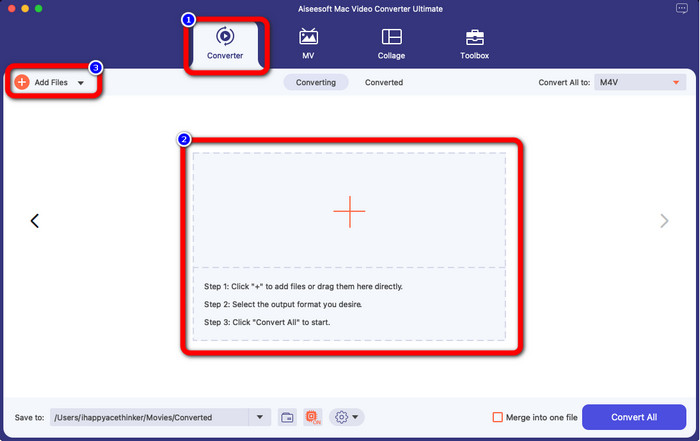
Шаг 2: Запустите программу и выберите вкладку Converter. Затем нажмите значок + или кнопку Add Files, чтобы добавить WMV‑видеофайл.
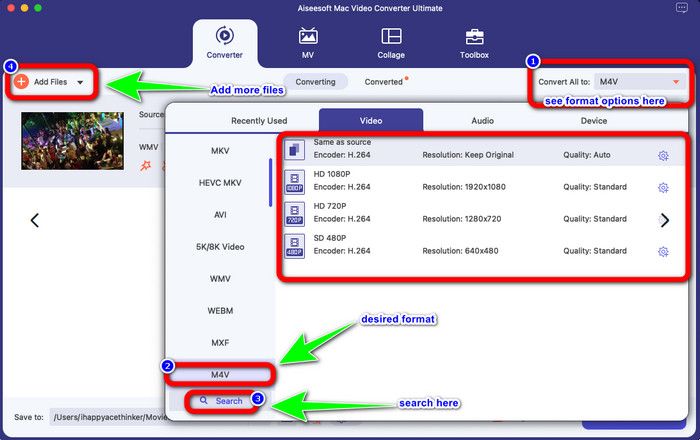
Шаг 3: После добавления видео нажмите кнопку Convert All, чтобы открыть список форматов, и выберите формат M4V. Вы также можете ввести нужный формат в строке поиска в нижней части интерфейса. При необходимости нажмите кнопку Add Files ещё раз, чтобы добавить больше видео для пакетного преобразования.
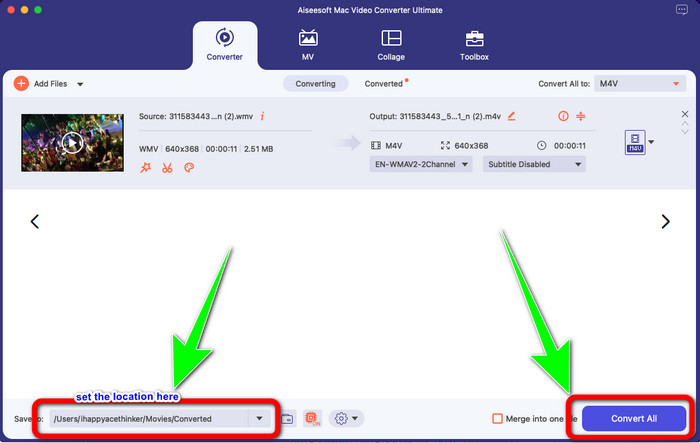
Шаг 4: После выбора нужного формата файла, M4V, укажите папку, в которую хотите сохранить видео. Затем нажмите кнопку Convert.
Часть 3: Бесплатный способ конвертировать WMV в M4V
Чтобы бесплатно конвертировать WMV в M4V, вы можете использовать сервис Convertfiles. Этот онлайн‑инструмент также умеет конвертировать несколько файлов одновременно. У него простая инструкция и понятный интерфейс, что удобно для пользователей любого уровня. Помимо видео, вы можете конвертировать изображения, аудио, презентации и другое. Однако иногда этот конвертер работает не лучшим образом: процесс преобразования может быть медленным, а реклама — навязчивой.
Шаг 1: Перейдите на сайт Convertfiles.
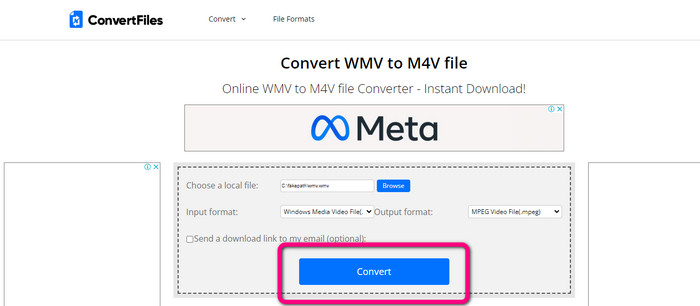
Шаг 2: Загрузите файл WMV, который хотите конвертировать.
Шаг 3: В поле Output format выберите формат M4V. Затем нажмите кнопку Convert.
Часть 4: отличный способ конвертировать WMV в M4V онлайн
Ещё один способ конвертировать WMV в M4V онлайн — воспользоваться сервисом FVC Free Video Converter Online. С помощью этого онлайн‑инструмента конвертация WMV становится простой задачей. Он также поддерживает такие форматы, как AVI, MP4, FLV, MKV, VOB и другие. Более того, несмотря на то что это бесплатный онлайн‑конвертер, вам не нужно переживать за качество видео: вы можете сохранить преобразованный файл в исходном качестве. Кроме того, вы можете изменить битрейт, частоту кадров и разрешение видео.
Функции
◆ Возможность изменения битрейта видео, частоты кадров и разрешения.
◆ Предлагает пакетное преобразование.
Следуйте подробным инструкциям ниже, чтобы конвертировать WMV в M4V с помощью FVC Free Video Converter Online.
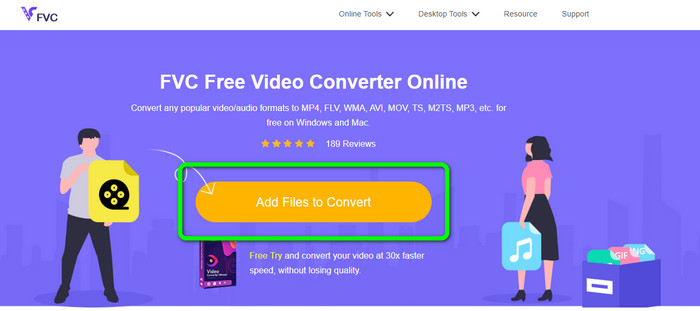
Шаг 1: Перейдите на сайт FVC Free Video Converter Online. Затем нажмите кнопку Add Files to Convert.
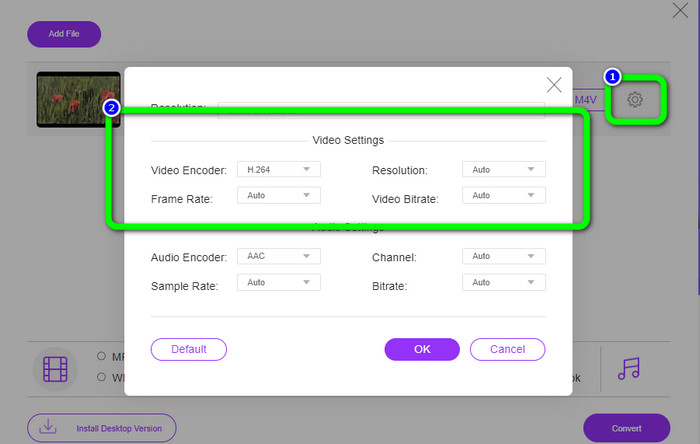
Шаг 2: Если вы хотите изменить битрейт, частоту кадров или разрешение видео, нажмите значок Settings. По завершении нажмите OK.
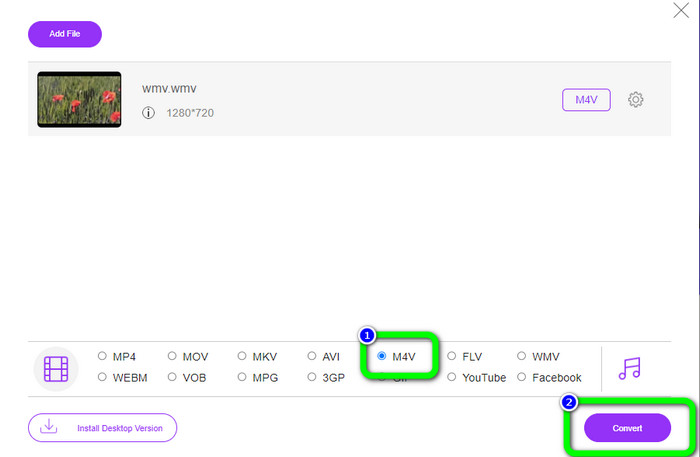
Шаг 3: В нижней части интерфейса вы увидите список форматов. Выберите файл M4V в качестве желаемого выходного формата и нажмите кнопку Convert, чтобы скачать видео.
Часть 5: Часто задаваемые вопросы о преобразовании WMV в M4V
1. Могут ли все устройства воспроизводить M4V?
К сожалению, нет. Встроенный плеер на устройствах Android не поддерживает файлы M4V. Вы можете скачать сторонний проигрыватель M4V, который поддерживает этот формат, или конвертировать видео в совместимый формат.
2. Есть ли лучший конвертер для преобразования WMV в M4V?
Если вам нужен лучший конвертер WMV в M4V, вы можете использовать FVC Free Video Converter Online. Он позволяет конвертировать файлы эффективно и без лишних усилий.
3. Что лучше, M4V или MOV?
Формат M4V лучше. Если вы хотите воспроизводить файлы на мобильных устройствах, таких как iPhone, iPod или iPad, настоятельно рекомендуется использовать M4V. Но на некоторых устройствах поддерживается только MOV. В этом случае вы можете конвертировать M4V в MOV.
Заключение
Имея всю важную информацию выше, вы уже можете легко и быстро конвертировать WMV в M4V. Если вам нужен конвертер с высокой скоростью преобразования, используйте FVC Video Converter Ultimate. А если вы предпочитаете бесплатный онлайн‑инструмент, воспользуйтесь FVC Free Video Converter Online.
-
 Как сжать файлы M4V до меньшего размера (бесплатно и в Интернете)
 Если вы ищете простой способ уменьшить размер вашего файла M4V, вы должны прийти и прочитать эту статью. Здесь мы поделимся с вами самым простым способом сжатия файлов M4V.
-
 Конкретное руководство по бесплатному объединению файлов M4V на Windows и Mac
 Если вы ищете решение для объединения видеофайлов M4V в один, никогда не пропускайте этот отрывок. Здесь мы поговорим о двух лучших методах объединения видеофайлов M4V.
-
 Быстрые и простые советы по конвертации WMV в MOV [Проверено]
 Вы хотите знать, какие самые лучшие и простые в использовании конвертеры, которые конвертируют WMV в MOV? Продолжайте читать эту статью, так как в ней обсуждаются все возможные варианты, которые вам необходимо рассмотреть при использовании
