


 Видео конвертер Ultimate
 Устройство записи экрана
 Видео ремонт
 Безопасная загрузка
4 лучших приложения для преобразования Xvid в DivX
В нашу современную эпоху видеоролики повсюду на виду. Люди любят смотреть фильмы, клипы и т. д. Однако иногда неожиданно оказывается, что видео несовместимо с определённой платформой. Одна из главных причин — формат файла видео может не поддерживаться этой платформой. В таком случае лучшим решением становится изменение видео на другой формат. Чтобы изменить формат файла, нужно подобрать подходящее программное обеспечение, с помощью которого можно конвертировать один формат в другой. Если вы хотите узнать, как конвертировать Xvid в DivX, читайте дальше.

Часть 1: Лучшее приложение для конвертации на компьютере
Video Converter Ultimate — это превосходное и мощное программное обеспечение, с помощью которого вы можете конвертировать Xvid в DivX на компьютере. Это приложение доступно как для Windows, так и для Mac. Кроме того, оно поддерживает множество форматов файлов, таких как GIF, FLV, AVI, MOC, MKV и другие. Этот конвертер способен преобразовывать файлы, которые не поддерживаются другими программами или устройствами. Вы также можете конвертировать файлы без потери качества. Более того, Video Converter Ultimate прост и удобен в использовании, что идеально подходит для начинающих пользователей, которым нужно быстро и легко конвертировать файлы. При этом приложение отлично работает не только с конвертацией различных файлов. В нём также есть множество инструментов редактирования, которыми вы можете пользоваться: создание коллажей, контроллер скорости видео, сжатие видео, сжатие аудио, добавление и удаление водяных знаков, обрезка видео, создание коллажей, добавление водяного знака, коррекция цвета и многое другое. Если вы хотите конвертировать Xvid в DivX, выполните простые шаги, описанные ниже.
Шаг 1: Скачайте Video Converter Ultimate на свой компьютер. Запустите приложение после завершения установки.
Бесплатная загрузкаДля Windows 7 или более поздних версийБезопасная загрузка
Бесплатная загрузкаДля MacOS 10.7 или более поздних версийБезопасная загрузка
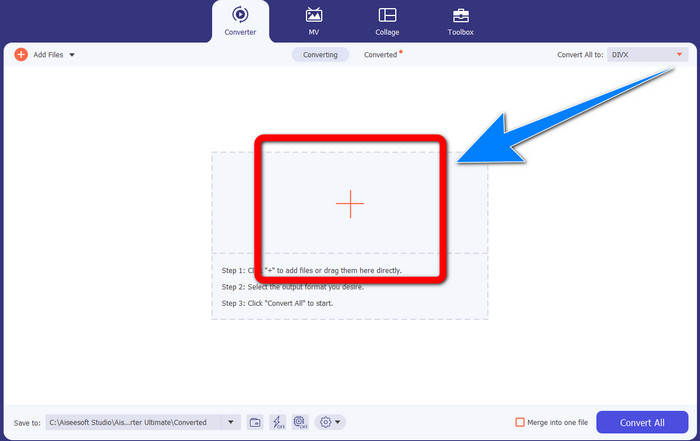
Шаг 2: После запуска Video Converter Ultimate перейдите в раздел Converter. Затем нажмите кнопку с значком плюса, чтобы добавить Xvid-видео, которое вы хотите конвертировать в DivX.
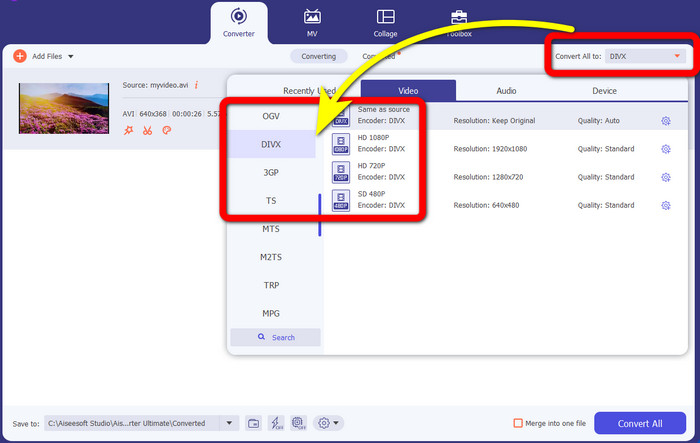
Шаг 3: Когда вы добавили Xvid-видеофайл, нажмите кнопку Convert All. Затем выберите формат DivX и задайте желаемое качество — например, 480p, 720p или 1080p.
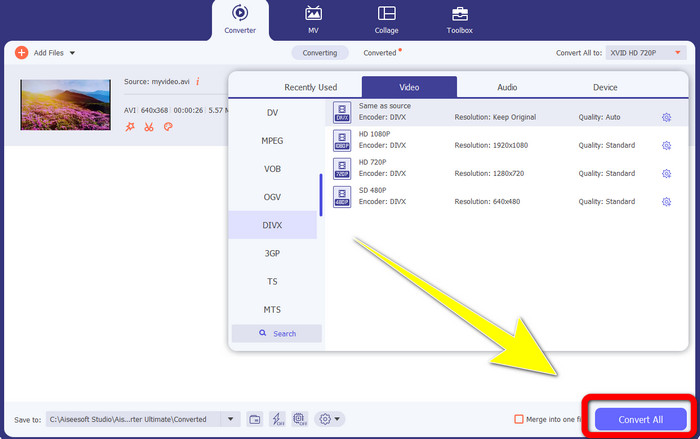
Шаг 4: После того как вы изменили своё видео из формата Xvid в формат DivX, нажмите кнопку Convert All, чтобы конвертировать и сохранить итоговый файл. Затем вы можете попробовать воспроизвести конвертированный файл на своём устройстве и убедиться, что он совместим.
Часть 2: Бесплатное программное обеспечение для преобразования Xvid в DivX
Ещё один видеоконвертер, которым вы можете пользоваться бесплатно, — это HitPaw Video Converter. Вы можете скачать это приложение для Windows и Mac. С его помощью можно конвертировать Xvid в DivX. Кроме того, он поддерживает более 1000 форматов файлов, включая MP4, M4V, MOV, MKV, WMV, MPEG, AVI, FLV и другие. HitPaw Video Converter — простое приложение, подходящее для любого пользователя. С его помощью вы сможете гораздо легче конвертировать множество файлов. Однако установка занимает некоторое время, а продвинутые функции доступны только в платной версии. Если вы хотите конвертировать Xvid в DivX, выполните следующие действия.
Шаг 1: Скачайте HitPaw Video Converter для Windows или Mac. После завершения установки запустите приложение.
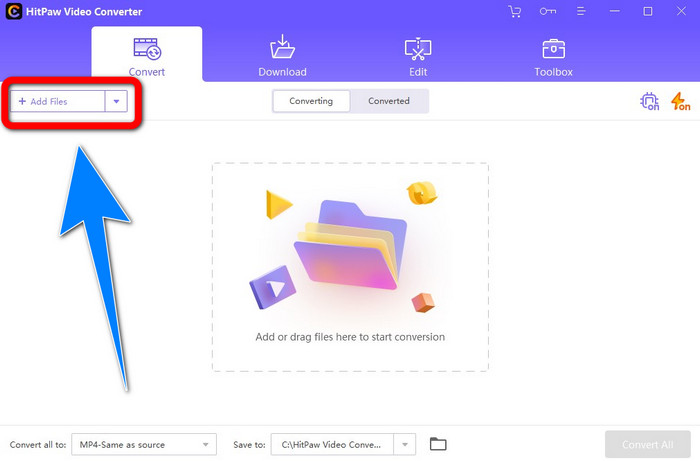
Шаг 2: Нажмите кнопку Add File, чтобы добавить Xvid-файл.
Шаг 3: Перейдите к параметрам формата и выберите DivX file.
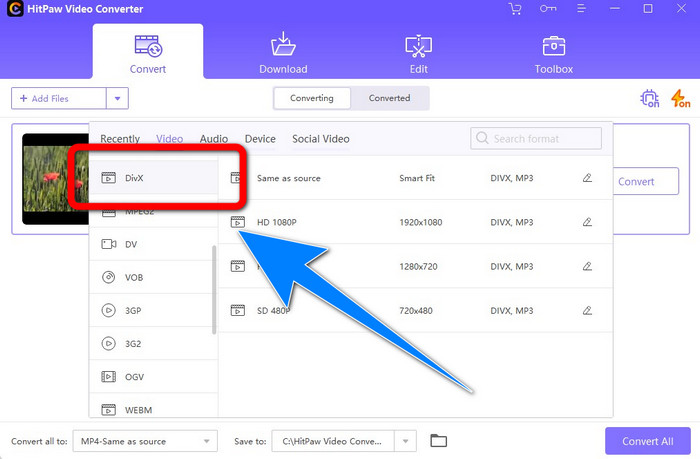
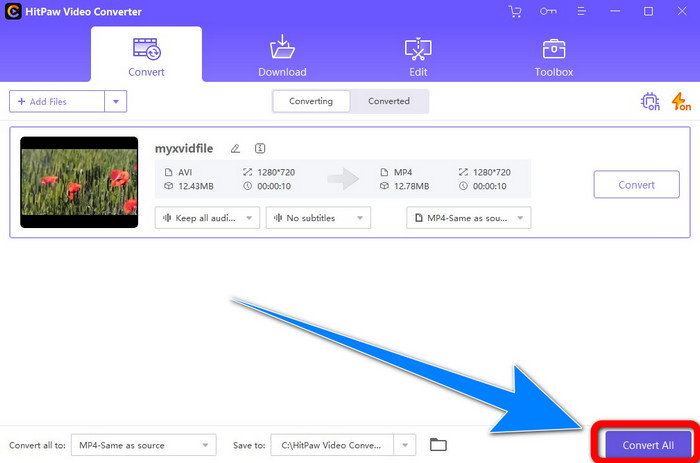
Шаг 4: После того как вы выбрали формат DivX, нажмите кнопку Convert All, чтобы конвертировать и сохранить итоговый файл.
Часть 3. Преобразование Xvid в DivX с помощью онлайн-инструмента
1. Использование Эвано
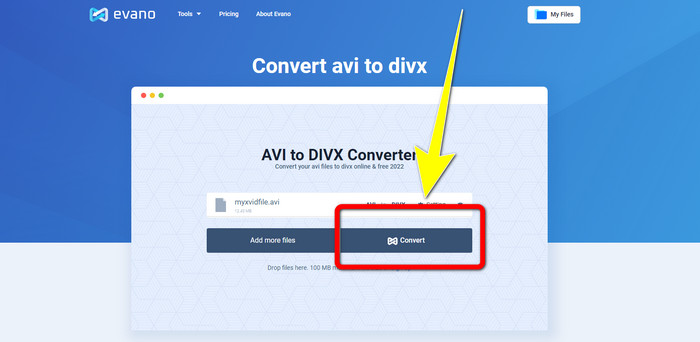
Evano — одно из самых надёжных и лучших решений, с помощью которого вы можете конвертировать Xvid-файлы в DivX-файлы. Кроме того, это программное обеспечение является бесплатным и предлагает простые методы конвертации, что удобно для новых пользователей. Оно поддерживает различные аудио- и видеоформаты. Для аудио поддерживаются MP3, WAV, FLAC, M4R, DTS, AAC, MP2 и другие форматы. Для видео поддерживаются DivX, Xvid, AVI, MPEG, MKV, MOV, MJPEG, WEBM и другие. Однако у этого сервиса есть ограничения. Вы можете конвертировать не более десяти файлов в день, что неудобно для тех, кто обрабатывает большое количество видео. Кроме того, процесс конвертации довольно медленный и занимает несколько минут. Если вы хотите конвертировать Xvid в DivX с помощью Evano, выполните шаги ниже.
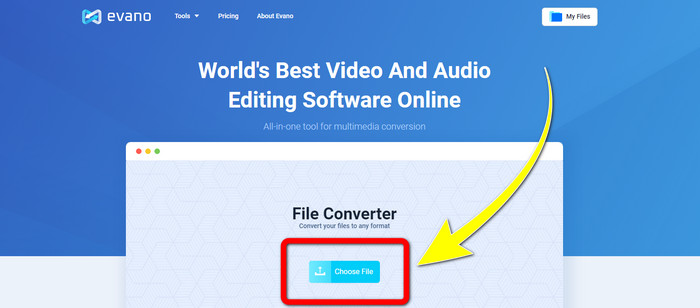
Шаг 1: Перейдите на сайт Evano. Затем нажмите Choose file и добавьте своё Xvid-видео.
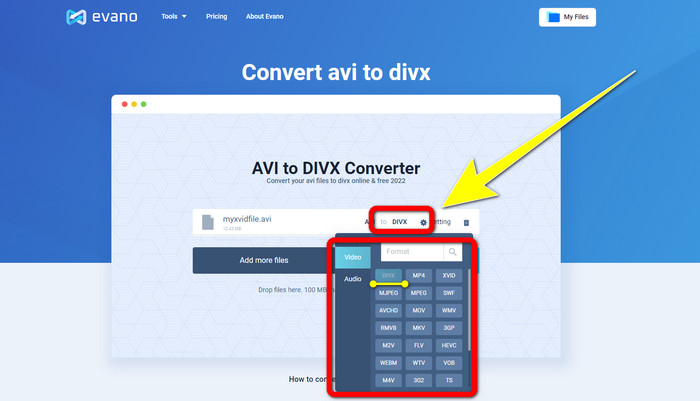
Шаг 2: После того как вы прикрепили видеофайл, перейдите к разделу Format options и выберите формат DivX file.
Шаг 3: После выбора формата DivX нажмите кнопку Convert. Дождитесь завершения процесса конвертации и нажмите Download, чтобы скачать конвертированный файл.
2. Использование AnyConv
Если вы ищете ещё одно удобное и полезное онлайн‑приложение для конвертации Xvid в DivX, вы можете воспользоваться сервисом AnyConv. Кроме того, вам не нужно приобретать подписку, поскольку это приложение бесплатное. Оно поддерживает множество аудио-, видео- и графических форматов, таких как 3GP, DIVX, MOV, FLAC, FLV, H264, JPEG, JPG, MP3, MP4, MPEG и другие. Этим сервисом легко пользоваться, так как для конвертации Xvid в DivX предусмотрены всего три простых шага. Однако процесс конвертации в AnyConv медленный, и иногда сервис работает нестабильно. Но если вы хотите конвертировать различные файлы с помощью этого онлайн‑приложения, выполните следующие шаги.
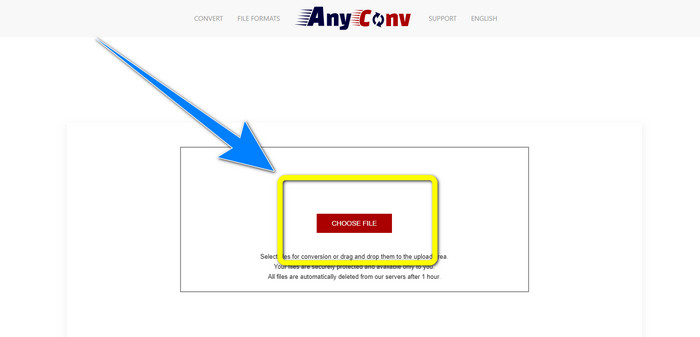
Шаг 1: Перейдите на сайт AnyConv. Нажмите кнопку Choose File и загрузите видео, которое хотите конвертировать.
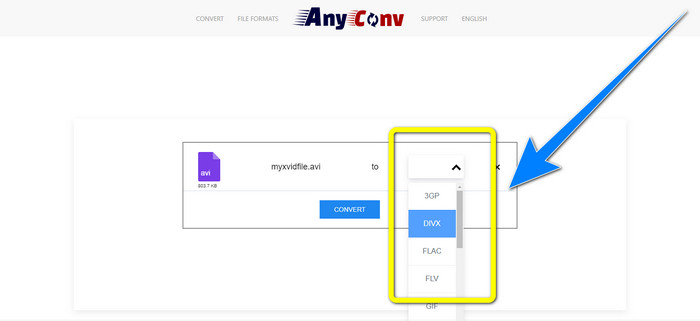
Шаг 2: После добавления файла перейдите к format options и выберите формат DivX.
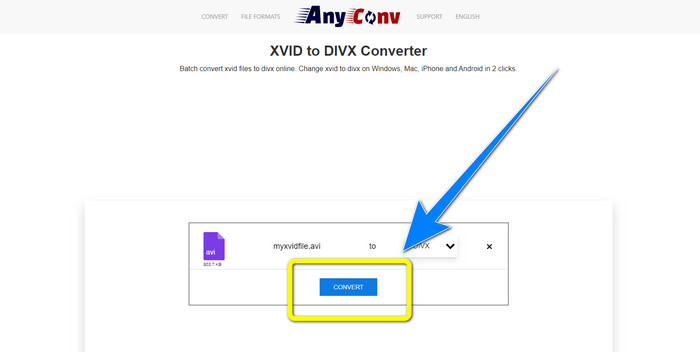
Шаг 3: Затем нажмите кнопку Convert. После завершения процесса конвертации скачайте полученный файл и сохраните его на своём устройстве.
Связанные материалы:
Как конвертировать XviD в FLV без потери качества [Решено]
2 полезных способа перекодировать XviD в формат WMV без потери качества
Часть 4: Знакомство с Xvid и DivX
Xvid — это программное обеспечение, распространяемое по лицензии GNU General Public License и основанное на формате MPEG‑4. Оно обеспечивает достаточно высокую степень сжатия, чтобы полноразмерный фильм с DVD поместился на один компакт‑диск. Кроме того, Xvid появился на основе DivX. Более того, Xvid является прямым конкурентом DivX. Он более современный и предлагает более совершенные технологии по сравнению с другими форматами. С другой стороны, DivX — один из самых старых видеокодеков на рынке. Он также относится к семейству MPEG‑4. Однако размер файлов DivX обычно меньше, чем у многих других форматов. Самое главное — файлы DivX совместимы с различными операционными системами и устройствами.
Часть 5: Часто задаваемые вопросы о преобразовании Xvid в DivX
Сколько времени нужно, чтобы преобразовать мой Xvid в файл DivX?
Скорость процесса преобразования видео будет зависеть от того, какое приложение вы используете. Некоторым приложениям требуется всего несколько секунд для преобразования, а некоторым требуется некоторое время. Кроме того, это все еще зависит от размера файла видео.
Могу ли я преобразовать Xvid в файл DivX, используя мой Mac?
Да, конечно! Вы можете конвертировать Xvid в DivX‑файл на Mac. Приложение, которое подойдёт для вашего устройства, — это Video Converter Ultimate. Оно доступно как для Windows, так и для Mac. Кроме того, оно поможет вам конвертировать файлы быстрее, чем в других приложениях.
Могу ли я также конвертировать файл MP4 в другой файл с помощью Video Converter Ultimate?
Да, ты можешь! Video Converter Ultimate поддерживает множество форматов видеофайлов, таких как MP4, WEBM, MXF, FLV, GIF, XVID, DIVX, AVI, видео 5K/8K и другие. Таким образом, вы можете конвертировать различные форматы файлов с помощью этого приложения.
Зачем мне конвертировать файлы в другой формат?
Иногда вам приходится конвертировать файлы в другие форматы, чтобы сделать их более совместимыми с вашими устройствами.
Заключение
Как видите, конвертация Xvid в DivX имеет большое значение. Это не просто смена формата файла. Речь идёт о том, чтобы вы могли без проблем воспроизводить видео на конкретном устройстве. Конвертация — лучшее решение, особенно если ваше видео не подходит или несовместимо с имеющимися у вас устройствами. Кроме того, если вы хотите конвертировать больше файлов и менять их в другие форматы, лучшим и наиболее надёжным конвертером для этих задач является Video Converter Ultimate.
-
 Лучшие 2 предлагаемых конвертера для преобразования XviD в MOV [онлайн и офлайн]
 Узнайте, какие 2 предлагаемых конвертера вы можете использовать для преобразования файлов XviD в формат MOV. Внимательно прочтите эту статью, чтобы получить представление о том, как преобразовать файл Xvid.
-
 Как конвертировать XviD в AVI без потери качества видео [2021]
 Вы хотите преобразовать ваш файл XviD в AVI? Если это так, прочтите эту статью, поскольку мы больше говорим о XviD и о том, как преобразовать ваш файл XviD в формат AVI.
-
 Как конвертировать MKV в DivX онлайн и офлайн бесплатно
 Вы ищете лучшие способы конвертировать MKV в формат DivX бесплатно. Продолжайте читать, чтобы узнать о лучших онлайн- и офлайн-конвертерах MKV в DivX.
