


 Видео конвертер Ultimate
 Устройство записи экрана
 Видео ремонт
Как использовать Adobe Video Resizer для легкого изменения размера видеофайлов
Видео бывают разных размеров, которые предназначены для разных платформ, устройств и разрешений. Однако бывают случаи, когда размер видео не соответствует требованиям платформы, что обычно приводит к таким проблемам, как обрезка, чёрные полосы или плохое качество воспроизведения. В связи с этим изменение размера видео становится необходимостью.
Если у вас возникают подобные проблемы с вашими видео, не переживайте! Мы поможем вам разобраться! В этой статье вы узнаете, как легко изменить размер видео с помощью Adobe Video Resizer. С этим инструментом вы сможете изменить соотношение сторон вашего видео, чтобы оно соответствовало требованиям выбранной вами платформы.

Часть 1. Что такое Adobe Premiere
Adobe Premiere Pro — это известная программа для профессионального видеомонтажа, разработанная компанией Adobe Systems. Это приложение, как правило, известно пользователям, имеющим опыт в монтаже и создании различных видео. Это обусловлено тем, что оно предлагает комплексный набор инструментов и функций для редактирования видео и аудио, что затрудняет работу с ним для пользователей без технического образования.
Adobe Premiere Pro изначально назывался просто Premiere и был представлен в 1991 году для операционной системы Mac. Это была одна из первых систем нелинейного монтажа, доступных для компьютеров. В 2003 году программа была переименована в Premiere Pro, и это название использовалось для всех последующих версий. Первые версии Premiere Pro имели последовательную нумерацию: от Premiere Pro 1 до Premiere Pro 7. Ниже представлены основные функции Adobe Video Resizer:
Основные функции:
• Позволяет пользователям вручную задавать собственные размеры или выбирать из предопределенных соотношений сторон в соответствии с требованиями платформы.
• Пользователи могут увеличивать или уменьшать масштаб своих видео с помощью простых элементов управления.
• Сохраняет целостность кадра видео, предотвращая нежелательные искажения или обрезку.
• Изменяйте размер видео в высоком качестве
Часть 2. Как изменить размер видео с помощью Adobe Video Resizer [Adobe Premiere Pro]
Adobe Premiere Pro — это больше, чем просто стандартный инструмент для редактирования видео. Он также выполняет функции мощного инструмента для изменения размера видео Adobe. Более того, с помощью этого приложения пользователи могут легко корректировать размеры и соотношение сторон видео в соответствии с требованиями различных платформ и задач. Однако использование этого инструмента может показаться сложным для новичков, но как только пользователи освоятся с интерфейсом, изменение размера видео в Premiere Pro станет очень эффективным процессом.
Вот как можно изменить размер видео с помощью Adobe Video Resizer:
Шаг 1. В Adobe Premiere импортируйте видео на таймлайн. Затем щёлкните правой кнопкой мыши по клипу, который хотите масштабировать до размера кадра (Scale to Frame Size).
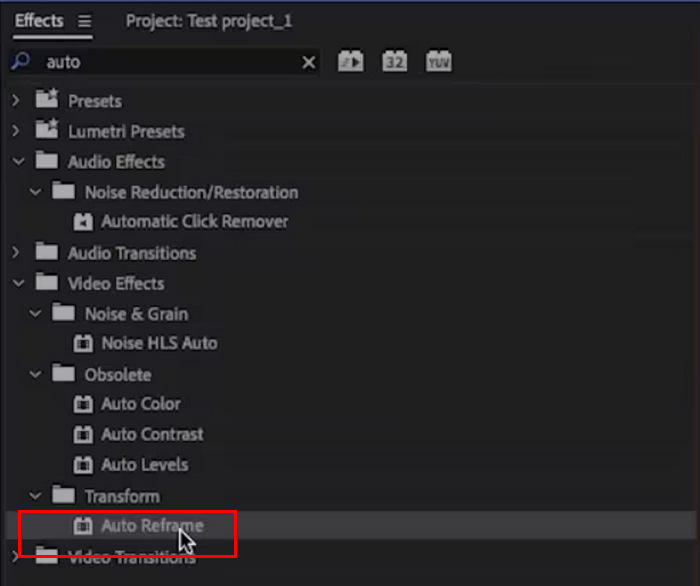
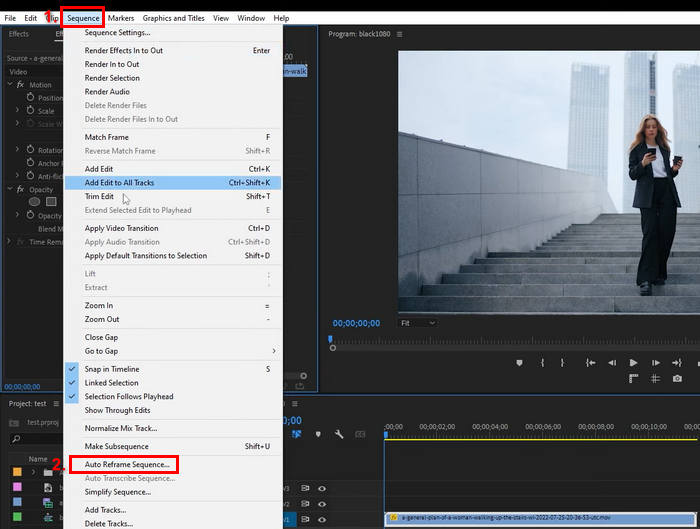
Шаг 2. Далее перейдите на вкладку Sequence и выберите Auto Reframe Sequence.
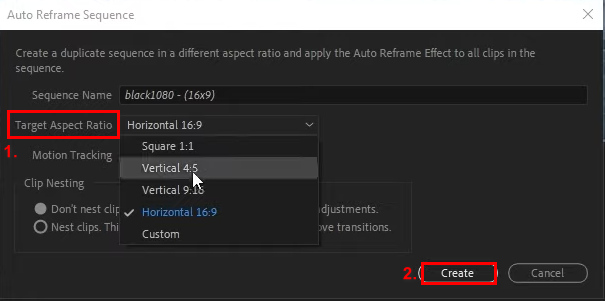
Шаг 3. Теперь выберите предпочтительное соотношение сторон. Можно выбрать квадратное или 1:1, вертикальное 4:5, вертикальное 9:16, горизонтальное 16:9 или пользовательское. Когда закончите, нажмите кнопку Create.
Примечание: Если вам нужно изменить размер сразу нескольких клипов в Adobe Video Resizer, вы можете сэкономить время, применив одинаковые настройки ко всем клипам одновременно. После изменения размера одного клипа с помощью опции Scale to Frame Size или Auto Reframe Sequence вы можете скопировать настройки и вставить их в другие клипы. Кроме того, можно создать пресет с параметрами изменения размера и применить его к нескольким клипам на таймлайне, обеспечив единое соотношение сторон и размеры во всём проекте.
Если вас интересует Adobe Premiere Pro, нажмите здесь, чтобы узнать больше о том, как удалять водяные знаки с видео с его помощью.
Часть 3. Adobe Video Resizer — лучшая альтернатива
Если Adobe Video Resizer кажется вам слишком сложным или вы только начинаете осваивать изменение размера видео, лучшим инструментом для начала станет Aiseesoft Video Converter Ultimate. Этот универсальный видеоконвертер позволяет не только конвертировать видео, но и изменять их размер. Благодаря панели инструментов пользователи могут воспользоваться множеством функций, включая функцию обрезки видео. С помощью этой функции вы можете легко изменить соотношение сторон видео на 1:1, 9:16, 4:3, 16:10, 21:9 и другие. Вы также можете настроить его по своему вкусу.
Основные функции:
• Позволяет пользователям легко изменять размеры видео на 1:1, 9:16, 4:3, 16:10, 21:9 и другие.
• Пользователи могут устанавливать собственные пропорции в соответствии со своими потребностями.
• Комплексные настройки вывода видео и аудио, такие как настройка форматов, разрешения, битрейта и т. д.
• Поддерживает изменение размера MP4, а также MOV, MWV, AVI, MKV и GIF в качестве выходных форматов видео.
Вот как использовать Aiseesoft Video Converter Ultimate для изменения размера видео:
Шаг 1. Сначала установите и скачайте Aiseesoft Video Converter Ultimate на свой компьютер.
Шаг 2. Перейдите на вкладку Toolbox и там выберите Video Cropper.
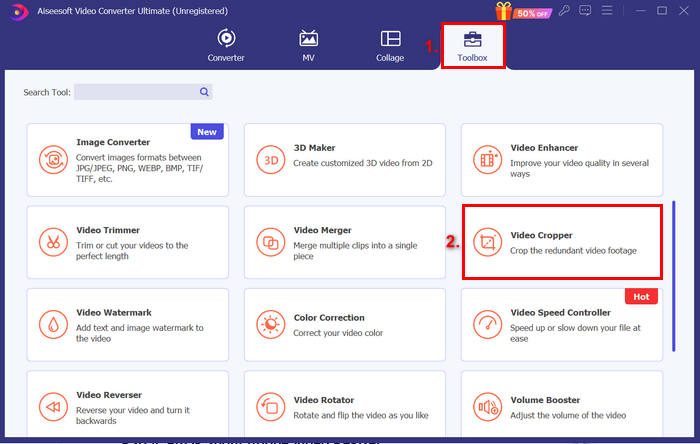
Шаг 3.Теперь нажмите Add a Video to Video Cropper, чтобы импортировать видеофайл, размер которого вы хотите изменить.

Шаг 4.Теперь внизу вы увидите параметр Aspect Ratio. Нажмите на него и выберите, как именно вы хотите изменить размер видео. Когда всё будет готово, нажмите кнопку Export.
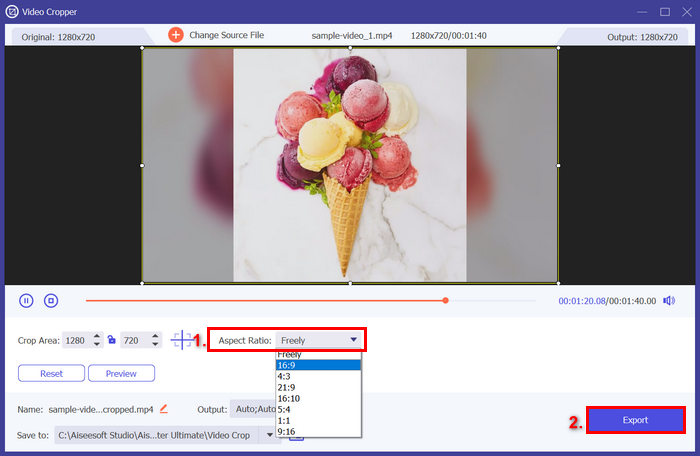
Aiseesoft Video Converter Ultimate — действительно отличная альтернатива Adobe Video Resizer. Он очень прост в использовании и имеет специальный набор инструментов для этой функции. Так что, если вам нужен более простой способ профессионально изменить размер видео, обязательно попробуйте этот инструмент.
Часть 4. Часто задаваемые вопросы об Adobe Video Resizer
Можно ли изменить размер нескольких видео одновременно в Adobe Premiere Pro?
Да. В Adobe Premiere Pro можно изменить размер нескольких видеофайлов. После изменения размера одного клипа с помощью функции «Масштабировать по размеру кадра» или «Автоматическое кадрирование последовательности» вы можете скопировать настройки и применить их к другим клипам. Вы также можете создать шаблон настроек для обеспечения единообразия в нескольких видео.
Какие соотношения сторон можно выбрать при изменении размера видео в Adobe Premiere Pro?
Adobe Premiere Pro предлагает различные предустановленные соотношения сторон, включая 1:1 (квадратное), 4:5 (вертикальное), 9:16 (вертикальное), 16:9 (горизонтальное) и другие. Вы также можете настроить и создать собственное соотношение сторон в соответствии с требованиями конкретной платформы.
Подходит ли Adobe Premiere Pro новичкам, желающим изменить размер видео?
Хотя Adobe Premiere Pro — инструмент профессионального уровня с обширным функционалом, для новичков он требует серьёзного освоения. Однако, освоив интерфейс, пользователи смогут эффективно изменять размер видео. Для более простых задач по изменению размера новичкам может подойти альтернативный инструмент, например, Aiseesoft Video Converter Ultimate.
Существуют ли другие альтернативы Adobe Video Resizer?
Определённо да! Попробуйте Aiseesoft Video Converter Ultimate, ведь он предлагает набор функций и возможностей, которые помогут вам легко изменить размер видео.
Заключение
С Adobe Video Resizer изменение размера видео становится гораздо проще, особенно когда вы освоитесь с его интерфейсом. Но если вы ищете более простые, но при этом качественные альтернативы для изменения размера видео, попробуйте Aiseesoft Video Converter Ultimate.
Готовы начать изменять размер ваших видеороликов? Попробуйте Adobe Video Resizer уже сегодня или выберите Aiseesoft как более простой вариант!
-
 Обрезка стала проще: как обрезать видео TikTok для полной вовлеченности
 Узнайте, как обрезать видео из TikTok с помощью нашего простого руководства! Вы можете создавать более визуально привлекательные видео всего несколькими нажатиями и свайпами.
-
 Лучшие инструменты для изменения размера видео в Instagram для оптимизации вашего контента в Instagram
 Ознакомьтесь с нашим руководством по изменению размера видео для Instagram. Узнайте, как улучшить свой контент и повысить вовлеченность в самой популярной в мире платформе социальных сетей.
-
 Изменение размера видео без особых усилий: всесторонний обзор средств изменения размера видео
 Получите идеальный снимок с помощью нашего простого в использовании инструмента для изменения размера видео. Всего за несколько кликов вы можете изменить размер видео до идеального размера для вашего проекта.
