


 Видео конвертер Ultimate
 Устройство записи экрана
 Видео ремонт
 Безопасная загрузка
Сжать видео для текстовых сообщений Android? Тщательные решения здесь
Если вы пользователь Android и часто записываете видео, вы, вероятно, заметили, что они занимают значительный объём памяти на вашем устройстве. Это может раздражать, так как ограничивает количество контента, который вы можете хранить. Более того, хранение множества видеороликов на Android может ухудшать производительность устройства, делая работу процессов медленной и неэффективной. К счастью, существуют способы, как сжать видео на Android, не жертвуя качеством. Некоторые из этих решений описаны в данной статье. Вы можете ознакомиться с ними ниже, по мере того как мы разбираем их возможности.

Часть 1. Как сжать видео на Android
1. Сжатие размера видео
Вы ищете популярный видеокомпрессор для своего устройства Android? Compress Video Size Compressor — это инструмент, который, несомненно, напомнит вам об этом. Судя по названию, эта видеоутилита может сжимать видео до размера, подходящего для вашего устройства Android. Пользователи могут использовать в своих видео широкий спектр совместимых видеоконтейнеров. Они могут использовать MP4, MKV, 3GP, MTS, MPG, WMV, M4V, VOB, FLV, MOV, MPEG, AVI и другие форматы. Этот инструмент уникален как инструмент для сжатия видео, поскольку он может сжимать видео вручную, вводя точное количество размеров файлов, необходимых пользователям для их видео. Эта функция удобна для пользователей, которым требуется точное количество размеров видеофайлов при хранении видео на Android. Проверьте указанный ниже метод управления этим приложением.
Ключевые особенности
◆ Включает процесс пакетного сжатия.
◆ Пользователи могут выбирать собственное разрешение для своего видео.
◆ Он может сохранять видео непосредственно на вашем устройстве Android или в приложении «Галерея».
Руководство пользователя:
Шаг 1. Зайдите в Play Маркет и найдите приложение Compress Video Size Compressor через строку поиска. Нажмите значок Установить, чтобы загрузить его на своё устройство.
Шаг 2. Запустите приложение на своём устройстве Android и нажмите кнопку Import, чтобы добавить видео, которое необходимо сжать.
Шаг 3. После того как вы выбрали видео, инструмент проанализирует его и предложит несколько вариантов сжатых файлов. Выберите небольшие файлы с приемлемым качеством изображения.
Шаг 4. Нажмите compress и сохраните сжатый видеофайл на своё устройство. Вы также можете выбрать опцию удаления исходного, более крупного файла.
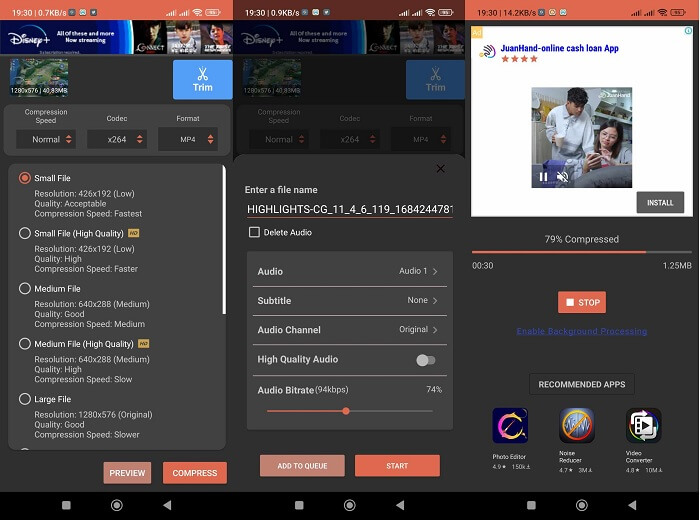
Плюсы
- С помощью этого приложения возможно высококачественное и низкокачественное сжатие.
- Он поставляется со встроенным видеоплеером для воспроизведения сжатых видео.
- Пользователи могут напрямую обмениваться видео с помощью этого приложения.
- Он поставляется с кодеками HEVC.
- Этот инструмент имеет предустановленные настройки сжатия видео.
- Пользователи могут сравнить сжатое видео с исходным файлом.
Минусы
- Слишком много рекламы в интерфейсе.
- Вам нужно будет воспользоваться его премиальными планами, чтобы воспользоваться расширенными функциями сжатия.
2. Видеокомпрессор без FVC
Нужен надёжный инструмент для сжатия видео с вашего Android-устройства? Попробуйте FVC Free Video Compressor. Это веб‑сервис, который подойдёт пользователям, не желающим устанавливать приложения для сжатия видеороликов на Android. Этот надёжный онлайн‑инструмент избавит вас от необходимости инсталировать программы на устройство, так как работает в браузерах на ПК. Он позволяет регулировать битрейт, частоту дискретизации, частоту кадров, громкость и разрешение видео, чтобы уменьшить его размер. Инструмент совместим с различными контейнерами, включая MP4, MKV, AVI, MOV и другие. API сервиса не накладывает ограничений, вы можете пользоваться приложением бесплатно. Особенность этого инструмента по сравнению с аналогами в том, что он не добавляет водяной знак на выходной файл. Таким образом, вы можете использовать его как альтернативу другим приложениям для сжатия видео на Android.
Ключевые особенности
◆ Работает в Chrome, Firefox, Mozilla, Opera Mini и других веб-браузерах.
◆ В комплект поставки входит ползунок для уменьшения размера видеофайлов вручную.
◆ Имеется функция пакетного сжатия.
Шаг 1. Откройте онлайн‑инструмент
Первым шагом для сжатия видеофайлов, снятых с устройства Android, является доступ к бесплатному видеокомпрессору FVC. Вы можете искать приложение с помощью Chrome, Firefox, Opera Mini или встроенного браузера. Найдите главную страницу приложения в результатах поиска и получите доступ к ее главной странице.
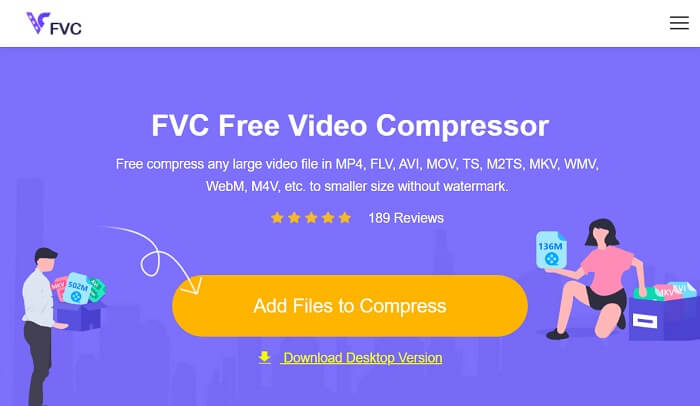
Шаг 2. Импортируйте видео
Чтобы импортировать видеофайл, который нужно сжать, нажмите Add Files to Convert, после чего откроется папка вашего устройства. Выберите видеофайл, который необходимо сжать, и нажмите «Open», чтобы добавить его.
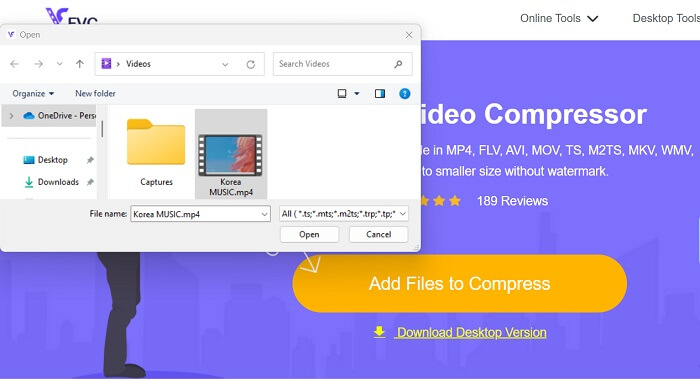
Шаг 3. Уменьшение размера видеофайла
Затем на экране появится диалоговое окно. Передвиньте ползунок, чтобы точно задать процент уменьшения размера файла. Нажмите кнопку Compress, чтобы уменьшить размер. Готовый файл вы сможете найти на своём ПК; дважды щёлкните по нему, чтобы воспроизвести и просмотреть сжатое видео.
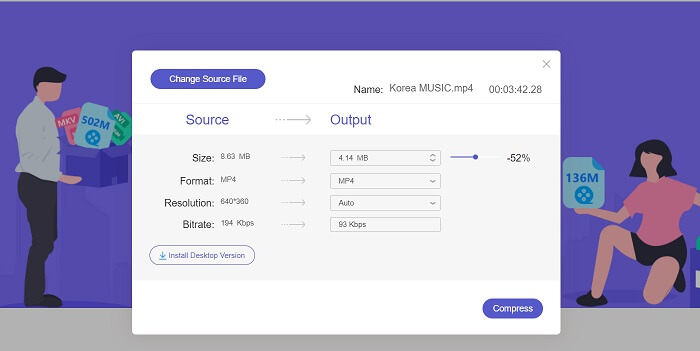
Плюсы
- Он может сжимать видео 4K.
- Пользователи также могут уменьшить размер файла 3D-видео.
- Приложение обеспечивает конфиденциальность ваших видеофайлов.
- Вы можете сжать видео без водяных знаков на выходном видео.
- Он имеет 30-кратную скорость сжатия.
- Вы можете легко изменить исходный файл, не закрывая приложение.
Минусы
- Зависит от скорости интернета.
Часть 2. Сжатие видео Android на компьютере
Ищете эффективный инструмент для сжатия видеороликов на своём устройстве? Вы всегда можете использовать Video Converter Ultimate, чтобы уменьшать и изменять размер видеофайлов на ПК. Программа совместима с Mac и Windows, поэтому вы сможете установить её практически на любом компьютере. Кроме того, она поддерживает множество видеоформатов, включая MP4, MOV, MKV, WebM, AVI и другие. В приложении есть ползунок, с помощью которого пользователи могут сжать видео до определённого процента без обрезки длительности ролика. Также программа без труда обрабатывает видео в 4K‑разрешении. Она использует передовые технологии для обработки и сжатия ваших файлов. Возможность уменьшать размер видео без жёстких ограничений делает этот инструмент по‑своему уникальным компрессором. Ознакомьтесь с подробной инструкцией по использованию программы ниже.
Шаг 1: Установка приложения
Сначала пользователям нужно скачать Video Converter Ultimate на компьютер или ноутбук. Для удобной установки нажмите значок Free Download, расположенный ниже.
Бесплатная загрузкаДля Windows 7 и новееБезопасная загрузка
Бесплатная загрузкаДля MacOS 10.7 и новееБезопасная загрузка
Шаг 2: Импорт видеофайла
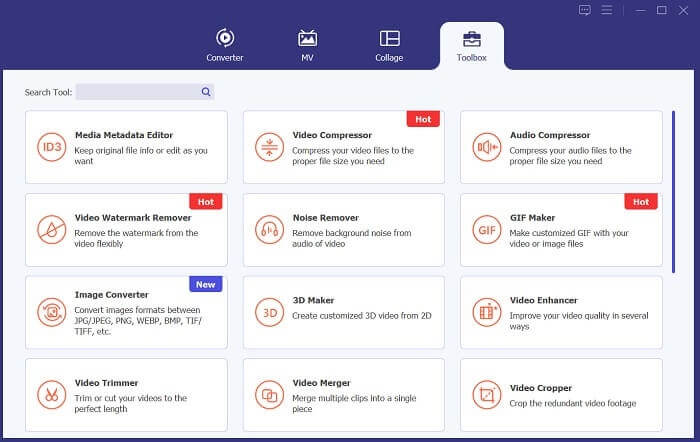
Следующий шаг — импортировать видео в интерфейс программы. Для этого откройте интерфейс инструмента и нажмите на вкладку Toolbox. В списке выберите функцию Video Compressor и нажмите значок «+».
Шаг 3: Сжатие видео
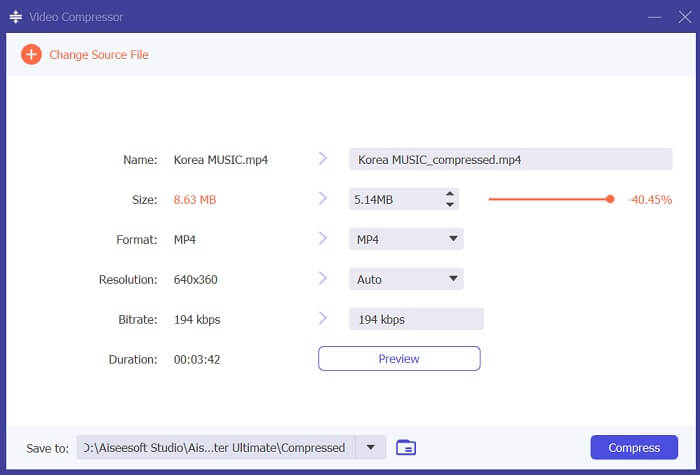
После этого откроется окно с папками на вашем ПК. Выберите видео, которое нужно конвертировать, и нажмите Open, чтобы импортировать его. Появится новая страница, на которой вы сможете уменьшить размер файла. Передвиньте ползунок или измените параметры видео, такие как разрешение (Resolutions), формат (Formats) и битрейт (Bitrate). Нажмите кнопку Compress, чтобы запустить процесс.
Дополнительные материалы:
Как сжать видео для Twitter? 4 надёжных способа
3 отличных способа обрезать видео на Android
Часть 3. Часто задаваемые вопросы о сжатии видео для Android
Как заархивировать видео на телефоне Samsung?
Чтобы заархивировать видео на телефоне Samsung, вы можете использовать приложение файлового менеджера, которое поддерживает сжатие файлов. Сначала найдите видеофайл, который вы хотите заархивировать в память телефона. Затем выберите файл и выберите его сжатие или архивирование. Вы также можете выбрать формат сжатия и уровень сжатия. После того как видеофайл заархивирован, вы можете поделиться им или сохранить его в памяти телефона с уменьшенным размером файла.
Почему я не могу отправить большое видео по электронной почте?
Возможно, вы не сможете отправить большое видео по электронной почте по нескольким причинам. Во-первых, поставщики услуг электронной почты часто устанавливают ограничения на размер файлов, вложенных в электронные письма. Эта функция предотвращает перегрузку серверов и гарантирует быструю и эффективную доставку электронной почты. Кроме того, некоторые почтовые клиенты могут ограничивать типы прикрепляемых видеофайлов, например видео в определенных форматах. В этих случаях вам может потребоваться использовать другой метод для публикации вашего видео, например, загрузить его в службу обмена файлами и отправить ссылку получателю.
Снизит ли сжатие видео на Android его качество?
Сжатие видео на Android может привести к потере качества, особенно если вы выберете высокий уровень сжатия. Однако есть способы минимизировать потерю качества, например, выбрав правильные настройки сжатия и используя приложение для высококачественного сжатия.
Заключение
В целом, если вы пользователь Android и часто записываете видео, вы, вероятно, заметили, что они занимают значительный объём памяти на вашем устройстве. Такая ситуация может раздражать, поскольку ограничивает количество контента, который вы можете хранить, и замедляет работу устройства. Понимание того, как сжать видео на Android, поможет сэкономить место и повысить производительность мобильного устройства. Используя подходящие инструменты и методы, такие как описанные выше, вы сможете выполнять это без потери качества ваших видеозаписей.
-
 Самые простые способы ускорить видео на устройствах Android [2023]
 Знаете ли вы, что на вашем Android-устройстве можно ускорить просмотр видео? Итак, если вы хотите узнать, как ускорить воспроизведение видео на своем телефоне Android, прочтите эту статью.
-
 Как обрезать видео на Android, чтобы обновить видеоконтент
 Не позволяйте большому видео замедлять вас! Узнайте, как изменить размер видео на Android, с помощью нашего пошагового руководства.
-
 Руководство по ремонту видео, которые не воспроизводятся на телефонах Android
 Хотите узнать, почему видео на вашем устройстве Android не воспроизводится? Если да, то, чтобы решить проблему самостоятельно, вы можете продолжить чтение, чтобы узнать больше.
