


 Видео конвертер Ultimate
 Устройство записи экрана
 Видео ремонт
 Безопасная загрузка
Быстро меняйте метаданные видео на iPhone, как профессионал, менее чем за минуту
В наши дни упорядочивание файлов стало необходимостью для многих, особенно для пользователей iPhone. С помощью правильных тегов мы можем определять расположение файла и организовывать медиафайлы в библиотеке или папке. В некоторых случаях пользователям iOS бывает неудобно искать файл на iPhone, если у него некорректные метаданные, потому что такие файлы трудно находить. Хотите узнать, как это исправить? Подходящее решение для исправления метаданных на iPhone — изменить их в соответствии с вашими требованиями, чтобы сделать файлы заметными и хорошо организованными. Расширьте свои знания и научитесь изменять метаданные видео на iPhone, прочитав эту статью.

Часть 1. 2 лучших приложения для изменения метаданных видео на iPhone
Metapho – редактор тегов для видео и фото на iPhone
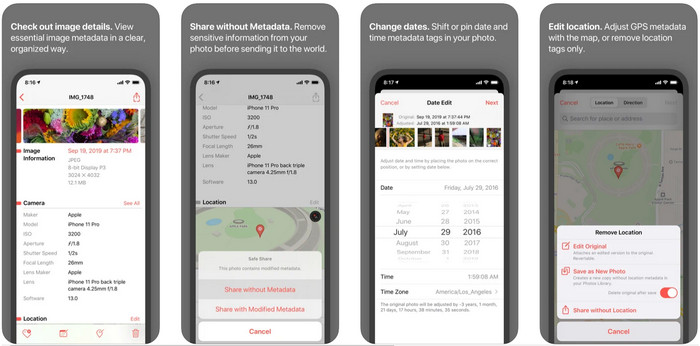
Metapho — один из лучших редакторов тегов, который вы можете скачать и использовать для изменения метаданных видео на iPhone. Это простой редактор, позволяющий менять дату, имя файла, размер, модель устройства, выдержку и местоположение. С помощью приложения вы также можете просматривать метаданные каждого живого фото, которое вы делаете, и при желании корректно их редактировать. Хотя приложение выглядит многообещающе, для редактирования метаданных его нужно купить; если вы этого не сделаете, вы сможете только бесплатно просматривать метаданные, но не изменять их. Однако волноваться не стоит, так как покупка совершается один раз, и после неё вы сможете в полной мере пользоваться приложением.
Шаг 1. Откройте App Store и загрузите Metapho на ваш iPhone.
Шаг 2. Откройте приложение, выберите один из файлов в «Фото» и нажмите на него, чтобы продолжить. Затем вы увидите список возможных изменений для ваших тегов — отредактируйте их в соответствии с вашими потребностями.
Шаг 3. Нажмите кнопку Save, когда закончите редактирование тегов.
Exif Metadata – Редактор фото и тегов Live Photo на iPhone
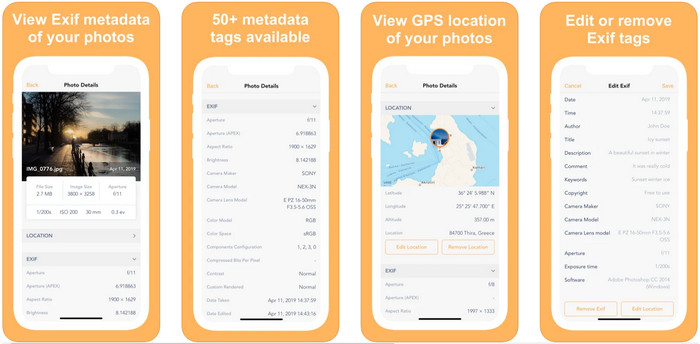
EXIF Metadata выполняет все функции редактора метаданных и помогает пользователям iPhone редактировать их теги. У этого инструмента оригинальный графический интерфейс, он выглядит привлекательнее, чем Metapho. С его помощью вы можете бесплатно просматривать гораздо более подробную информацию об изображении. Хотя приложение предлагает профессиональную версию, необходимых функций редактирования уже достаточно и в бесплатной версии, но при желании вы можете перейти на pro‑версию, чтобы добавлять ещё больше сведений в метаданные. Один из недостатков приложения в том, что оно поддерживает только файлы изображений, поэтому изменить метаданные видео невозможно. Поэтому, если вы хотите изменить метаданные изображения на iPhone, выполните следующие шаги.
Шаг 1. Загрузите и установите приложение на ваш iPhone.
Шаг 2. Откройте инструмент, нажмите кнопку + и выберите, метаданные какого изображения вы хотите изменить.
Шаг 3. Нажмите Edit, добавьте нужную информацию и нажмите Save.
Часть 2. Лучший редактор метаданных мультимедиа для Windows и Mac — FVC Video Converter Ultimate
Не вся информация метаданных, которую вы хотите изменить, поддерживается вышеупомянутыми приложениями. Если вам нужно более детально заполнять теги, мы рекомендуем использовать лучший редактор тегов для Windows и Mac — FVC Video Converter Ultimate. Эта программа позволяет добавлять больше сведений в теги вашего медиафайла всего в несколько кликов. Независимо от того, профессионал вы или нет, с этим программным обеспечением добавление метаданных в файл перестаёт быть проблемой.
Возможно, вы беспокоитесь, поддерживается ли ваш файл здесь. Этот инструмент поддерживает более 1000 форматов, и формат, который у вас есть, действительно поддерживается. Чтобы дать вам представление о том, как изменить метаданные видео вашего iPhone, пожалуйста, прочитайте подробную информацию, которую мы приводим ниже, чтобы следовать им соответствующим образом, потому что успех не за горами.
Шаг 1. Нажав кнопку загрузки ниже, вы можете установить этот универсальный инструмент как на Windows, так и на Mac. Щёлкните по загруженному файлу, чтобы установить программу на диск, затем запустите её.
Бесплатная загрузкаДля Windows 7 или более поздних версийБезопасная загрузка
Бесплатная загрузкаДля MacOS 10.7 или более поздних версийБезопасная загрузка
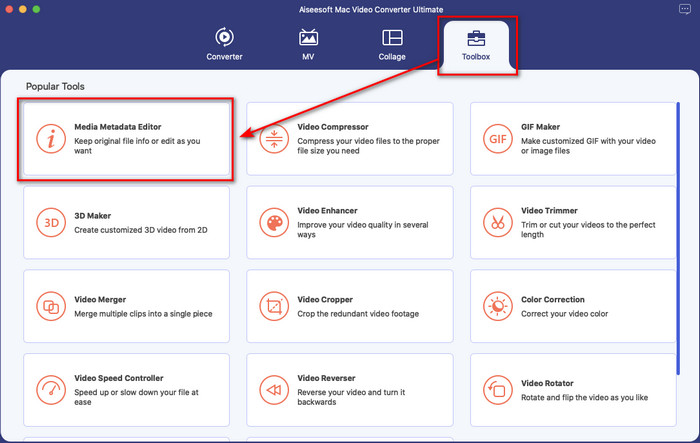
Шаг 2. Перейдите в раздел Toolbox и в списке функций нажмите Media Metadata Editor.
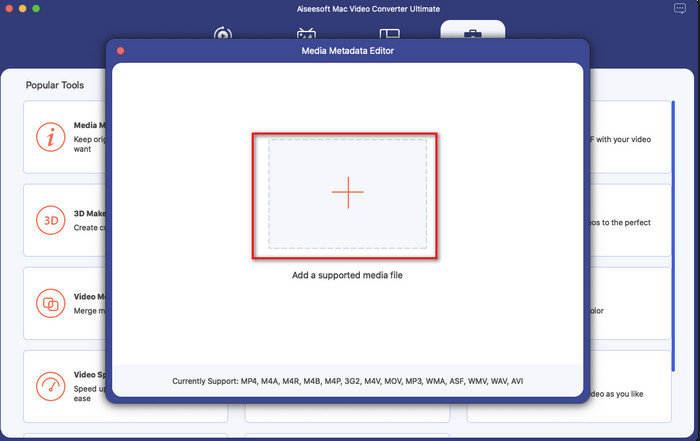
Шаг 3. Нажмите кнопку +, после чего на экране откроется окно проводника; найдите файл, к которому хотите добавить метаданные, и нажмите Open, чтобы его загрузить.
Шаг 4. В новом окне вы сможете редактировать или удалять метаданные файла: нажимайте на соответствующие текстовые поля и вводите информацию, которую хотите добавить в качестве метаданных. Кроме того, при желании вы можете добавить обложку альбома к вашему медиафайлу, нажав кнопку +, затем найти изображение обложки и нажать Open, чтобы вставить его.
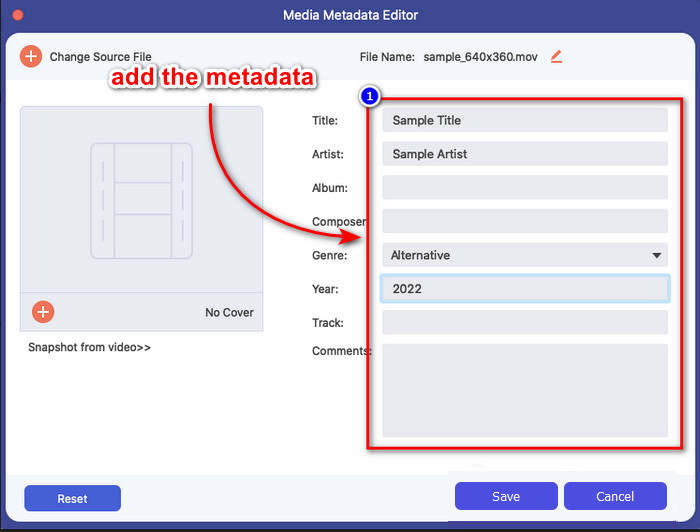
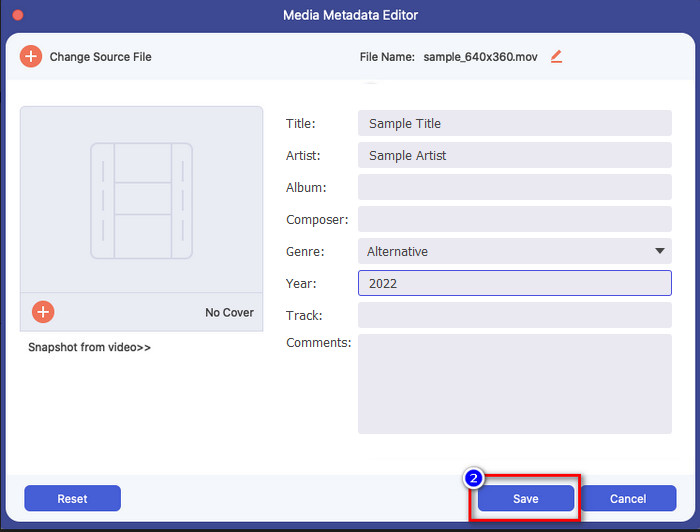
Шаг 5. Когда вы закончите все правки и изменения в медиафайле, нажмите Save. Всего за несколько простых кликов и с помощью этого инструмента вы мгновенно измените метаданные вашего медиафайла — всё становится возможным.
Часть 3. Часто задаваемые вопросы о редакторе метаданных iPhone
Могу ли я редактировать метаданные на iPhone?
Да, вы можете редактировать метаданные на своем iPhone, но вам разрешено только редактировать местоположение и просматривать основные теги файла, но не редактировать их. Если вы хотите детально изменить метаданные файла, мы предлагаем вам использовать стороннее приложение, которое удовлетворит ваши потребности в решении вашей проблемы с метаданными.
Зачем мне удалять метаданные?
Мы удаляем метаданные из соображений конфиденциальности. По метаданным некоторые люди могут получить подробную информацию о вас: нередко они содержат ваши точные координаты, дату, время, местоположение, а иногда даже номера телефонов. Если вы не хотите раскрывать личные сведения, мы рекомендуем удалить метаданные из файла. Хотите узнать как? В таком случае эта статья поможет вам удалить метаданные из файла менее чем за минуту.
Легко ли изменить метаданные на iPhone?
Безусловно, да, изменить метаданные на iPhone легко с помощью правильного редактора метаданных. Хотя задача кажется немного сложной, с ней справится каждый пользователь. Если вы хотите узнать, какой инструмент лучше всего подходит для выполнения этой задачи, вы должны прочитать информацию о двух инструментах, которые мы предоставили выше. Чтобы помочь вам закончить изменение тега на iPhone, как профессионал.
Заключение
Теперь, когда вы дочитали до конца, можно сделать вывод, что изменять метаданные видео на iPhone — несложная задача. Благодаря этой статье и вашему усердию это стало возможным. Теперь вам остаётся выбрать способ, который вам больше подходит. Хотя FVC Video Converter Ultimate недоступен на iPhone, это по‑прежнему одно из лучших приложений для Mac и Windows для редактирования тегов. Инструмент позволяет добавлять расширенную информацию о ваших медиафайлах, чтобы помочь вам их упорядочить и сделать более заметными. Хотите узнать о других функциях и возможностях программы? Нажмите кнопку загрузки выше, чтобы ознакомиться с ними.
-
 3 лучших редактора метаданных FLAC для Mac и Windows [обновление 2022 г.]
 Вы хотите изменить метаданные FLAC? В этом случае вы должны прочитать эту статью, так как мы предоставляем достаточно информации о последнем редакторе метаданных FLAC, чтобы его можно было использовать.
-
 Лучшие способы редактировать метаданные MKV как профессионал [Легко]
 Не знаете, как редактировать метаданные MKV? Некоторым пользователям сложно редактировать теги в MKV, если вы один из них, то прочитайте эту статью.
-
 Лучшая техника быстрого редактирования метаданных WebM
 Прочтите полную информацию, которую мы предоставили ниже, когда мы вставляем руководство о том, как редактировать метаданные WebM. Нажмите на эту ссылку, чтобы узнать больше об этом.
