


 Видео конвертер Ultimate
 Устройство записи экрана
 Видео ремонт
 Безопасная загрузка
Как сшить видео на TikTok для вирусного успеха и неизгладимого впечатления
Если вы хотите вывести свои ролики в TikTok на новый уровень и создавать впечатляющий, легко распространяемый контент, вы попали по адресу. Одна из самых мощных функций TikTok — возможность объединять или «стичить» несколько видео, что позволяет делать захватывающие и динамичные ролики, которые могут очень быстро стать вирусными. В этом подробном руководстве мы шаг за шагом покажем, как объединять видео в TikTok как профессионал, поделимся экспертными советами и приемами, которые помогут вам создавать плавные и визуально привлекательные ролики, выделяющиеся в переполненной ленте TikTok. Итак, давайте погрузимся и изучим увлекательный мир «стичинга» видео в TikTok!

Часть 1. Как объединить видео с помощью TikTok
TikTok — это известная платформа для социальных сетей, которая позволяет пользователям создавать короткие видеоролики с музыкой, звуковыми эффектами и озвучкой и делиться ими. Благодаря удобному интерфейсу и творческим инструментам TikTok стал глобальным явлением, привлекшим внимание миллионов пользователей по всему миру. А пока давайте узнаем, как создавать и смотреть видеоролики на TikTok, выполнив следующие действия:
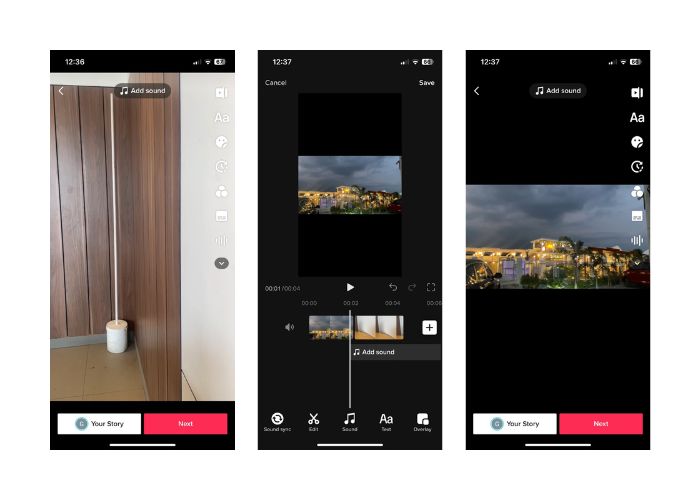
Шаг 1. Откройте приложение TikTok на своем мобильном устройстве и войдите в свою учетную запись.
Шаг 2. Нажмите на значок + внизу экрана, чтобы создать новое видео.
Шаг 3. Выберите видео, с которым вы хотите сделать «стич», нажав кнопку Edit (Редактировать) справа на экране записи.
Шаг 4. Выберите начальную точку видео для «стича», переместив ползунок в нужное место. Запишите свой ролик, добавив свои уникальные элементы — закадровый голос, реакции или дополнительный контент.
Шаг 5. Когда вы будете довольны своим «стичем», вы можете добавить подписи, эффекты и другие креативные элементы.
Шаг 6. Нажмите кнопку Next (Далее), чтобы перейти к странице с параметрами видео, где вы сможете добавить описание и хэштеги, а также выбрать, кто сможет видеть ваш ролик. Наконец, нажмите кнопку Post (Опубликовать), чтобы поделиться своим «стичем» с сообществом TikTok.
Часть 2. Как сшить видео на TikTok
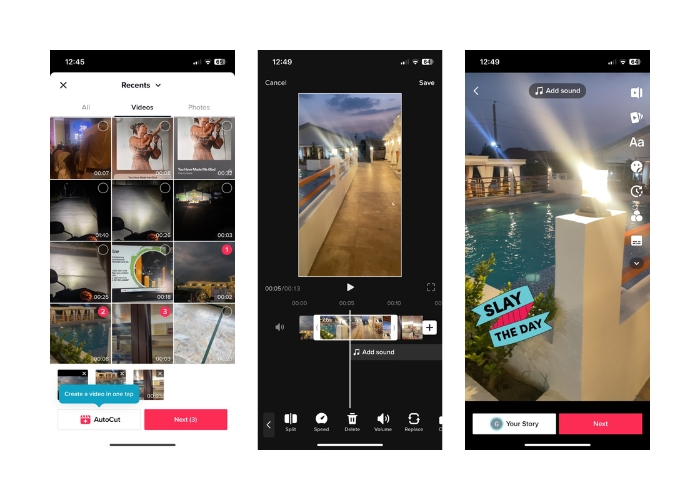
Шаг 1. Откройте приложение TikTok на своем мобильном устройстве и войдите в свою учетную запись.
Шаг 2. Нажмите кнопку Upload (Загрузить) и добавьте видео, которые вы хотите объединить. Вы можете выбрать два или несколько роликов и соединить их. Можно выбрать как свои видео, так и ролики других пользователей TikTok. Нажмите Next (Далее), чтобы подтвердить выбор.
Шаг 3. После того как вы выбрали видео, вы увидите на таймлайне все выбранные ролики. Вы можете обрезать видео, перетаскивая маркеры начала и конца на таймлайне, чтобы выбрать часть, которую хотите соединить.
Шаг 4. После обрезки видео вы можете добавить текст, стикеры, эффекты и другие креативные элементы к вашему объединенному ролику.
Шаг 5. Нажмите кнопку Next (Далее), чтобы перейти к описанию видео и другим настройкам. Добавьте подпись и хэштеги и выберите желаемые настройки конфиденциальности для ролика.
Шаг 6. Наконец, нажмите кнопку Post (Опубликовать), чтобы выложить объединенное видео в TikTok. Теперь ваш ролик будет доступен для просмотра и взаимодействия другим пользователям.
Часть 3. Как объединить видео для TikTok
1. FVC Video Converter Ultimate — для ПК
FVC Video Converter Ultimate часто используется для конвертации видео и управления мультимедийными файлами, предоставляя пользователям удобный способ конвертировать и редактировать видео и аудио для разных задач. В это входит склейка, разбиение и обрезка видеороликов. Одна из ключевых функций FVC Video Converter Ultimate — возможность объединять несколько видео в один файл. Эта функция позволяет пользователям соединять два или более видеоклипов, создавая единый непрерывный ролик. Пользователь может выбирать видео в разных форматах, таких как video to MP4, AVI, MKV, WMV, MOV, FLV и других, и объединять их в один видеофайл без потери качества. Ниже приведены шаги, чтобы узнать, как объединять видео для TikTok:
Шаг 1. Установите и запустите FVC Video Converter Ultimate
Скачайте и установите FVC Video Converter Ultimate на свой компьютер, если вы еще этого не сделали. Нажмите кнопку Free Download ниже и запустите программу, чтобы начать работу.
Бесплатная загрузкаДля Windows 7 и новееБезопасная загрузка
Бесплатная загрузкаДля macOS 10.7 и новееБезопасная загрузка
Шаг 2. Добавьте видео в программу
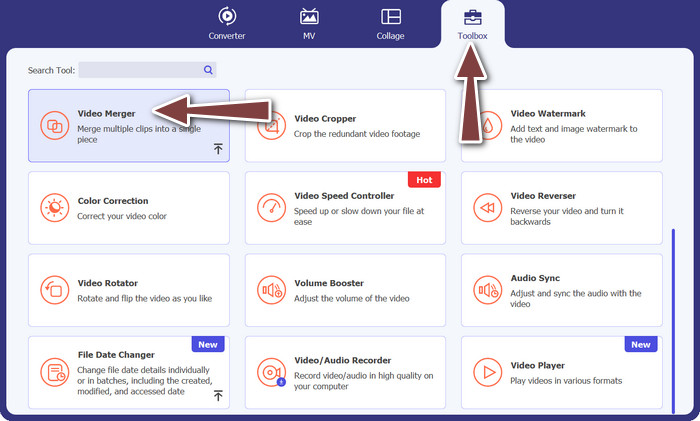
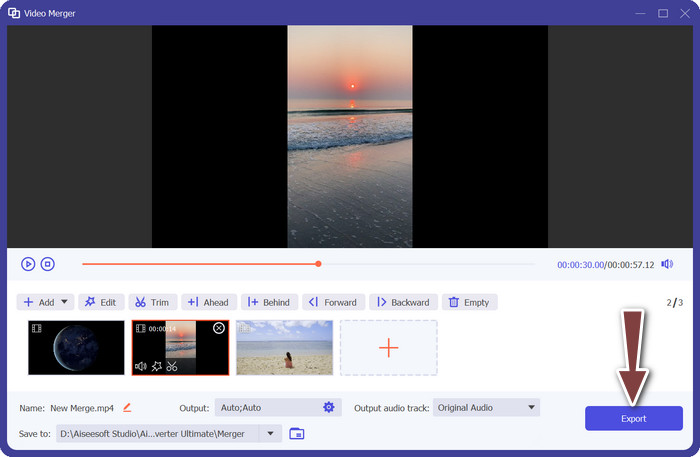
Перейдите на вкладку Toolbox (Инструменты) и выберите в списке пункт Video Merger (Объединение видео). Затем нажмите кнопку добавления, после чего сможете выбрать несколько видеороликов.
Шаг 3. Настройте порядок видео
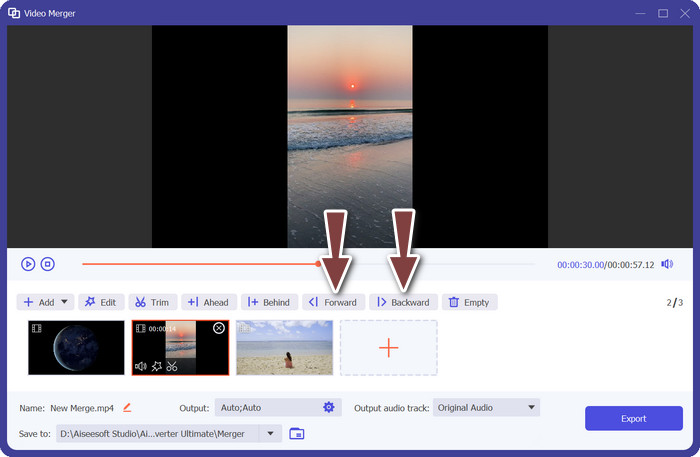
После добавления роликов вы можете расставить их в нужной последовательности. Также можно использовать кнопки Forward (Вперед) и Backward (Назад). От этого будет зависеть порядок склейки видео в итоговом файле.
Шаг 4. Объедините видео
После упорядочивания и редактирования роликов можно переходить к их объединению в один файл. Найдите кнопку Export (Экспорт) и нажмите ее. Программа начнет объединять выбранные видео в соответствии с заданным порядком и создаст новый видеофайл как результат.
2. YouCut — для телефона
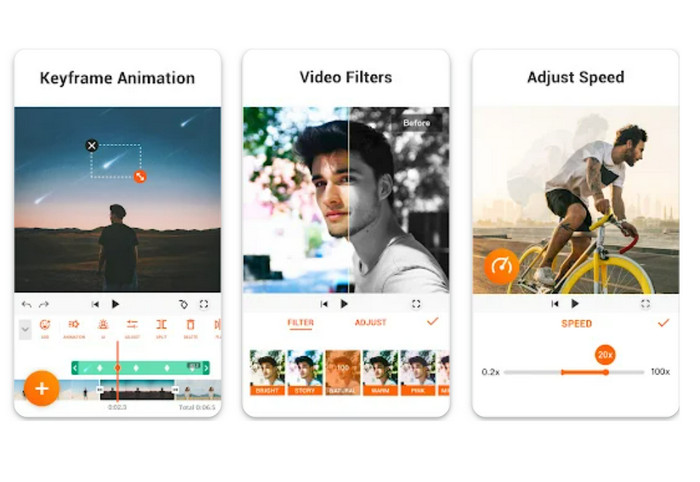
YouCut — популярное приложение для редактирования видео, которое позволяет объединять клипы, добавлять титры и саундтреки, изменять качество видео и многое другое. Простой интерфейс и мощные инструменты монтажа YouCut принесли ему широкое признание. Тем, кто хочет делать профессионально выглядящие ролики без логотипа приложения, понравится, что программа не накладывает водяных знаков. Именно поэтому она так впечатляет и считается одним из лучших бесплатных приложений для склейки видео на Android. Ознакомьтесь с шагами ниже, чтобы узнать, как объединить 2 видео для TikTok с помощью YouCut.
Шаг 1. Сначала откройте Google Play Store на своем Android-устройстве, найдите и установите приложение YouCut - Video Editor & Video Creator.
Шаг 2. Чтобы начать объединение видео, откройте главное меню и выберите опцию Video Merger (Объединение видео).
Шаг 3. Импортируйте видеоролики, которые хотите соединить, нажав кнопку Add (Добавить). Можно выбрать сразу несколько роликов.
Шаг 4. После импорта видеоклипов расположите их в том порядке, в котором хотите воспроизводить их на таймлайне. Порядок роликов можно менять простым перетаскиванием.
Шаг 5. Нажмите кнопку Export (Экспорт), чтобы объединить видео после того, как вы отсортировали и отредактировали их по своему вкусу.
Часть 4. Часто задаваемые вопросы об объединении видео с помощью TikTok
Могу ли я смонтировать свои собственные видео на TikTok?
Да, вы можете смонтировать свои собственные видео на TikTok. Это позволяет вам создавать продолжение или ответ на ваш собственный видеоконтент или объединять несколько видео в одну связную историю или последовательность.
Могу ли я реагировать на видео, когда вшиваю его в TikTok?
Нет, вы не можете реагировать на видео, когда сшиваете его в TikTok. Сшивание позволяет вам объединять фрагменты видео другого пользователя с вашим собственным видео, но оно не имеет встроенной функции реакции, такой как дуэт. Однако вы можете добавить свой собственный контент и реакции в объединенный видеосегмент, чтобы оставить свой собственный комментарий или ответ на исходное видео.
Могу ли я контролировать порядок склеивания видео на TikTok?
Да, вы можете контролировать порядок склеивания видео в TikTok. Когда вы склеиваете видео, вы можете выбрать, где разместить свой видеофрагмент по отношению к исходному видео. Вы можете добавить свой видеосегмент до или после сшитого сегмента, что позволит вам контролировать порядок воспроизведения видео.
Заключение
Мы знаем, что склейка видео в TikTok — это творческий и увлекательный способ объединять фрагменты ролика другого пользователя со своим собственным, создавая уникальный и интересный контент. Освоив как объединять видео в TikTok, вы сможете сотрудничать с другими пользователями, отвечать на их ролики, добавлять собственные реакции и настраивать внешний вид «стича», чтобы сделать его по-настоящему своим.
-
 3 эффективных способа добавления видео и изображений вместе на Tiktok
 Хотите знать, как добавлять изображения в видео Tiktok? В этом случае нажмите и прочитайте эту статью, чтобы узнать, как легко добавлять изображения в видео Tiktok.
-
 Как обрезать видео с TikTok [Подробная инструкция]
 Хотите знать, как сократить видео с TikTok? Затем мы предоставим простые способы. Также вы научитесь другим методам с использованием автономных приложений/программ.
-
 Обрезка стала проще: как обрезать видео TikTok для полной вовлеченности
 Узнайте, как обрезать видео из TikTok с помощью нашего простого руководства! Вы можете создавать более визуально привлекательные видео всего несколькими нажатиями и свайпами.
