


 Видео конвертер Ultimate
 Устройство записи экрана
 Видео ремонт
2 простых способа сжатия файлов MKV без потери качества
Хотите уменьшить размер файла MKV, но не хотите терять качество видео? Есть ли простой и, что особенно важно, бесплатный способ сжать файлы MKV?
Файл MKV обеспечивает хорошее качество видео и звука, но обычно имеет большой размер. Когда вы хотите загрузить и поделиться видео MKV, его сжатие становится весьма необходимым. Вопрос в том, как сжать файлы MKV без потери качества?

На самом деле, на рынке представлено большое количество видеосжатий, включая бесплатные онлайн‑сервисы, которые могут помочь уменьшить размер ваших MKV‑файлов. В этом посте мы хотели бы поделиться 2 простыми способами сжать MKV.
Часть 1. Как бесплатно сжимать файлы MKV в Интернете
Как уже упоминалось выше, многие бесплатные онлайн‑видеокомпрессоры или редакторы могут помочь вам сжать MKV и уменьшить размер файла. Сначала мы хотим порекомендовать популярный онлайн‑сервис Free Video Compressor, чтобы выполнить эту задачу.
Этот бесплатный онлайн-компрессор файлов MKV специально разработан для сжатия видео. Он поддерживает почти все видеоформаты, включая MKV, MP4, MOV, FLV, AVI и другие. Он имеет возможность уменьшать размер видеофайла 4K, HD или SD без потери качества. Более того, этот инструмент сжатия MKV имеет функцию пакетного сжатия, чтобы вы могли завершить сжатие видео с более высокой скоростью.
Шаг 1. Откройте браузер и перейдите на официальный сайт этого компрессора файлов MKV. Он совместим с любыми часто используемыми браузерами, такими как Google Chrome, IE, Firefox, Safari и другими.

Шаг 2. Нажмите кнопку Add Files to Compress, чтобы скачать и установить небольшой лаунчер для сжатия MKV.
Шаг 3. Выберите и добавьте файл MKV, который вы хотите сжать. Затем вы сможете увидеть размер файла MKV и его продолжительность в правом верхнем углу.

Шаг 4. Вы можете настроить разрешение видео MKV, частоту кадров и битрейт. Кроме того, вы можете выбрать подходящий выходной формат для сжатого видео. После всех этих операций нажмите кнопку Compress, чтобы начать сжатие MKV.

Всего за несколько щелчков мышью вы можете легко сжать файл MKV, чтобы уменьшить размер файла. Что еще более важно, в ваше сжатое видео не будет добавляться водяной знак. Вы должны знать, что большинство онлайн-компрессоров видео вставляют водяной знак в выходной файл.
Часть 2. Профессиональный способ сжатия файлов MKV
С помощью описанного выше метода вы можете легко и бесплатно сжать файл MKV онлайн. Но если вы слишком сильно сожмёте своё видео MKV, вы, скорее всего, получите сжатый файл низкого качества. На самом деле вы можете вырезать ненужные части, чтобы уменьшить размер файла без какой‑либо потери качества. Здесь мы представляем вам мощный инструмент для конвертации и редактирования видео — Video Converter Ultimate, который поможет сжать файлы MKV без потери качества.
Video Converter Ultimate специально разработан для решения различных задач по конвертации и редактированию видео. Он позволяет обрезать видео и сохранять только нужную часть. Более того, он оснащён функцией Video Compressor для сжатия файлов MKV.
Бесплатная загрузкаДля Windows 7 или более поздних версийБезопасная загрузка
Бесплатная загрузкаДля MacOS 10.7 или более поздних версийБезопасная загрузка
Шаг 1. Дважды щёлкните по кнопке загрузки выше, чтобы бесплатно установить и запустить это программное обеспечение для сжатия файлов MKV на вашем компьютере. Этот видеокомпрессор позволяет сжимать файлы MKV как на ПК под управлением Windows, так и на Mac.
Шаг 2. После входа в главное окно нажмите вкладку Toolbox, а затем выберите функцию Video Compressor.
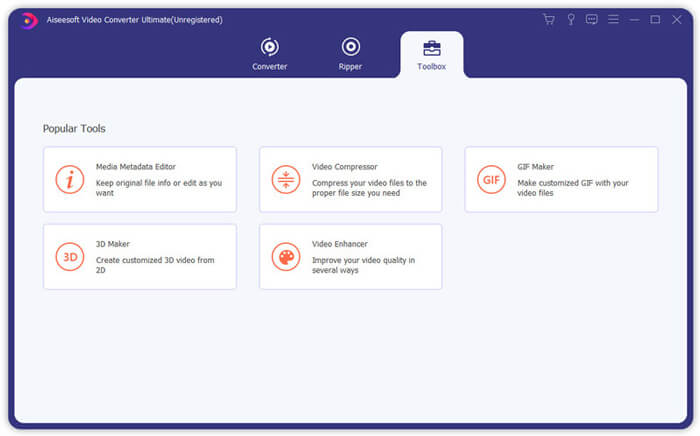
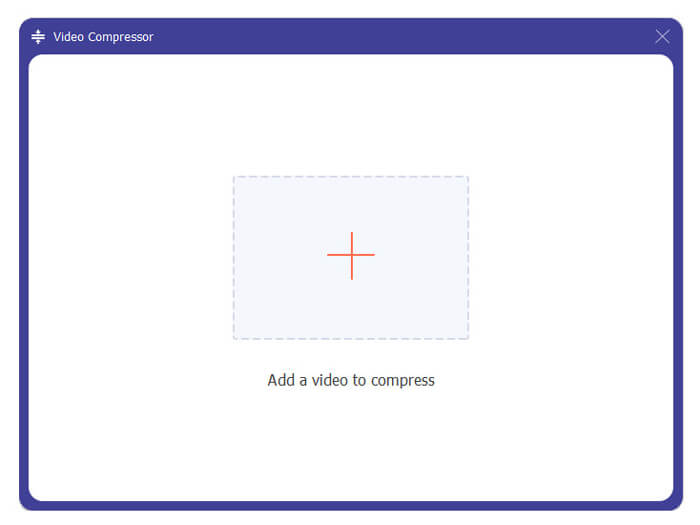
Шаг 3. Нажмите на значок «+», чтобы импортировать файл MKV для сжатия.
Теперь вы можете легко уменьшить размер файла MKV в соответствии с вашими потребностями. На этом этапе вы также можете настроить разрешение видео, битрейт, продолжительность и имя файла по своему усмотрению. Кроме того, вы можете выбрать подходящий выходной формат для сжатого видео.
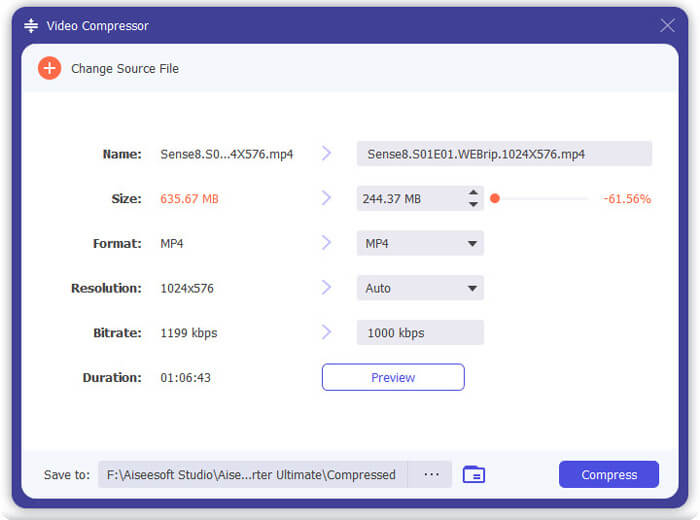
Шаг 4. Нажмите кнопку Compress, чтобы начать сжатие вашего видео MKV до меньшего размера файла.
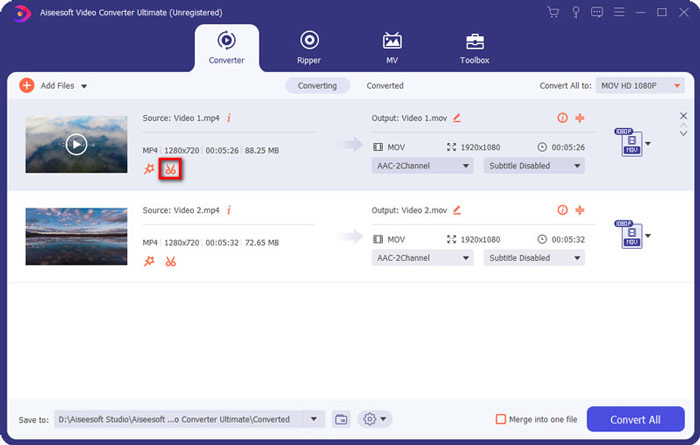
Шаг 5. Если вы хотите уменьшить размер файла MKV с помощью функции обрезки, вернитесь в главное окно и выберите опцию Converter. После импорта видео MKV вы можете нажать значок Cut, чтобы удалить ненужные части.
Шаг 6. Вы можете перетащить ползунки на шкале воспроизведения или напрямую ввести время начала и окончания, чтобы обрезать файл MKV. Затем нажмите кнопку Save, чтобы подтвердить операцию.
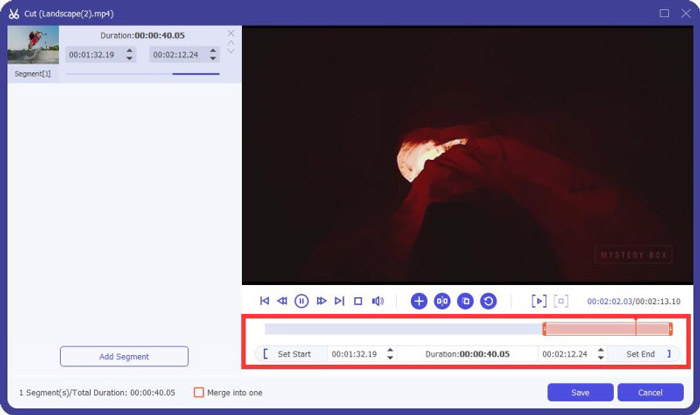
После этого вы будете перенаправлены обратно в главное окно. Здесь вы можете нажать кнопку Convert All, чтобы вывести видео MKV. Это программное обеспечение для сжатия файлов MKV оснащено встроенным медиаплеером, который позволяет сразу просмотреть результат сжатия.
Независимо от того, сжимаете ли вы видео для отправки по электронной почте или в WhatsApp, вы можете легко сделать это в этой программе.
Часть 3. Часто задаваемые вопросы о сжатии файла MKV
Вопрос 1. Как сжать видео без потери качества?
Вы можете обрезать видео, чтобы уменьшить размер файла. Таким образом вы можете сжать видео без потери качества. Если вы выберете бесплатный онлайн или профессиональный видеокомпрессор, видео определенно потеряет качество изображения или звука. Но вы можете не заметить потери качества глазами.
Вопрос 2. Как конвертировать MKV файл в MP4 бесплатно?
Чтобы бесплатно конвертировать файл MKV в видео MP4, вы можете воспользоваться надёжным сервисом Free Online Video Converter. Он позволяет выполнять конвертацию MKV в MP4 и другие видео‑ и аудиоконверсии без труда.
Вопрос 3. Почему файлы MKV такие большие?
MKV - это контейнерный формат, в котором используется лучший кодек с более высокой степенью сжатия. Файлы MKV обычно берутся с Blu-Ray и имеют более высокое разрешение.
Заключение
После прочтения этого поста вы узнаете 2 простых способа сжать файлы MKV. С рекомендованными видеокомпрессорами вы сможете легко уменьшить размер ваших файлов MKV. Если у вас есть более эффективный способ сжатия MKV, поделитесь им в комментариях с другими читателями.
-
 Учебник по сжатию видео для электронной почты на iPhone / Android / в Интернете
 Не можете отправить слишком большое видео по электронной почте? Если у вас есть эта проблема, вы можете найти работающие способы сжатия видео для электронной почты здесь. В этой статье вы узнаете, как бесплатно уменьшить большие видеофайлы.
-
 Учебник по сжатию GIF и уменьшению его размера с высоким качеством
 Вот 2 простых способа сжать GIF на вашем компьютере или мобильном телефоне. Вы можете использовать FVC Free Online Video Compressor и Photoshop для уменьшения размера файла GIF в различных аспектах.
-
 2 способа бесплатно сжимать видео AVCHD в файлы небольшого размера
 почитайте и получите 2 простых способа сжатия видеофайлов AVCHD. Вы можете использовать онлайн- и офлайн-компрессоры видео, чтобы бесплатно уменьшить размер видео AVCHD на вашем компьютере.
