


 Видео конвертер Ultimate
 Устройство записи экрана
 Видео ремонт
 Безопасная загрузка
6 инструментов для сжатия размера файла MOV: бесплатные и простые в использовании
MOV — это популярный видеоформат, разработанный компанией Apple, который хранит как видео-, так и аудиоданные и также известен как формат видео QuickTime. Чаще всего пользователи сталкиваются с ним на устройствах Mac, хотя операционные системы Windows сейчас тоже с ним совместимы. Формат MOV обеспечивает высокое качество видео, но хранение слишком большого количества роликов MOV может сильно нагружать наше дисковое пространство. Когда мы хотим передать видео, мы обнаруживаем, что многие мессенджеры и социальные сети имеют ограничения на размер вложений, что может привести к невозможности отправки. Поэтому перед началом нам нужно сжать MOV до нужного размера. На этом этапе выбор инструмента критически важен. Хороший компрессор может эффективно уменьшить размер файла без потери качества. В следующем разделе мы подберем шесть подходящих инструментов для сжатия видео: три настольные программы и три онлайн‑сервиса. Читайте дальше и выберите тот, который лучше всего подходит именно вам. К каждому инструменту прилагается пошаговая инструкция по использованию.

Часть 1. Как сжать MOV на Win/Mac
FVC Видеоконвертер Ultimate
Начнем с лучшего и самого простого способа сжать .mov — FVC Free Video Compressor, платформы, которая поддерживает загрузку более 1000 форматов, включая, разумеется, MOV, и где в наборе инструментов легко найти Video Compressor. Одно из преимуществ этой платформы в том, что она позволяет настраивать размер сжимемых файлов, поэтому мы без труда можем добиться того, чтобы итоговый файл соответствовал лимитам размера на конкретной площадке. Также можно регулировать битрейт, разрешение и длительность видео. Если вас не устраивает длина или цветопередача уже имеющегося ролика, вы можете перейти в основной интерфейс программы и отредактировать его по своему усмотрению.
Бесплатная загрузкаДля Windows 7 или более поздних версийБезопасная загрузка
Бесплатная загрузкаДля MacOS 10.7 или более поздних версийБезопасная загрузка
Вот как сжать файл MOV с помощью FVC Video Converter Ultimate.
Шаг 1: Скачайте и установите FVC Video Converter Ultimate на свой компьютер. После запуска программы и перехода в главный интерфейс выберите вкладку Toolbox. Среди всех опций найдите Video Compressor. Можно также воспользоваться строкой поиска.
Шаг 2: Откройте Video Compressor и нажмите значок добавления в центре экрана. Затем загрузите подготовленный файл MOV.

Шаг 3: Установите нужный размер выходного файла в поле Size (Размер). Здесь же есть дополнительные параметры для настройки качества видео. В конце нажмите Compress.

FVC Video Converter Ultimate очень прост в использовании, и все шаги по уменьшению размера файла MOV решаются за три шага. Очень полезно иметь возможность точно задать размер выходного файла, а система также вычисляет процент наших сжатых файлов. Однако эта платформа предлагает только пять бесплатных возможностей. После окончания бесплатного пробного периода нам придется подписаться, чтобы продолжить обработку файлов.
Ручной тормоз
Если вы ищете совершенно бесплатный инструмент сжатия MOV для настольного компьютера, попробуйте Handbrake. Это инструмент с открытым исходным кодом для редактирования, сжатия и конвертации видео, который можно использовать на системах Windows, Mac и Linux.
Вот как можно бесплатно сжать файлы MOV с помощью Handbrake.
Шаг 1: Скачайте и установите Handbrake с его официального сайта. Запустив программу, нажмите File > Open > Open Source и выберите видео MOV, которое хотите сжать.
Шаг 2: Handbrake по умолчанию установит выходной формат MP4. Затем перейдите на вкладку Dimension и измените Storage Size.

Шаг 3: Перейдите на вкладку Video и задайте для Video Encoder значение H.264. Наконец, нажмите Start, чтобы запустить сжатие.
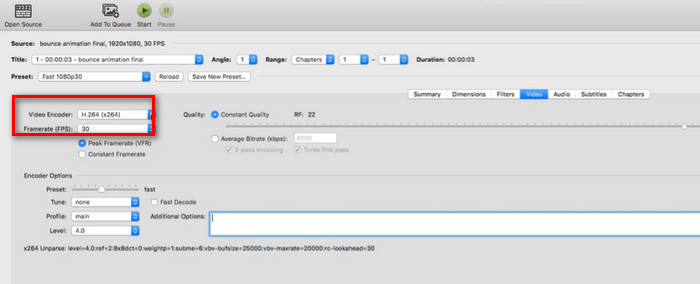
Handbrake полностью бесплатен для уменьшения размера файла .mov, что является приятным сюрпризом. Он также имеет множество настроек сжатия. Однако интерфейс Handbrake громоздкий, а некоторые функциональные кнопки не очень очевидны. Если у нас нет опыта в его использовании, нам придется прибегнуть к обучающим материалам. Кроме того, эта платформа поддерживает только локальную загрузку видео и не импортирует онлайн-видео.
VLC Media Player
Помимо Handbrake, есть также бесплатный и открытый инструмент сжатия MOV, VLC Media Player, который мы обычно используем для воспроизведения видео и аудио во многих форматах или конвертации форматов файлов. Однако мы также можем найти компрессор видео MOV в его интерфейсе. В следующей части мы покажем, как уменьшить размер видеофайла, изменив элементы кодирования видео.
Вот как сжимать файлы MOV с помощью VLC Media Player.
Шаг 1: Подготовьте свой компьютер к работе с VLC Media Player. Откройте проигрыватель и выберите Media > Convert/Save.
Шаг 2: Откроется меню File. Нажмите +Add, чтобы загрузить свое видео MOV. Затем снова нажмите Convert/Save.
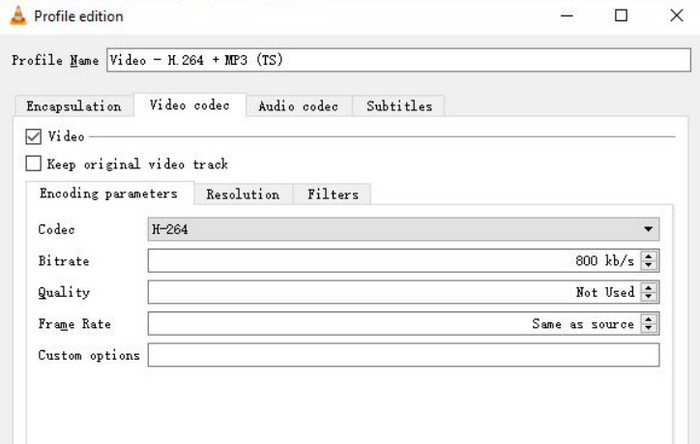
Шаг 3: В окне Convert нажмите значок wrench (гаечного ключа) и перейдите к параметру Profile. Откройте раздел Profile Edition и выберите Video codec.
Шаг 4: Уменьшите битрейт, частоту кадров и качество видео. После внесения этих настроек размер ролика значительно сократится.
Шаг 5: Выберите путь сохранения и нажмите Start.
VLC Media Player имеет ту же проблему, что и Handbrake. Кнопки для сжатого видео нелегко найти, и для их управления требуется много шагов. У него нет возможности выполнить задачу одним щелчком; мы можем только сжать файл .mov косвенно, вручную настроив параметры видео.
Часть 2. Как сжать MOV-файл онлайн
После прочтения вышеприведенных шагов вы заметите, что мы должны выполнить операции установки и загрузки перед использованием компрессора на стороне рабочего стола. Этот шаг не только займет слишком много времени, но и полученный нами установочный пакет также займет много памяти. Чтобы обойти оба этих недостатка, мы рекомендуем попробовать пару онлайн-компрессоров MOV.
Бесплатный видео компрессор FVC
Первый онлайн‑компрессор, который мы рекомендуем, — это FVC Free Video Compressor. Он легко сжимает видео размером 1 ГБ до 10 МБ бесплатно и работает с ускорением до 30 раз. Платформа также может пакетно сжимать несколько файлов MOV и гарантирует отсутствие водяных знаков на кадрах видео. На сайте FVC Free Video Compressor нет рекламы, вирусов и вредоносных программ, так что мы можем быть на 100% уверены в его безопасности.
Вот как сжимать файлы MOV на Mac или Windows с помощью FVC Free Video Compressor.
Шаг 1: Откройте онлайн‑сервис FVC Free Video Compressor и нажмите Add Files to Compress, чтобы загрузить файл MOV. Вас могут попросить установить лаунчер.
Шаг 2: Установите целевой размер файла в поле Size. Дополнительно можно изменить разрешение и битрейт.
На этой платформе вы даже можете конвертировать MOV в MP4. Просто выберите Format > MP4.
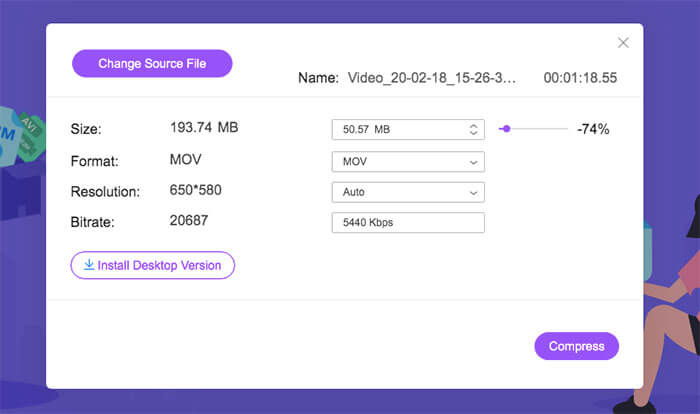
Шаг 3: В завершение нажмите Compress.
Этот компрессор идеален, но начинающим пользователям, возможно, придется загрузить версию плагина для ПК, чтобы использовать его должным образом.
VEED.IO
Второй онлайн-компрессор MOV, который вы можете попробовать, — это VEED.IO. Его страницы имеют более современный стиль, а распределение кнопок в рабочем интерфейсе больше соответствует шаблону стандартного видеоредактора.
Вот как сжать MOV с помощью VEED.IO.
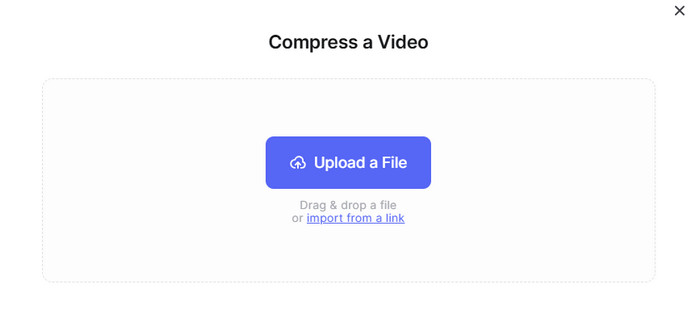
Шаг 1: Откройте онлайн‑сервис VEED.IO Online MOV Compressor. Нажмите Upload a File, чтобы добавить свое видео.
Шаг 2: Установите качество и разрешение выходного файла. Затем нажмите Compress Video.
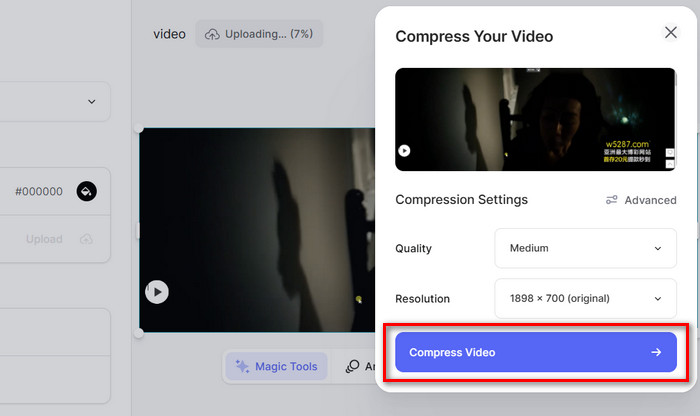
Шаги по сжатию видео с помощью VEED.IO слишком просты. Однако сетевая среда может легко повлиять на загрузку страниц этой платформы, и иногда загрузка видео происходит с задержками.
XКонвертировать
Последний инструмент, который мы рекомендуем, — это онлайн-компрессор MOV XConvert. Он также позволяет пользователям уменьшать размер видео, изменяя битрейт и разрешение.
Платформа позволяет пользователям выбирать файлы из локального хранилища и добавлять видео для сжатия из облака.
Вот как использовать онлайн-компрессор MOV XConvert.
Шаг 1: Откройте в браузере сайт онлайн‑компрессора MOV XConvert.
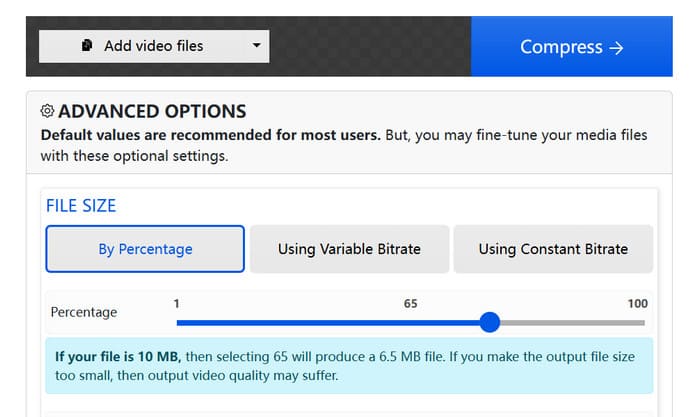
Шаг 2: Нажмите Add video files и выберите исходное видео. Выберите режим сжатия: By Percentage, Using Variable Bitrate или Using Constant Bitrate.
Шаг 3: Завершив настройку параметров сжатия, нажмите Compress.
Часть 3. Часто задаваемые вопросы о сжатии MOV
Как сжать файл .MOV в MP4?
Handbrake может автоматически помочь вам сжать MOV в файлы MP4. Онлайн-компрессоры, такие как FVC Free Video Compressor, также поддерживают выбор MP4 в качестве целевого формата непосредственно при настройке параметров вывода видео.
Как уменьшить размер видеофайла?
Существует множество вариантов: например, можно уменьшить разрешение, частоту кадров, битрейт и другие характеристики видео. Обрезка ненужных фрагментов ролика или конвертация его в формат с более эффективным сжатием также помогает эффективно сжать видео.
Как сжать видео на Mac?
iMovie, QuickTime Player и Handbrake — лучшие помощники. Некоторые из онлайн-инструментов в этой статье можно использовать и на Mac.
Часть 4. Заключение
В этой статье подробно рассказывается, как сжать MOV. Рекомендованы три настольных компрессора и три онлайн‑сервиса. Воспользуйтесь пошаговым руководством и выберите подходящий вариант в соответствии со своими предпочтениями. Сравнив все возможности, мы по‑прежнему считаем FVC Video Converter Ultimate наиболее выгодным решением по соотношению цена–качество.
-
 Как сжать видео MP4 до меньшего размера
 Видео MP4 слишком велико для загрузки? Хотите уменьшить размер видео? Вот 3 эффективных способа без ограничений сжать файл MP4 до меньшего размера.
-
 Учебник по сжатию видео для электронной почты на iPhone / Android / в Интернете
 Не можете отправить слишком большое видео по электронной почте? Если у вас есть эта проблема, вы можете найти работающие способы сжатия видео для электронной почты здесь. В этой статье вы узнаете, как бесплатно уменьшить большие видеофайлы.
-
 10 лучших компрессоров GIF для настольных компьютеров и онлайн-пользователей
 В этом посте вы узнаете о лучших компрессорах GIF, которые помогут вам решить проблему с большими файлами GIF. Ознакомьтесь с ними и получите лучшие идеи.
