


 Видео конвертер Ultimate
 Устройство записи экрана
 Видео ремонт
 Безопасная загрузка
2 быстрых способа сжатия больших файлов OGV [бесплатно и в Интернете]
Файлы OGV часто используются для воспроизведения видео‑контента на веб‑страницах с помощью тега HTML5

Часть 1. Онлайн-способ сжатия файлов OGV с помощью компрессора OGV
Free Video Compressor — это популярный и полезный бесплатный онлайн‑инструмент для сжатия OGV, доступный для пользователей. В отличие от многих других распространённых бесплатных онлайн‑сервисов, Free Video Compressor не накладывает ограничений ни на количество, ни на размер загружаемых файлов. Что ещё важнее, на экспортированных видеороликах не будет водяных знаков. Кроме того, он позволяет сжимать MP4, AVI, WMV, MOV и многие другие распространённые видеофайлы без ухудшения качества.
Как сжимать файлы OGV с помощью бесплатного видео компрессора
Шаг 1. Перейдите на сайт онлайн‑сервиса сжатия OGV, введя адрес https://www.free-videoconverter.net/free-video-compressor/.
Шаг 2. Найдите и нажмите кнопку Add Files to Compress, затем скачайте лаунчер, чтобы активировать сервис. В появившемся окне найдите свои файлы OGV и нажмите Open для подтверждения.

Шаг 3. Далее задайте параметры сжатия, чтобы уменьшить размер файла. Вы можете установить размер видео, изменить разрешение, выбрать битрейт и многое другое.

Шаг 4. Нажмите кнопку Compress, чтобы запустить процесс. После завершения файл автоматически скачается на ваш компьютер.

Кроме того, этот бесплатный видеокомпрессор может помочь вам решить другие проблемы со сжатием видео. Просто проверьте следующие статьи:
Как сжать видео для отправки по электронной почте
Как бесплатно сжать видеофайлы AVCHD в Windows и на Mac
Часть 2. Как сжать и оптимизировать файл OGV с помощью Clideo
Clideo - это бесплатный универсальный набор инструментов для работы с видео. Он работает со всеми популярными форматами, быстро сжимается и не требует скачивания. Он позволяет бесплатно сжимать файл OGV до 500 МБ, но не имеет ограничения по количеству. Теперь вы можете выполнить следующие шаги, чтобы уменьшить размер файла OGV.
Шаг 1. Перейдите на страницу https://clideo.com/compress-video и нажмите кнопку Choose file.
Шаг 2. Загрузите файл OGV, который вы хотите сжать, со своего компьютера. Вы также можете выбрать файл из Dropbox или Google Drive, нажав на синюю стрелку вниз.
Шаг 3. После загрузки файла инструмент начнёт обработку видео. Время обработки зависит от размера видео.
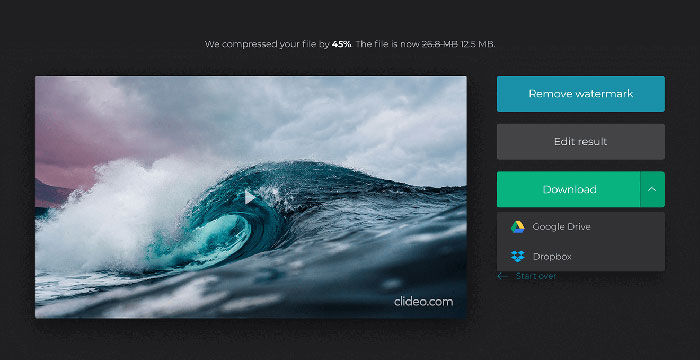
Шаг 4. По окончании сжатия вы увидите исходный размер файла и размер сжатого файла. Теперь вы можете просмотреть результат, чтобы убедиться, что он вас устраивает. Если вы довольны качеством, нажмите кнопку Download, чтобы сохранить файл на своё устройство или в облачное хранилище.
Часть 3. Часто задаваемые вопросы о сжатии файлов OGV
Что это за файл - OGV?
Файл OGV - это видеофайл, сохраненный в формате контейнера Ogg с открытым исходным кодом Xiph.Org. Он содержит видеопотоки, которые могут использовать один или несколько различных кодеков, например Theora, Dirac или Daala. Файлы OGV можно воспроизводить с помощью различных медиаплееров.
Как работает сжатие OGV?
Когда дело доходит до сжатия файла OGV, именно межкадровое сжатие приводит к уменьшению размера файла за счет устранения сходства, которое возникает между видеокадрами.
Как сжать MP4 в формат OGV?
Вы можете использовать вышеупомянутый инструмент - Free Video Compressor, чтобы сжать файлы MP4 в OGV. Или вы можете выбрать приложение для конвертации видео, которое поможет вам в этом.
Заключение
Вышеупомянутые онлайн-методы могут помочь вам эффективно сжать видео OGV. Какой из них вы предпочли использовать? Вы можете поделиться своими рекомендациями в комментариях ниже!
-
 От 50 МБ до 5 МБ - как сжать файл MP4 за секунды
 Видео MP4 слишком велико для загрузки? Хотите уменьшить размер видео? Вот 3 эффективных способа без ограничений сжать файл MP4 до меньшего размера.
-
 Учебник - 7 способов бесплатно сжимать видео без потери качества
 Прочтите и получите 7 способов бесплатно сжимать видео на вашем компьютере или телефоне. Вы можете с легкостью уменьшить большие видео до файлов небольшого размера для электронной почты, Twitter, Instagram, YouTube, WhatsApp и др.
-
 Как сжимать файлы MOV на Windows, Mac, iPhone и Android
 В этой статье подробно показано, как сжимать видео в формате QuickTime MOV на вашем телефоне или компьютере. Если ваше MOV-видео слишком велико для отправки, совместного использования или сохранения, вы можете получить здесь 4 работоспособных решения.
