


 Видео конвертер Ultimate
 Устройство записи экрана
 Видео ремонт
Узнайте, как легко редактировать метаданные OGG с подробными инструкциями
Благодаря тегам в ваших файлах OGG устройство, которое вы сейчас используете, может понять, что находится в файле. После прикрепления метаданных они могут помочь вам правильно их упорядочить, определив теги для быстрого их поиска. Итак, если в ваших файлах OGG нет метаданных, их необходимо добавить. Хотя найти редактор тегов для OGG несложно, мы не уверены, что они абсолютно безопасны в использовании. Вместо того, чтобы пробовать их и ошибаться, мы выполним устранение неполадок для каждого инструмента за вас. Итак, продолжайте читать этот пост, чтобы узнать, как редактировать метаданные OGG вручную с гарантией успеха 100%.

Часть 1. Редактирование метаданных OGG без загрузки внешней программы в Windows
В Windows вы можете легко отредактировать метаданные OGG, не загружая дополнительные инструменты, с помощью пункта Свойства. Однако этот способ менее эффективен, чем специализированный инструмент ниже, но с его помощью задачу всё же можно выполнить. Поэтому, если вы хотите узнать, как пользоваться этим редактором метаданных, выполните шаги, описанные ниже.
Преимущества использования свойств в Windows:
◆ Скачивание необязательно для использования в любое время, даже если у вас нет доступа в интернет.
◆ Прост в использовании и может использоваться любыми пользователями, которые хотят редактировать метаданные.
◆ Он поддерживает широкий спектр форматов OGG, MP3, WAV, WMA и многих других.
Как легко редактировать теги OGG с помощью свойств в Windows:
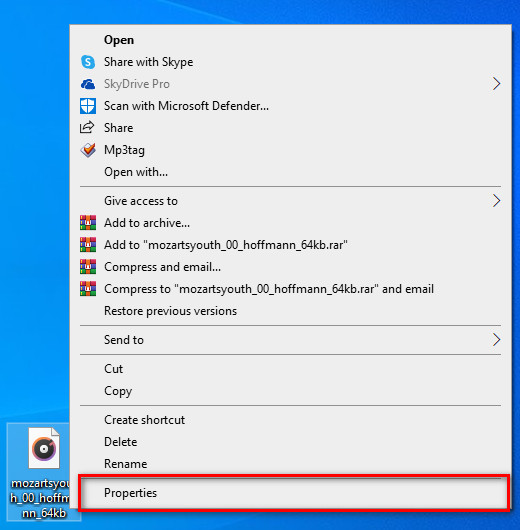
Шаг 1. Найдите файл OGG на рабочем столе и щёлкните его правой кнопкой мыши; в появившемся меню выберите Свойства.
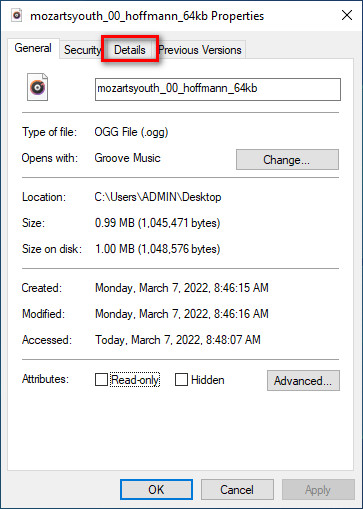
Шаг 2. После нажатия на «Свойства» на экране появится окно. Перейдите на вкладку Сведения, нажмите на каждый тег и заполните его.
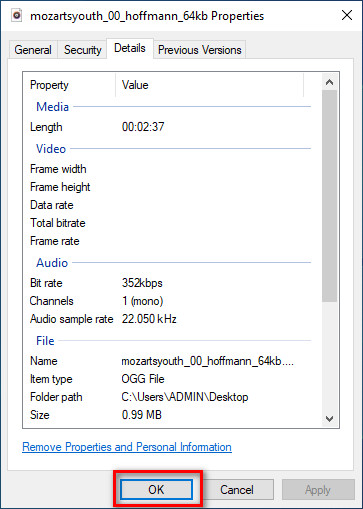
Шаг 3. Нажмите ОК, чтобы сохранить изменения, сделанные через «Свойства».
Совет: эта функция иногда не сохраняет метаданные, которые вы добавили в файл OGG. Так что, если это произойдет, вам нужно будет переделать это снова и начать с самого начала.
Часть 2. Самый рекомендуемый редактор тегов OGG для редактирования метаданных OGG на Windows и Mac [профессионально]
Лучший способ редактировать OGG — использовать мощный и в то же время простой редактор тегов для Windows и Mac — FVC Video Converter Ultimate. С помощью этого инструмента вы можете вручную изменить метаданные OGG всего в несколько кликов. В отличие от «Свойств», у вас не возникнет проблем при редактировании или исправлении тегов медиафайла. Однако вам потребуется скачать и приобрести этот инструмент, чтобы в полной мере воспользоваться его превосходными функциями, которых не предлагает ни одна другая программа.
Помимо возможности редактирования метаданных, этот инструмент позволяет конвертировать файл OGG в новый аудиоформат, сохраняя при этом высококачественный звук, хранящийся в файле OGG. Вы также можете выполнять базовое редактирование вашего видео и аудио, если хотите, например, вырезание, обрезку, слияние, обрезку и многое другое, но оно также может выполнять расширенное редактирование; вы можете проверить расширенное редактирование на панели инструментов. Может быть, вы думаете, что главное в этом инструменте; Что ж, он оправдывает все ожидания, и ультимативное имя — это не просто имя, но и возможности инструмента. Итак, если вы хотите использовать инструмент для редактирования метаданных OGG, вы можете скопировать приведенные ниже шаги, чтобы добиться успеха на кончике пальца.
Преимущество использования FVC Video Converter Ultimate [рекомендуется]:
◆ Это профессиональный редактор тегов, который может легко манипулировать метаданными вашего аудиофайла, даже если вы не являетесь профессионалом.
◆ Он поддерживает широкий спектр форматов для загрузки, таких как OGG, MP3, WAV, WMA, AIFF и еще 1000+, включая форматы видео.
◆ Это лучший выбор для начинающих при редактировании метаданных, разрешении, качестве, обрезке и т. д.
◆ При желании можно загрузить программное обеспечение как на Windows, так и на Mac.
◆ В Toolbox доступны дополнительные функции и возможности, помогающие выполнять различные задачи, связанные с видео и аудио.
Как профессионально редактировать теги OGG с помощью FVC Video Converter Ultimate:
Шаг 1. Нажмите кнопку скачивания ниже и выберите используемую вами операционную систему. После завершения загрузки щёлкните загруженный установочный файл программы, чтобы установить её на диск. Настройте всё по своему усмотрению и в конце нажмите «Start Now», чтобы запустить инструмент.
Бесплатная загрузкаДля Windows 7 или более поздних версийБезопасная загрузка
Бесплатная загрузкаДля MacOS 10.7 или более поздних версийБезопасная загрузка
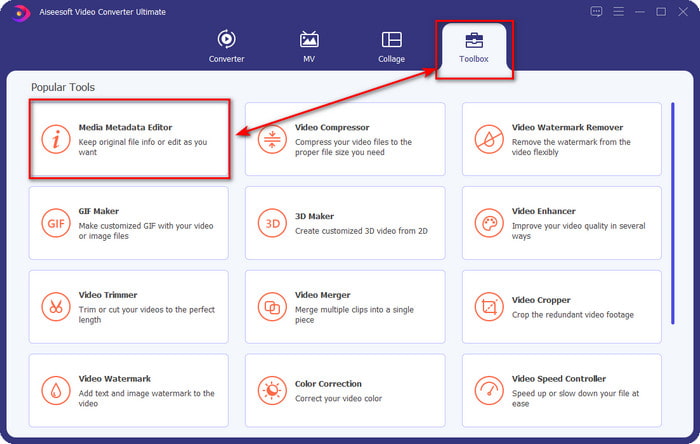
Шаг 2. После открытия программы на рабочем столе перейдите в раздел Toolbox и найдите Media Metadata Editor; нажмите на эту функцию, чтобы продолжить.
Шаг 3. Нажмите на значок +, чтобы найти OGG‑файл, сохранённый на диске. Выберите файл с расширением .ogg и нажмите Open, чтобы загрузить его в программу.
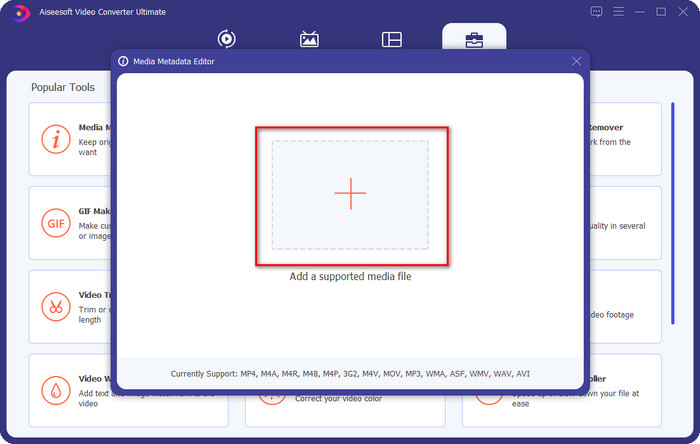
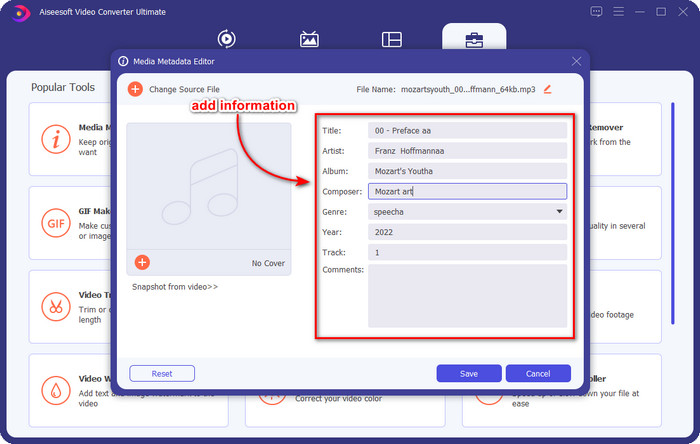
Шаг 4. Отредактируйте или удалите метаданные в небольшом окне, которое появится на экране: нажмите на каждый textbox и введите сведения, которые хотите применить к OGG. Вы также можете добавить изображение к аудиофайлу OGG, если желаете, но убедитесь, что это изображение сохранено на вашем компьютере.
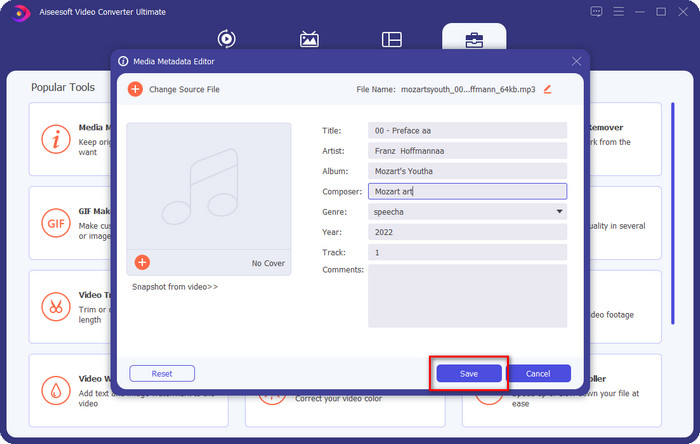
Шаг 5. Когда вы закончите добавление необходимой информации к файлу OGG, нажмите Save, чтобы сохранить файл с новыми метаданными. Таким образом, вы добавили отредактированные метаданные OGG на рабочий стол с помощью лучшего редактора метаданных OGG, который можно безопасно и быстро использовать в обеих операционных системах.
Часть 3. Часто задаваемые вопросы о редактировании метаданных OGG
Могу ли я использовать файл OGG на Mac?
Файлы OGG не поддерживаются устройствами Apple, но вы можете использовать стороннее приложение, чтобы воспроизвести неподдерживаемый файл OGG на Mac. Хотите узнать как? Тогда перейдите по этой ссылке: здесь мы собрали информацию о формате OGG и о том, как легко воспроизводить файлы OGG на Mac.
OGG более популярен, чем MP3?
С точки зрения популярности, MP3 гораздо больше поддерживается, чем OGG, потому что он гораздо более гибкий, если сравнивать их. Оба являются хорошими аудиоконтейнерами, и у них разная мощность звука. Но с точки зрения качества OGG намного лучше, чем MP3, но поддерживается в меньшей степени.
Могу ли я записывать высококачественный OGG?
Разумеется, да, вы можете записывать в формате OGG. Но какой инструмент поддерживает формат OGG? И если такие есть, какой из них — лучший диктофон OGG, которым я могу пользоваться? Ответы на все эти вопросы вы найдёте, если нажмёте на эту ссылку и продолжите чтение.
Заключение
Поразительно, не так ли? Да, учитывая, что вы можете редактировать метаданные OGG с помощью решений, перечисленных выше. Если вам это нужно, именно эти способы помогут исправить теги ваших файлов OGG. Если вы не доверяете информации, приведённой здесь, попробуйте оба варианта, и мы уверены, что вы добьётесь успеха в редактировании тегов OGG. Но если вы хотите профессиональный инструмент для редактирования тегов OGG, вам стоит использовать универсальный инструмент для выполнения этой задачи. FVC Video Converter Ultimate — несомненно, лучший выбор для редактирования любых тегов на любых типах медиафайлов. Если вы считаете, что это подходящий для вас инструмент, рекомендуем ещё раз обратиться к приведённым выше шагам, чтобы легко отредактировать теги.
-
 7 популярных редакторов музыкальных тегов для Windows, Mac и мобильных устройств
 Музыкальные теги популярны для упорядочения музыки в вашей библиотеке в соответствии с данными внутри. Что делать, если вы хотите изменить его? Прочтите подробности ниже, чтобы узнать больше.
-
 4 рекомендуемых редактора метаданных аудиокниг в 2022 году
 Если вы не имеете ни малейшего представления о редакторе тегов аудиокниги, эта статья поможет вам. Узнайте это лучше, прочитав каждую деталь ниже и инструменты для использования.
-
 5 лучших бесплатных редакторов тегов MP3, доступных онлайн и офлайн
 Хотите знать, как редактировать теги MP3? В таком случае продолжайте чтение. На сегодня мы даем вам 5 лучших редакторов тегов MP3, которые вы можете использовать.
