


 Видео конвертер Ultimate
 Устройство записи экрана
 Видео ремонт
[Проверено] Как легко редактировать свойства файлов WAV в Windows 10/11 и Mac
Если вы хотите хранить аудиопоток на ПК, то без сомнения, WAV — это стандартный аудиоформат, который необходимо использовать. Как версия формата RIFF, файлы WAV содержат свои метаданные в блоках INFO. Хотя в них можно хранить не только аудио, иногда данные в WAV-файлах оказываются неточными. Поэтому, если данные в ваших WAV-файлах неверны, воспользуйтесь этим руководством, чтобы узнать, как редактировать свойства файлов WAV в Windows 10/11 и на Mac с помощью подробных и простых для повторения шагов.

Часть 1. Как редактировать свойства файлов WAV с помощью лучших инструментов в Windows
Лучший редактор метаданных для Windows и Mac — FVC Video Converter Ultimate
Изучение того, как редактировать свойства файлов WAV в Windows 10/11 и Mac, не является большой проблемой с помощью лучшего редактора метаданных, который вы можете загрузить на указанной платформе. FVC Video Converter Ultimate представляет собой лучший конвертер и один из первоклассных редакторов метаданных, которые вы можете использовать и загружать на свой рабочий стол. В отличие от других инструментов на рынке и из этого списка, этот инструмент представляет собой мощный редактор тегов для более чем 1000 медиафайлов, включая WAV.
В дополнение к этому, даже если вы имели или не имели опыта редактирования тегов метаданных; вы можете быстро понять все это, используя окончательный конвертер. Ни одна сложная работа не может быть быстро превзойдена с помощью этого инструмента, что делает программное обеспечение уникальным и мощным. Хотите знать, как использовать инструмент? Вы можете следовать руководству, которое мы добавляем ниже, и скопировать шаги, чтобы успешно завершить задачу.
Шаг 1. Нажмите кнопку загрузки, представленную ниже, выберите подходящий вариант загрузки. Затем установите и настройте инструмент, после чего запустите его.
Бесплатная загрузкаДля Windows 7 или более поздних версийБезопасная загрузка
Бесплатная загрузкаДля MacOS 10.7 или более поздних версийБезопасная загрузка
Шаг 2. После открытия программы перейдите в раздел Toolbox, а затем выберите в списке ниже пункт Media Metadata Editor.
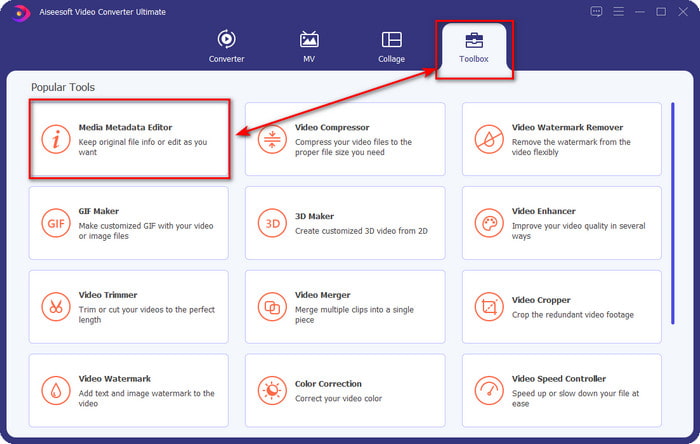
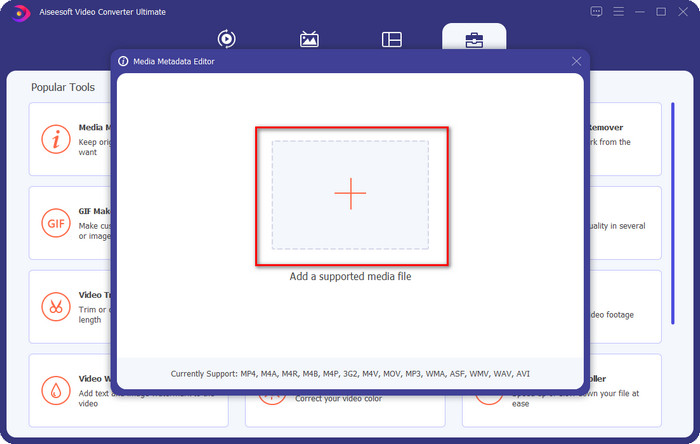
Шаг 3. Добавьте файл, нажав кнопку + на экране, найдите в папке на компьютере WAV-файл, к которому вы хотите добавить метаданные, затем нажмите Open.
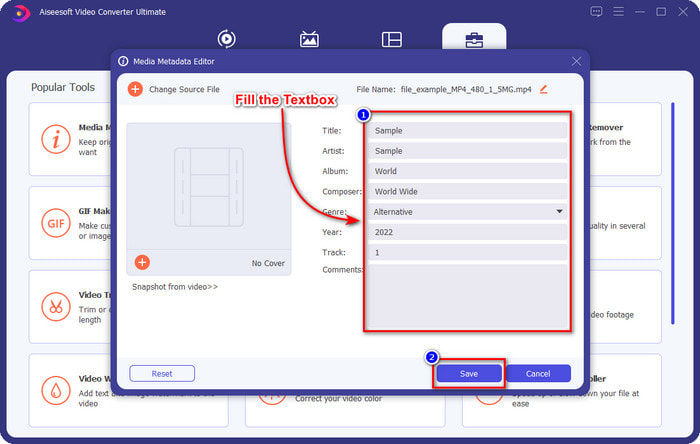
Шаг 4. Отредактируйте или удалите информацию в текстовом поле; когда вы заполните все поля, нажмите «Save», чтобы применить изменения. Таким образом вы узнаете, как редактировать теги WAV-файлов с помощью этого универсального инструмента.
Мужество
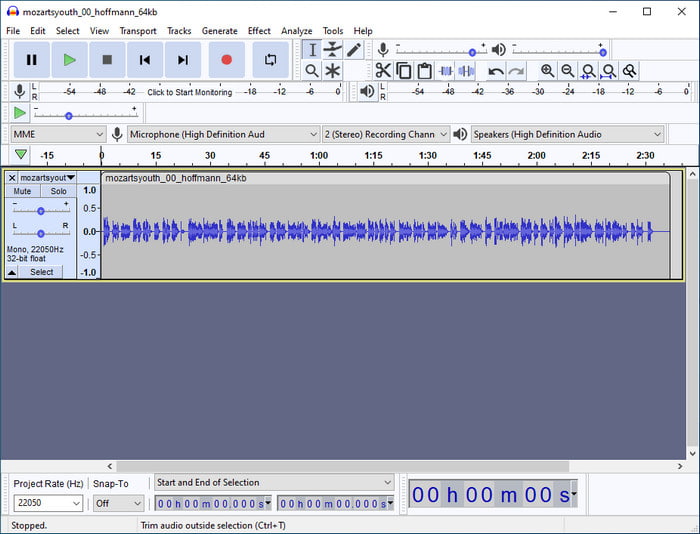
Одним из лучших программных решений для улучшения звука является Audacity. Эта программа для Windows предлагает мощные средства улучшения и редактирования аудио, которыми вы сможете пользоваться бесплатно. Помимо улучшения аудиофайла, она также позволяет изменять теги вашего аудио при необходимости. Если вы хотите узнать, как редактировать свойства WAV-файлов с помощью этого инструмента, следуйте приведённой ниже инструкции.
Шаг 1. Загрузите Audacity для Windows, затем откройте программу.
Шаг 2. Затем перетащите нужный WAV-файл в окно программы, нажмите Edit и в выпадающем меню выберите Metadata.
Шаг 3. Нажмите на каждую ячейку под колонкой Value, чтобы отредактировать теги вашего WAV-файла, затем нажмите OK для применения, после чего откройте меню File и выберите Save Project.
Часть 2. Как редактировать свойства файлов WAV с помощью Top Software на Mac
Музыкальный тег Pro
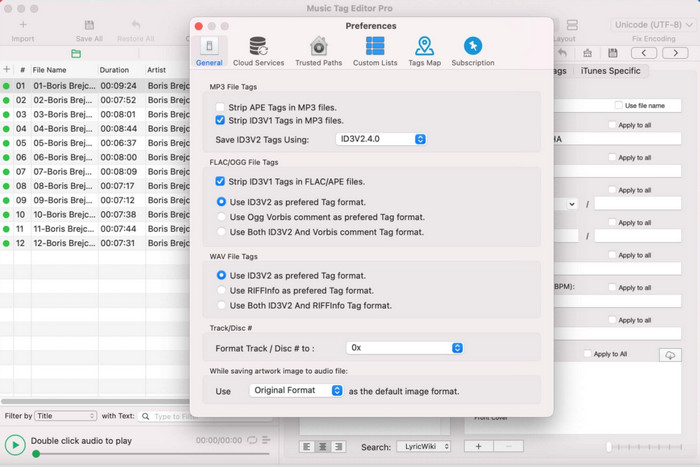
Music Tag Pro — это программа, которую можно загрузить на Mac для редактирования метаданных аудио- и видеофайлов. Она также позволяет пакетно редактировать теги, чтобы эффективно изменять метаданные файлов. Благодаря общей производительности этого редактора тегов на Mac многие пользователи с удовольствием используют его и оставляют множество положительных отзывов в App Store, если вы посмотрите. Однако объём редактируемой информации в медиафайлах ограничен, но при этом всё необходимое с помощью инструмента сделать можно. Если вы хотите им воспользоваться, это руководство покажет, как редактировать свойства WAV-файлов на Mac.
Шаг 1. Найдите программу в App Store и загрузите её.
Шаг 2. Нажмите кнопку Import, чтобы добавить WAV-файлы.
Шаг 3. Выберите WAV-файлы, отредактируйте теги в каждом столбце и нажмите Save All, когда закончите редактирование WAV-файла.
Редактор тегов для Mac
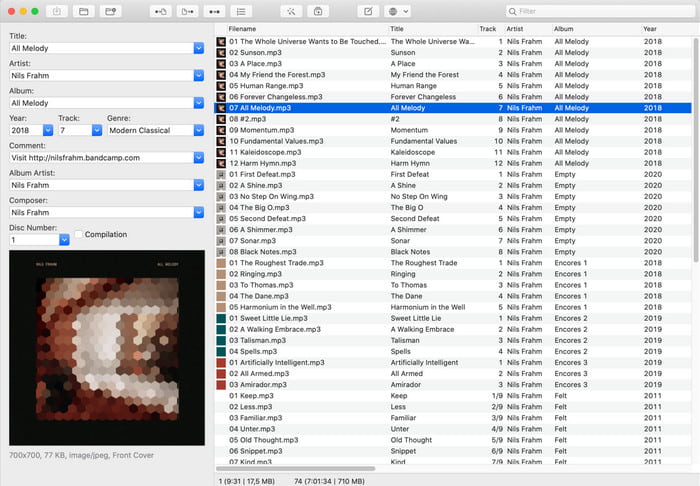
Tag Editor for Mac — это удобная программа для добавления тегов к вашим аудиофайлам, таким как WAV. С её помощью вы можете легко добавлять метаданные в любые аудиофайлы без ухудшения их качества, как и с помощью универсального инструмента. Кроме того, программу хвалят пользователи не только за возможности редактирования тегов, но и за быструю поддержку, которую она предоставляет тем, кому нужна помощь. Если вам нужен пошаговый учебник по тому, как редактировать свойства WAV-файлов с её помощью, прочитайте инструкцию ниже.
Шаг 1. Откройте App Store и загрузите там Tag Editor, затем запустите программу.
Шаг 2. Нажмите кнопку + в верхней части окна, чтобы добавить WAV-файлы; они автоматически появятся в списке ниже.
Шаг 3. Нажмите Edit, чтобы изменить метаданные, а затем, чтобы сохранить изменения, нажмите Save.
Часть 3. Часто задаваемые вопросы о редактировании свойств файлов WAV
Почему качество звука WAV снижается после редактирования метаданных?
Некоторые инструменты могут снизить качество звука вашего файла WAV; многие пользователи жалуются на эту проблему, даже если они не редактировали ее качество. Поэтому, если вы не уверены в используемом программном обеспечении, лучше прочитать надежный обзор, чтобы определить, потеряет ли оно качество звука после его экспорта.
Могу ли я просмотреть свои метаданные WAV?
Разумеется, да, вы можете. Нажмите на эту ссылку, если вы не знаете, как просматривать метаданные ваших медиафайлов в Windows, на Mac и с помощью онлайн-сервисов.
Нужны ли метаданные в WAV?
Определённо да. Метаданные важны для каждого вашего медиафайла — будь то аудио или видео. Добавление метаданных в ваш WAV-файл помогает медиатеке упорядочить каждый WAV-файл по имени автора, названию, времени, дате, месту и многим другим параметрам. Если вы всё ещё сомневаетесь, нужно ли добавлять метаданные в ваш WAV-файл, рекомендуем прочитать эту статью, чтобы узнать больше о том, что такое метаданные.
Заключение
Благодаря этой статье теперь у нас достаточно знаний о том, как редактировать свойства WAV-файлов в Windows 10/11 и на Mac. Если вы пользуетесь обеими системами, вы можете использовать перечисленные решения бесплатно, хотя некоторые из них платные. Какой бы вариант вы ни выбрали, мы уверены, что редактирование метаданных не составит труда. Но если вам нужен недорогой редактор метаданных, который сможет без усилий изменять теги WAV, вам следует выбрать универсальный инструмент. FVC Video Converter Ultimate — это доступный профессиональный редактор метаданных, который вы можете использовать как в Windows, так и на Mac. Вы можете ознакомиться с потрясающими возможностями этого инструмента, скачав его, — просто нажмите кнопку загрузки и начинайте пользоваться.
-
 Как очень умно редактировать и исправлять метаданные MP4
 Хотите знать, как исправить метаданные MP4? В этом случае прочитайте все содержание этой статьи, чтобы узнать, как легко исправить теги MP4.
-
 4 лучших метода исправления и редактирования метаданных MP3 на Windows и Mac
 Хотите легко узнать секреты редактирования метаданных MP3? Этот блог научит вас различным методам с помощью различных инструментов, к которым вы легко получите доступ.
-
 2 лучших способа редактировать метаданные OGG, которые стоит попробовать бесплатно
 Нужно отредактировать метаданные OGG? Ну, вы можете легко справиться с редактированием тегов, используя правильное программное обеспечение. Если у вас его нет, прочтите эту статью.
