


 Видео конвертер Ultimate
 Устройство записи экрана
 Видео ремонт
 Безопасная загрузка
Какой лучший способ улучшить качество VHS‑видео?
Поскольку кассеты VHS больше не поддерживаются большинством индустрии, их в основном переводят в цифровой формат, чтобы воспроизводить на современных устройствах и в современных форматах. Однако даже после оцифровки такие видео часто сохраняют изначальные недостатки — низкое разрешение, шум, размытость и выцветшие цвета, из‑за чего смотреть их становится менее приятно.
Однако с помощью передовых инструментов и технологий на базе ИИ теперь можно улучшить общее качество VHS‑видео. Это включает повышение разрешения, уменьшение зернистости, повышение резкости деталей и восстановление цветов. В этой статье вы узнаете лучший способ улучшить качество VHS‑видео, а также познакомитесь с надежными инструментами и простыми методами, которые позволят прокачать старые записи до почти 4K или даже 8K без потери их характера и атмосферы.

Часть 1. Что такое VHS‑видео?
Под VHS‑видео понимают оцифрованный или конвертированный файл, полученный с оригинальной кассеты VHS (Video Home System). Вместо просмотра через видеомагнитофон содержимое переносится в цифровой формат, чтобы его можно было воспроизводить на компьютерах, телефонах или современных телевизорах.
При этом даже после конвертации видео сохраняет исходные ограничения VHS. Это значит, что оно может выглядеть низкокачественным по разрешению, размытым, зернистым или с поблекшими цветами. Эти проблемы связаны с аналоговой природой VHS, а не с процессом конвертации. В большинстве случаев результат сохраняется в распространённых форматах, таких как MP4 или AVI, что упрощает хранение, монтаж и обмен файлами.
По этой причине улучшение качества VHS‑видео становится всё более востребованным: цель — повысить чёткость, уменьшить шум, скорректировать цвета и увеличить разрешение.
Часть 2. Как улучшить качество VHS‑видео в Windows/macOS до 4K/8K?
Если у вас есть VHS‑видео и вы хотите повысить его разрешение или в целом улучшить изображение для более комфортного просмотра, это вполне возможно. Вы можете использовать инструмент для улучшения видео, например FVC Video Converter Ultimate. Этот инструмент известен своими выдающимися возможностями 4K‑конвертации видео в 4K MP4, 4K MKV, 4K MOV, 4K AVI и другие форматы. В отличие от других программ для работы с 4K‑видео, он не только конвертирует форматы, но и позволяет масштабировать видео вплоть до 8K. Кроме того, он даёт возможность настраивать и редактировать кодек, частоту кадров, разрешение и битрейт как для аудио, так и для 4K‑видеопотоков. Более того, есть опция ИИ‑улучшения видео, которая автоматически исправляет и повышает разрешение одним кликом, что делает программу действительно удобной для улучшения качества VHS‑видео.
Особенно стоит отметить, что этот инструмент в 120 раз быстрее за счёт поддержки ускорения на GPU, что обеспечивает высокую скорость обработки даже больших видеофайлов. Наконец, если у вас есть несколько клипов, которые нужно конвертировать в 4K и объединить в один файл, вы можете без труда сделать это прямо в программе.
Основные функции
- • Интуитивно понятный и удобный интерфейс для 4K‑конвертации. .
- • Конвертация видео и аудио в более чем 1000 форматов.
- • Более 20 инструментов в наборе для доработки 4K‑роликов, включая удаление водяных знаков, сжатие видео и т. д.
- • Технологии ИИ для улучшения качества видео: удаление шума, оптимизация изображения и контраста, уменьшение тряски.
Шаги по улучшению VHS‑видео с помощью FVC Video Converter Ultimate:
Шаг 1. Сначала вам нужно скачать и установить этот инструмент на компьютер.
Бесплатная загрузкаДля Windows 7 или более поздних версийБезопасная загрузка
Бесплатная загрузкаДля MacOS 10.7 или более поздних версийБезопасная загрузка
Шаг 2. После установки откройте программу и нажмите вкладку Enhancer. Там вы сможете выбрать набор ИИ‑инструментов улучшения, включая Video Quality Repair Model.
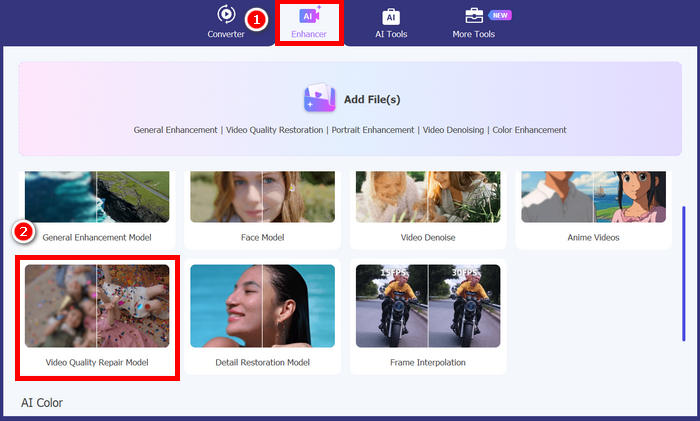
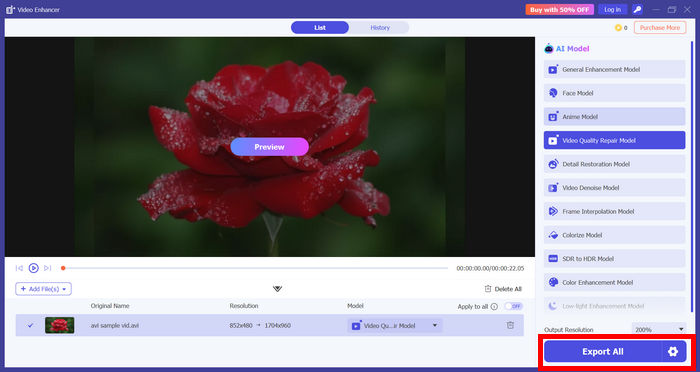
Шаг 3. Затем выберите Video Quality Repair Model и импортируйте видео, которое нужно улучшить. Подождите несколько секунд, чтобы программа автоматически повысила качество, затем нажмите кнопку Export, чтобы скачать результат.
Часть 3. Как использовать Topaz Video Enhance AI для улучшения качества VHS
Topaz Video AI — это продвинутый инструмент улучшения видео, использующий искусственный интеллект для повышения качества изображения. Он особенно популярен для улучшения VHS‑видео, роликов с низким разрешением, а также повреждённых или шумных записей.
Отличительная особенность этого инструмента — способность интеллектуально повышать разрешение, сохраняя детали. Вместо простого растягивания изображения программа анализирует каждый кадр, чтобы повысить резкость, уменьшить шум и восстановить чёткость. Благодаря этому Topaz Video AI часто используют для апскейла VHS‑видео до HD 1080p, 4K и даже 8K‑разрешения.
Основные функции
- • Масштабирование видео на базе ИИ вплоть до 4K и 8K.
- • Поддержка VHS и SD‑видео.
- • Автоматическое снижение шума и усиление деталей.
- • Покадровая обработка для улучшенной чёткости и резкости.
- • Поддержка различных типов видео, включая старые, низкокачественные и высокоразрешённые файлы.
- • Настраиваемые параметры вывода для разрешения и качества.
Как использовать Topaz Video AI для улучшения качества VHS‑видео:
Шаг 1. Сначала скачайте и установите Topaz Video AI на компьютер, затем запустите программу.
Шаг 2. Нажмите Browse, чтобы импортировать ваше VHS‑видео, или просто перетащите файл в окно программы. После добавления вы увидите на правой панели несколько настроек для улучшения качества видео.
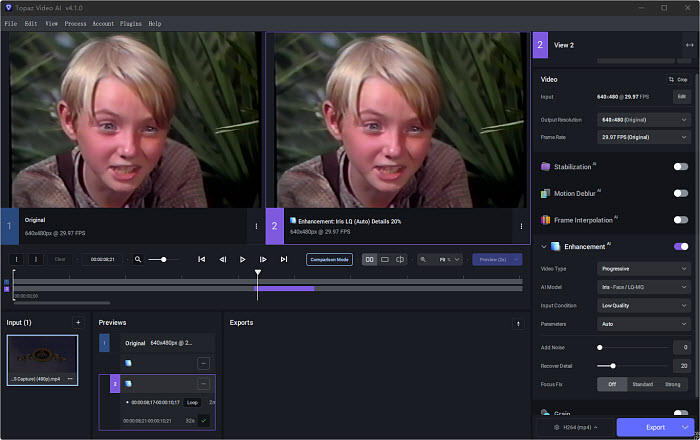
Шаг 3. Затем выберите один из предустановленных вариантов в зависимости от задач: конвертация в 60 fps, создание замедленного воспроизведения, деинтерлейсинг или апскейл до HD и 4K.
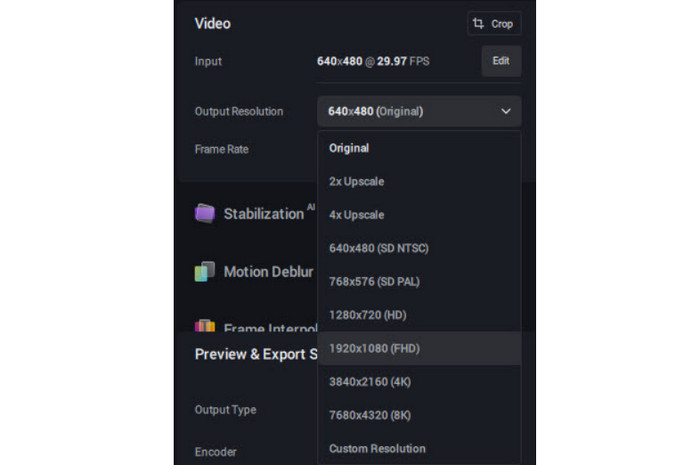
Шаг 4. Далее включите функцию Enhancement, чтобы начать улучшение видео.
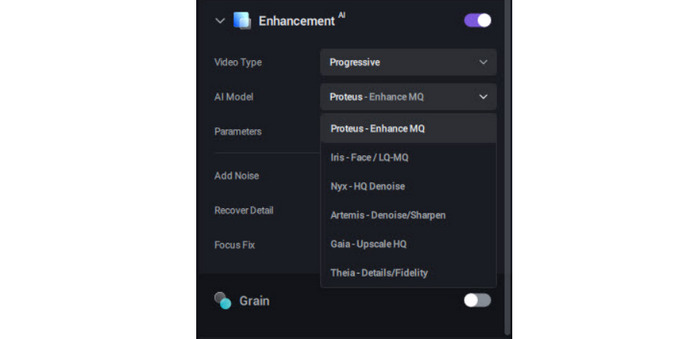
Шаг 5. Наконец, задайте желаемый выходной формат и разрешение, затем нажмите Export, чтобы начать обработку. После завершения улучшенный файл по умолчанию будет сохранён в ту же папку, где находился оригинал.
Вердикт: Хотя Topaz Video AI обеспечивает высокое качество результата, обработка может быть медленной, особенно при работе с крупными файлами или высокими разрешениями. Это также платный инструмент, его стоимость составляет около $299, а в бесплатной версии на экспортированное видео накладывается заметный водяной знак.
Советы: как конвертировать VHS‑кассеты в цифровое видео для последующего апскейла
Чтобы улучшить VHS‑видео, его сначала нужно «рипнуть», то есть перевести с кассеты в файл, и лучший инструмент для конвертации VHS‑кассет в цифровое видео — это программа FVC Video Converter.
Шаг 1. Сначала скачайте и установите программу на своё устройство.
Бесплатная загрузкаДля Windows 7 или более поздних версийБезопасная загрузка
Бесплатная загрузкаДля MacOS 10.7 или более поздних версийБезопасная загрузка
Примечание: Перед следующим шагом необходимо вставить кассету VHS в DVD‑привод вашего компьютера и подождать несколько минут, пока устройство не будет обнаружено.
Шаг 2. Затем запустите программу и нажмите на значок Add File, чтобы загрузить диск.
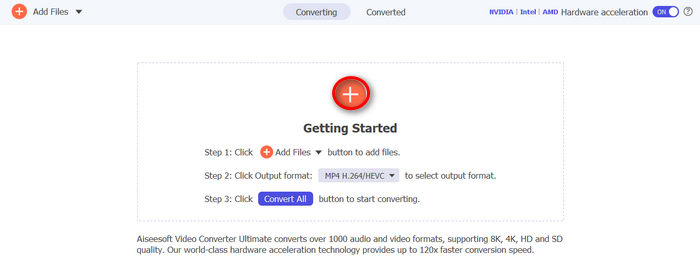
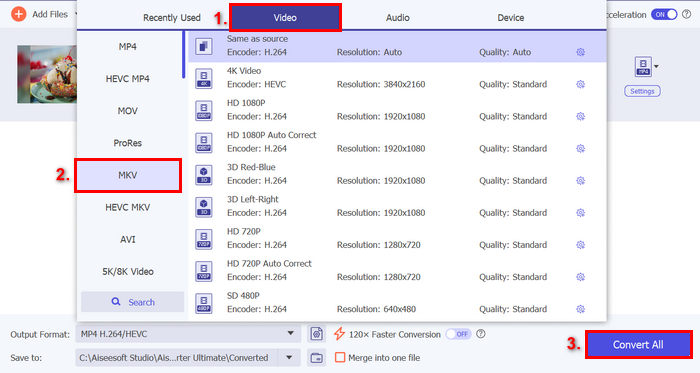
Шаг 3. Затем нажмите Output Format внизу и выберите предпочитаемый цифровой формат на вкладке Video. После этого просто нажмите кнопку Convert All, чтобы начать риппинг вашего DVD.
Теперь, когда вы наконец оцифровали свои VHS‑кассеты, можно переходить к улучшению этого VHS‑видео для более комфортного просмотра.
Часть 5. Частые вопросы об улучшении качества VHS‑видео
Какой способ лучше всего подходит для улучшения качества видеозаписи на VHS?
Лучший способ улучшить видео с кассет VHS — использовать видеоредакторы на базе искусственного интеллекта. Такие инструменты, как FVC Video Converter Ultimate, предлагают функции шумоподавления, повышения разрешения и цветокоррекции, что позволяет с легкостью улучшать старые записи всего в несколько кликов.
Нужно ли сначала оцифровать кассеты VHS, прежде чем улучшать качество записи?
Да, сначала нужно конвертировать кассеты VHS в цифровой формат, а уже потом улучшать качество. После оцифровки в такие форматы, как MP4 или AVI, вы сможете использовать инструменты улучшения для увеличения разрешения, снижения шума и общей оптимизации качества видео.
Почему оцифрованные видеозаписи с VHS по‑прежнему выглядят низкокачественными?
Даже после оцифровки видеозаписи на VHS всё равно выглядят низкого качества, потому что исходный материал был снят на VHS, который изначально имеет ограниченное разрешение и детализацию. Оцифровка лишь переносит содержимое в цифровой формат и не улучшает качество, если только вы дополнительно не обрабатываете его с помощью специальных инструментов.
Заключение
Старые VHS‑видео могут не соответствовать современным стандартам качества, но это не значит, что их нельзя улучшить. Переведя записи в цифровой формат и применив инструменты улучшения, вы сможете сделать картинку более чёткой, резкой и приятной для просмотра.
С помощью таких инструментов, как FVC Video Converter Ultimate и Topaz Video AI, улучшение VHS‑видео превращается в простой процесс. Поэтому вашим записям вовсе не обязательно оставаться в низком качестве. Чего вы ждёте? Приступайте и начните улучшать свои VHS‑видео уже сегодня!
-
 Как улучшить качество видео в Canva: что вам обязательно нужно знать
 Интересуетесь, может ли Canva улучшить качество видео? Прочитайте эту статью, чтобы узнать больше. В ней вы также найдете руководство по улучшению видео и узнаете о лучшей альтернативе Canva.
-
 Самый простой способ улучшить качество видео в Premiere Pro
 Узнайте, как улучшить качество видео в Premiere Pro с помощью простых шагов, оптимальных настроек экспорта и ИИ-альтернативы для получения профессионального результата.
-
 Узнайте, как CapCut может улучшить качество видео: 3 простых способа
 Хотите улучшить качество видео в CapCut, но не знаете, с чего начать? Прочтите эту статью и узнайте, как CapCut легко улучшает качество видео.
