


 Видео конвертер Ultimate
 Устройство записи экрана
 Видео ремонт
Лучшее средство смены даты файла для редактирования времени и даты файла [Бесспорно]
Дата файла может помочь нам, особенно если вы хотите отсортировать материалы по дате создания. Однако когда мы редактируем видео- или графический файл в редакторе, дата создания меняется на дату редактирования. Это нравится далеко не всем! Поэтому, если с вами такое произошло, вам нужно воспользоваться надежным изменителем даты файлов, чтобы вернуть исходные время и дату отредактированного медиафайла.

Часть 1. 2 лучшего средства смены данных файлов для изменения даты создания или изменения в Windows
Преобразователь даты файла FMS
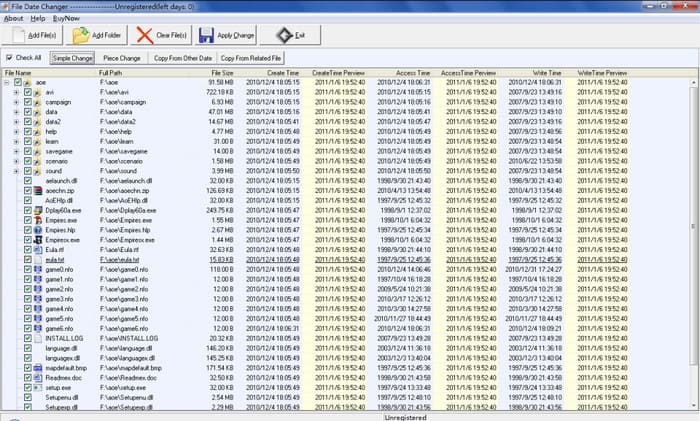
FMS File Date Changer — это редактор тегов для Windows, который позволяет изменить дату создания файла. С помощью этого инструмента вы можете назвать дату создания инструмента, последний доступ или последнюю модификацию, чтобы отмечать их один за другим или целиком, если вам нужно. В отличие от любого другого программного обеспечения, которое потребляет много ресурсов, этот инструмент не потребует от вас наличия мощного системного блока. Он работает для низкой версии и потребляет минимальное количество ресурсов ЦП и ОЗУ при работе в вашей системе. Таким образом, вы не столкнетесь с сбоями, зависаниями или ошибками при его использовании.
Кроме того, графический интерфейс программного обеспечения очень прост, поэтому с ним могут работать пользователи, у которых нет опыта редактирования метаданных, таких как время и дата. Но некоторые пользователи считают, что он не оправдал ожиданий профессионального редактора метаданных. По этой причине пользователи, как правило, удаляют это после загрузки, но удалить его не так просто, как другое. Вам нужно будет выполнить процесс, чтобы полностью удалить все программное обеспечение из вашей системы.
BulkFileChanger
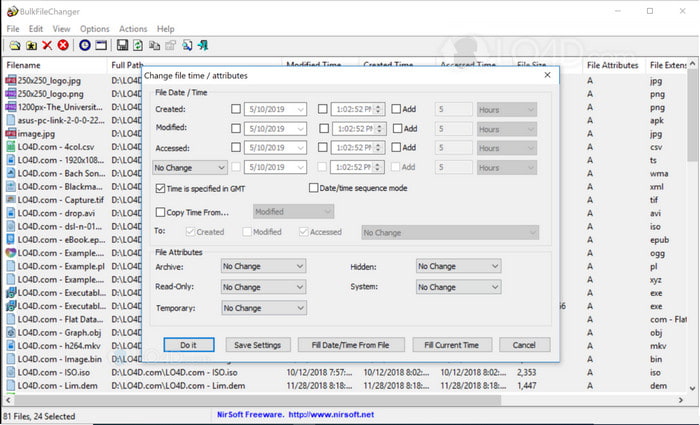
Вы можете быстро узнать, как изменить дату создания файла с помощью BulkFireChanger. С помощью этой небольшой утилиты вы можете легко изменять, создавать и получать доступ к дате файла и даже изменять атрибут файла, если хотите. В отличие от любого другого программного обеспечения, вам не нужно устанавливать редактор и извлекать информацию, потому что он может работать на флэш-накопителе любой Windows. Итак, если вы хотите загрузить инструмент, вы должны посетить официальный сайт, а затем пожертвовать им, если хотите.
Кроме того, инструмент выглядит простым и небольшим; хотя графический интерфейс небольшой, на него приятно смотреть. Как мы уже говорили ранее, вам не нужно устанавливать программное обеспечение, потому что оно компактно; в отличие от другого программного обеспечения, вам нужно будет дождаться процесса установки, прежде чем выполнять задачу. Мало что можно сказать о преимуществах этого инструмента, поскольку он служит своей основной цели — изменению метаданных даты. Если вы хотите завершить другую задачу, этот инструмент не поможет вам в отношении другой задачи, не связанной с ней.
Часть 2. Другие способы изменить дату файла с помощью встроенного в Windows
Если вы хотите изменить дату файлов в Windows 10 или на Mac, вы можете открыть на компьютере раздел Системное время. Это приложение позволяет другим программам получать доступ к точным времени и дате. Оно может работать на основе часовых поясов из списка UTC. Этот способ подходит для таких операционных систем, как Windows, Mac и Linux, позволяя свободно изменять временные и датированные метаданные.
В отличие от инструмента выше, этот инструмент не является специальным редактором даты и времени, который вы можете использовать. Потому что, если вы хотите изменить файл, вы должны сначала изменить его время, а затем нажать «Сохранить как», чтобы сохранить текущее время в вашей дате и времени. Даже если вы не загрузили этот инструмент, вы все равно можете изменить дату и время медиафайла.
Часть 3. Ultimate Software для редактирования даты файлов на Windows и Mac [Самый простой способ]
В отличие от инструмента, упомянутого выше, FVC Video Converter Ultimate является наиболее подходящей программой для изменения даты у файлов. С её помощью вы можете добавлять к файлу не только метки даты и времени, но и имя автора, заголовок, дорожки, жанр, комментарии и т. д., а также изображение в качестве обложки альбома. Эта программа стала одним из самых конкурентоспособных решений на рынке, доступных для скачивания как для Windows, так и для Mac.
С сильными сторонами и совместимостью программного обеспечения вы можете выполнить все связанные с видео и аудио задачи. Если вы хотите ускорить воспроизведение видео, это правильный инструмент для этой работы, но можно ли вместо этого сделать замедленное воспроизведение? Ну да, с этим софтом. В отличие от упомянутых инструментов, они не могут этого сделать, потому что не могут делать ничего, кроме редактирования метаданных. А теперь, если вам интересно, как использовать новейшее программное обеспечение для изменения метаданных даты. Следуя инструкциям, вы быстро узнаете, как профессионально изменить дату, созданную в файле на Mac и Windows.
Шаг 1. Скачайте эту универсальную программу на свой компьютер, выберите, используете ли вы Windows или Mac, затем установите её. Следуйте инструкции по установке и откройте программу, чтобы начать работу.
Бесплатная загрузкаДля Windows 7 или более поздних версийБезопасная загрузка
Бесплатная загрузкаДля MacOS 10.7 или более поздних версийБезопасная загрузка
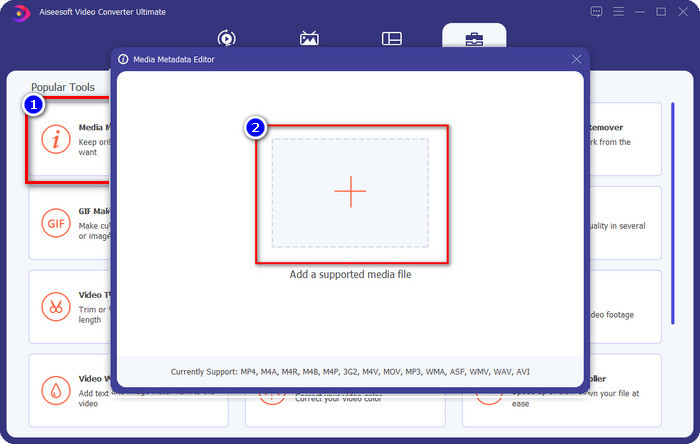
Шаг 2. Когда программа открыта, нажмите Инструментарий, затем выберите Редактор медиа‑метаданных. Появится новое мини‑окно; нажмите кнопку «+», чтобы добавить медиафайл, метаданные даты и времени которого вы хотите изменить, затем нажмите «Открыть» для продолжения.
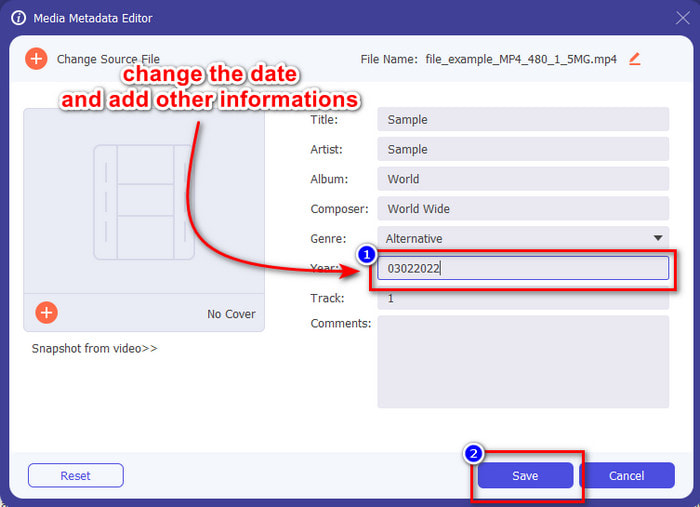
Шаг 3. Теперь вы можете изменить дату загруженного медиафайла на нужный год и нажать Сохранить, когда закончите. Помните, при желании вы также можете изменить и другие метаданные перед нажатием кнопки «Сохранить». Легко, правда? Эта универсальная программа обеспечивает отличный пользовательский опыт для тех, кто хочет удобно редактировать метаданные.
Часть 4. Часто задаваемые вопросы о File Date Changer
Как просмотреть метаданные даты и времени?
Просматривать метки даты и времени несложно, если вы прочитаете и выполните инструкции в этой статье. Если вы хотите узнать больше о просмотре метаданных файлов, можете перейти по этой ссылке и внимательно ознакомиться с материалом.
Так ли важно добавление метаданных?
Да, это действительно важно: по простым сведениям о файле мы можем понять, что в нём содержится, ещё до открытия. Кроме того, вы можете использовать эти метаданные, чтобы правильно упорядочить файлы. Если вам нужно полное представление о метаданных, перейдите по этой ссылке.
Почему мои метки времени и даты теряются?
Существуют миллионы причин, по которым наши метаданные о времени и дате теряются. Прежде всего, если медиафайл загружается из Интернета, информация о времени и дате может быть удалена первоначальным владельцем файла. Но если вы не скачали медиафайл, а взяли его сами, то проблема может заключаться в процессе сохранения файла. Если вы хотите запомнить точную дату и время, вы должны прочитать эту статью, чтобы узнать, насколько важны теги времени и даты.
Заключение
Использование подходящего изменителя даты файлов для корректировки времени и даты очень важно; в этом обзоре мы нашли лучший вариант для решения такой задачи. Теперь вам нужно выбрать способ, который, по вашему мнению, подходит вам больше всего. Хотя все они работают хорошо, FVC Video Converter Ultimate по‑прежнему остаётся вне конкуренции для этой задачи. Почему он вне конкуренции? Вы сможете понять это только после того, как скачаете программу и начнёте ею пользоваться. Чего вы ждёте? Следуйте приведённым выше шагам и воспользуйтесь лучшим инструментом для решения этой проблемы.
-
 Лучшие редакторы тегов ID3 для Windows/Mac/iOS/Android [Проверено]
 Является ли редактирование тегов ID3 проблемой для вас? Если да, то эта статья для вас. Прочтите полную информацию ниже об используемых редакторах тегов ID3.
-
 Как изменить сведения о файле в Windows 10/11 [самый простой способ]
 Нужно знать, как изменить сведения о файле в Windows 10/11? Если да, то это именно та статья, которую вы должны прочитать с важными деталями и инструментами для использования.
-
 7 лучших редакторов метаданных для мультимедиа/фотографий/документов [Интернет и офлайн]
 Хотите узнать о лучшем редакторе метаданных? К счастью, в этой статье представлен лучший редактор метаданных, который вы можете использовать для простого изменения тегов в каждом файле.
