


 Видео конвертер Ultimate
 Устройство записи экрана
 Видео ремонт
 Безопасная загрузка
2 лучших метода для объединения нескольких файлов ASF на Windows / Mac
Нередко бывает так, что длинный фильм, который должен храниться в одном полноценном видеофайле, оказывается разбитым на несколько обрывочных клипов. Например, вы скачали UHD‑видео с сайта фильмов и обнаружили, что оно разбито на отдельные ASF‑файлы, упакованные в ZIP‑архивы. Как объединить файлы ASF, чтобы восстановить цельное видео и воспроизводить его без разрывов? Эта статья поможет вам. Мы собрали 2 лучших способа объединить видеоклипы ASF в один полноценный файл.

Часть 1: Объедините несколько файлов ASF онлайн бесплатно
Самое быстрое решение — использовать FVC Free Online Video Merger, лёгкий онлайн‑инструмент для бесплатного объединения файлов ASF. Вам не нужно ничего скачивать или устанавливать. Просто загрузите свои видеоролики и начните их объединять одним щелчком.
Ключевые особенности
- • Присоединяйтесь к видеофайлам ASF без потери качества видео.
- • Не оставляйте водяных знаков в комбинированном видео.
- • Сохраните объединенное видео в 9 форматах.
- • Добавьте свои видео за 1 секунду и не нужно загружать файлы на сервер.
Шаг 1. Откройте FVC Free Online Video Merger в браузере. В центре страницы вы увидите большую кнопку Upload Videos to Merge. Нажмите на неё.
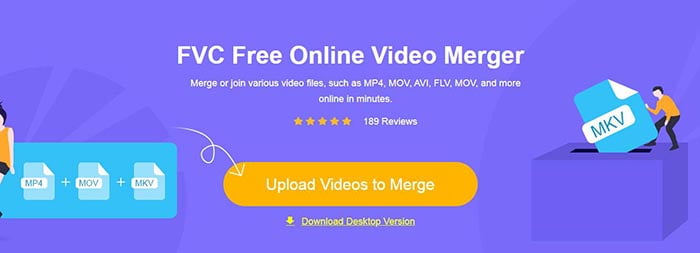
Примечание: При первом использовании инструмента вам нужно будет скачать и установить лаунчер.
Шаг 2. Откроется окно проводника. В нём вы можете выбрать и загрузить файлы ASF. Чтобы выбрать несколько файлов, зажмите клавишу Ctrl на клавиатуре и щёлкните по нужным файлам по одному.
Шаг 3. Нажмите кнопку Open, чтобы добавить выбранные файлы, после чего вы увидите интерфейс ASF merging. Здесь вы можете изменять порядок роликов, удаляя уже добавленные и вставляя новые.

Шаг 4. Затем выберите формат и разрешение выходного файла. Можно оставить разрешение оригинальным. Однако этот онлайн‑объединитель ASF не позволяет экспортировать объединённый файл в формате ASF. Поэтому вам нужно выбрать другой формат из списка, чтобы конвертировать видео.
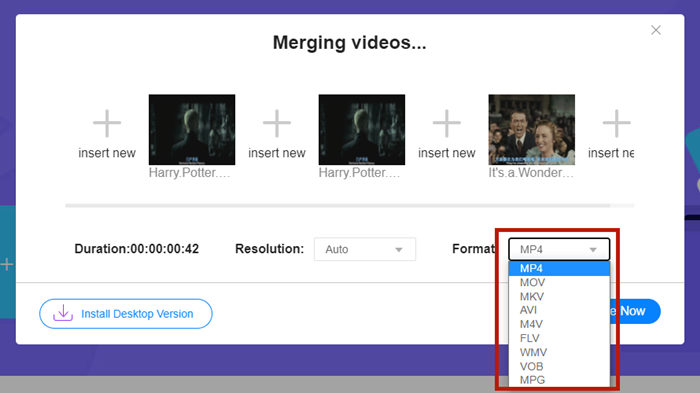
Шаг 5. Нажмите кнопку Merge Now в правом нижнем углу интерфейса, чтобы объединить файлы ASF. Инструмент попросит вас указать папку для сохранения итогового файла.
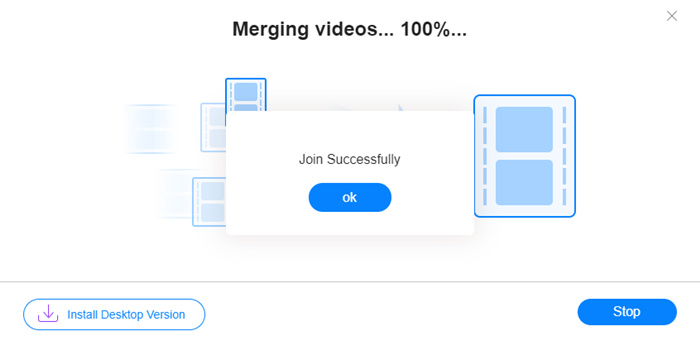
Когда появится уведомление Join Successfully, вы можете открыть указанную папку и найти объединённый файл.
Этот метод действительно самый быстрый способ присоединиться к файлам ASF. Весь процесс так же прост, как вы видели. Однако простота использования и легкость ограничивали его возможности. Вы не можете удобно расположить последовательность видео. Вы можете не применить желаемое разрешение или выходной формат. Хуже всего то, что, когда вы хотите объединить ASF-видео разного разрешения и ориентации, этот инструмент может все испортить. Тогда для этого вам может понадобиться другой инструмент.
Часть 2: плавное и быстрое слияние файлов ASF
Video Converter Ultimate позволяет поворачивать, кадрировать, обрезать и, что особенно важно, объединять файлы ASF. С его помощью вы можете сохранить объединённый ASF‑файл в любом формате и с любым разрешением. Процесс объединения в Video Converter Ultimate также исключительно быстр.
Ключевые особенности
- • Обрежьте ненужные начала и окончания, прежде чем присоединяться к файлам ASF.
- • Поворачивайте видео в разных направлениях.
- • Обрезать, чтобы все видеоклипы имели одинаковое разрешение.
- • Сжать файл ASF в меньший размер для YouTube, Facebook и т. д.
- • Аппаратное ускорение обеспечивает в 70 раз более высокую скорость объединения видео.
Бесплатная загрузкаДля Windows 7 или более поздних версийБезопасная загрузка
Бесплатная загрузкаДля MacOS 10.7 или более поздних версийБезопасная загрузка
Шаг 1. Скачайте, установите и запустите Video Converter Ultimate. Нажмите большую кнопку с плюсом в центре главного окна, чтобы добавить файлы ASF для объединения. После добавления вы можете перетаскивать клипы, меняя их порядок.
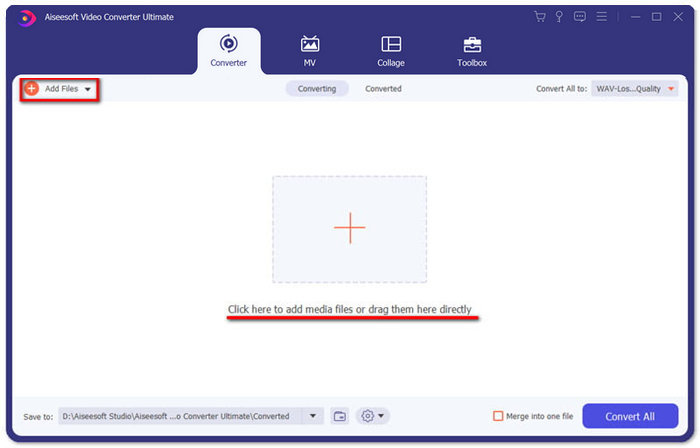
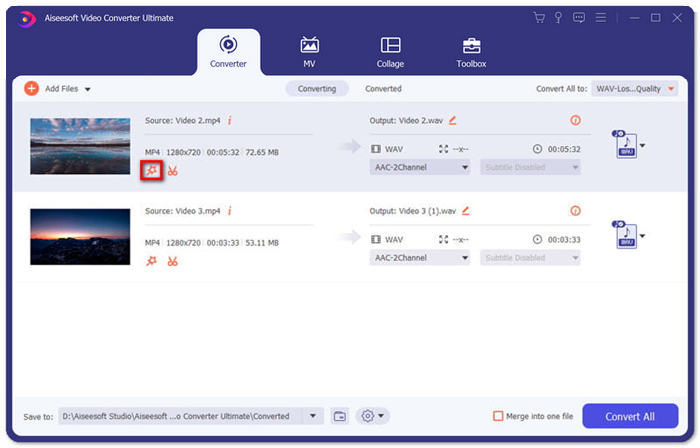
Шаг 2. Для клипов, которые вы хотите кадрировать, поворачивать или изменить их соотношение сторон, нажмите кнопку Edit. Затем вы попадёте на страницу Rotate & Crop.
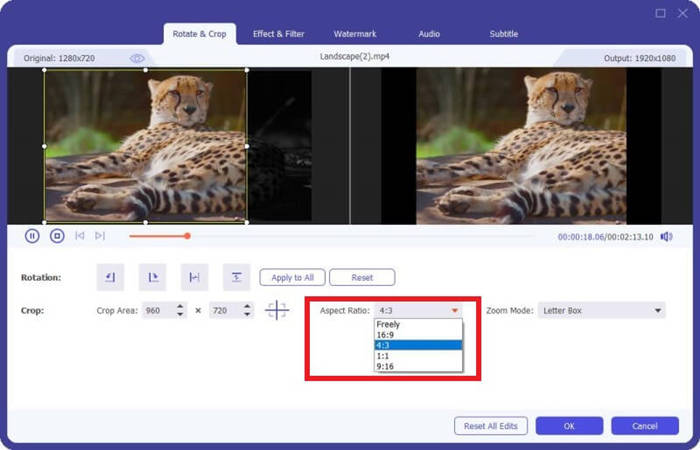
Здесь вы можете изменить соотношение сторон в разделе Aspect Ratio. Чтобы изменить разрешение, просто перетаскивайте рамку окна предварительного просмотра слева. Здесь же доступен поворот. Не забудьте нажать кнопку OK, чтобы сохранить настройки.
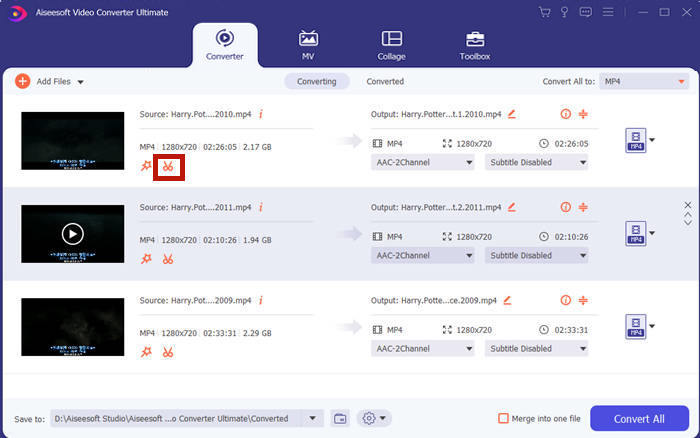
Шаг 3. Чтобы вырезать ненужные фрагменты, используйте функцию Cut. Нажмите кнопку Cut, чтобы перейти на страницу Cut.
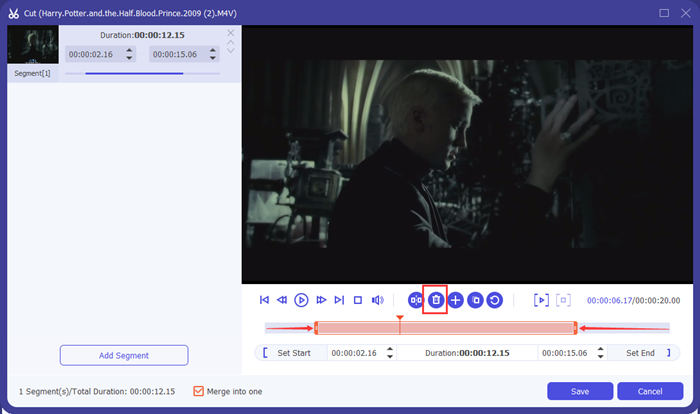
Здесь вы можете выбрать фрагмент и нажать кнопку Delete (значок корзины), чтобы удалить его. В конце нажмите кнопку сохранения, чтобы вернуться назад.
Шаг 4. В главном окне установите флажок Merge into one file в правом нижнем углу.
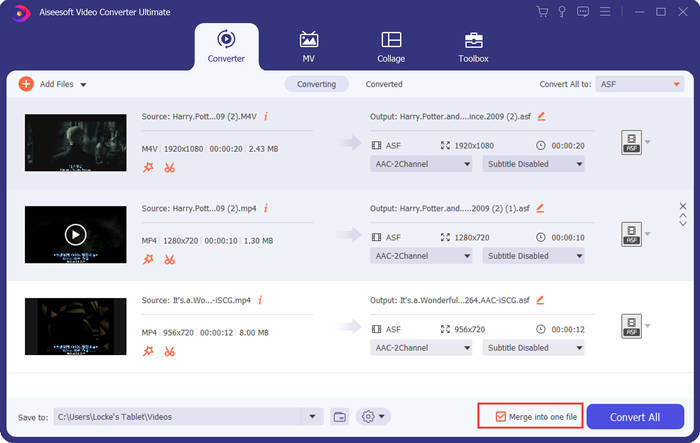
Шаг 5. Затем выберите выходной формат с помощью пункта Convert All to в правом верхнем углу интерфейса. Найдите формат ASF и нажмите на него.

Наконец, нажмите кнопку Convert All, чтобы начать объединение файлов ASF. После завершения итоговый файл будет сохранён в папку, указанную в левом нижнем углу главного окна. Наконец, мы собрали 3 наиболее часто задаваемых вопроса об объединении файлов ASF.
Часть 3: Часто задаваемые вопросы о присоединении к файлам ASF
Почему я не могу воспроизвести файл ASF в любом проигрывателе?
Существует три типа файлов, использующих расширение ASF. Это Advanced Systems Format, Acclaim Skeleton File и Electronic Arts Sound File. Возможно, ваш ASF вообще не является видеофайлом расширенного системного формата.
Почему я не вижу изображения при воспроизведении файла ASF?
Почему я не вижу изображения при воспроизведении файла ASF? Не каждый файл ASF содержит хотя бы одно видео. Иногда ASF может содержать просто часть аудио WMA. Увеличьте громкость своих динамиков или наушников и узнайте, есть ли звук при воспроизведении файла.
Могу ли я воспроизвести файл ASF на моем Smart TV?
Это зависит от модели. Некоторые смарт‑телевизоры поддерживают файлы ASF, а другие — нет. Если ваш смарт‑телевизор не воспроизводит ASF‑файл, вы можете заранее конвертировать его в MP4.
Заключение
Файл ASF часто содержит поток WMV или WMA. Он широко поддерживается многими устройствами и программами. В этой статье мы предложили два наиболее эффективных способа объединить несколько файлов ASF в один без потери качества и без водяных знаков. FVC Free Online Video Merger — безусловно, самое быстрое решение. Но если вы хотите обрезать или повернуть ролики, чтобы соединить их максимально плавно, лучше использовать Video Converter Ultimate. Столкнулись с трудностями при объединении ASF‑файлов? Расскажите нам об этом в комментариях.
-
 Как объединить видео на iPhone с iMovie или без него (бесплатно)
 Учебник - 4 бесплатных способа объединить видео на iPhone в новое
-
 2 лучших способа присоединиться к файлам MKV для непрерывного просмотра фильма
 Слияние файлов фильмов MKV: как объединить несколько файлов MKV в один
-
 Как присоединиться к клипам WMV онлайн? Вот 3 проверенных метода
 3 лучших способа бесплатно присоединиться к файлам WMV в Интернете (обновление 2021 года)
