


 Видео конвертер Ultimate
 Устройство записи экрана
 Видео ремонт
[Полный обзор] 5 новейших резаков MP3, доступных для Windows/Mac/онлайн
Мы часто хотим вырезать фрагмент прослушиваемого аудио и установить его как рингтон, выделив наиболее важную часть или обрезав ненужные детали звука. Хотя на всех платформах существует множество ауди‑кратеров, некоторые из них ненадёжны. Поэтому сегодня мы представим вам те программы для обрезки, которым можно доверять, потому что мы протестировали каждую из них сами, чтобы убедиться, что они не содержат вредоносного ПО и работают стабильно. Перед тем как отобрать их, мы руководствовались строгими высокими стандартами для тех, кому нужен действительно надёжный инструмент. Чтобы вы могли максимально быстро находить нужное в интернете, ниже мы представляем пять MP3‑кратеров, которые, по нашему мнению, лучше всего подходят для задачи обрезки аудио в любых форматах.

Часть 1. 2 Программное обеспечение Offline MP3 Cutter для Windows и Mac
1. Video Converter Ultimate — лучший инструмент для обрезки MP3 [настоятельно рекомендуется]
Лучший в этом списке MP3‑кратор для аудио — это Video Converter Ultimate, который позволяет без усилий обрезать любой аудиофайл. С помощью этого мощного инструмента вы можете обрезать звук, удаляя ненужные фрагменты, объединять несколько вырезанных файлов в один, а также усиливать громкость, если кажется, что звук слишком тихий. Кроме того, программа обеспечивает сверхбыструю обработку при сохранении исходного качества аудио.
В отличие от любых резаков, этот инструмент поддерживает широкий спектр форматов, не только MP3, но и FLAC, M4R, M4A, OGG, MKA, WAV, WMA и другие, и действительно, здесь поддерживается нарезка вашего аудиофайла. Возможно, вы не знаете, как прямо сейчас обрезать свой аудиофайл и использовать его для своих нужд. Сегодня ваш счастливый день, потому что мы научим вас, как использовать MP3-резак и создатель рингтонов бесплатно, следуя приведенному ниже руководству.
Шаг 1. Скачайте программу для обрезки аудио на компьютер, нажав кнопку загрузки ниже. Выберите версию для Windows или Mac, быстро установите программу и запустите её. Обратите внимание: стоит сначала немного познакомиться с интерфейсом, чтобы вам было проще выполнять последующие шаги.
Бесплатная загрузкаДля Windows 7 или более поздних версийБезопасная загрузка
Бесплатная загрузкаДля MacOS 10.7 или более поздних версийБезопасная загрузка
Шаг 2. Перетащите аудиофайл, который хотите обрезать, в окно программы, либо нажмите Add Files и найдите нужный файл в открывшейся папке на компьютере. Нажмите Open, чтобы перейти к следующему шагу.
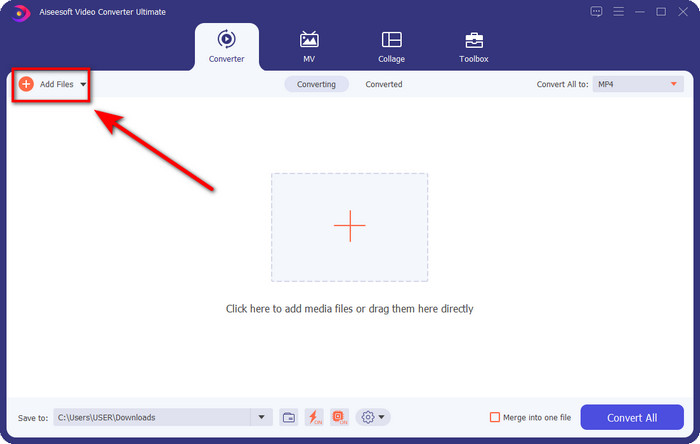
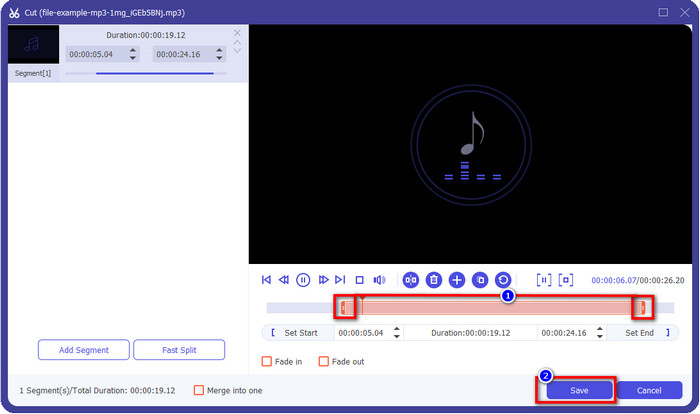
Шаг 3. После того как аудиофайл добавлен, нажмите кнопку в виде ножниц. Переместите маркеры play in и play out к нужному началу и концу отрывка. Помните: будет сохранён только тот участок, который подсвечен между маркерами play in и play out. Затем нажмите Save, чтобы обрезать аудио.
Необязательно. Нужно усилить звук? В таком случае нажмите кнопку волшебной палочки, отрегулируйте ползунок громкости, перемещая его вверх, и нажмите OK, чтобы сохранить изменения.
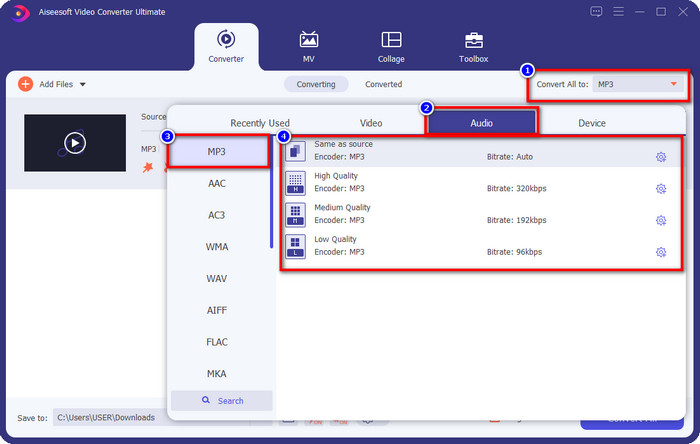
Шаг 4. Перейдите в раздел Convert All to, Audio и установите формат MP3. Хотя вы фактически ничего не конвертируете, убедитесь, что в поле Convert All to выбрано именно MP3, а не какой‑то другой формат, чтобы избежать нежелательной переконвертации.
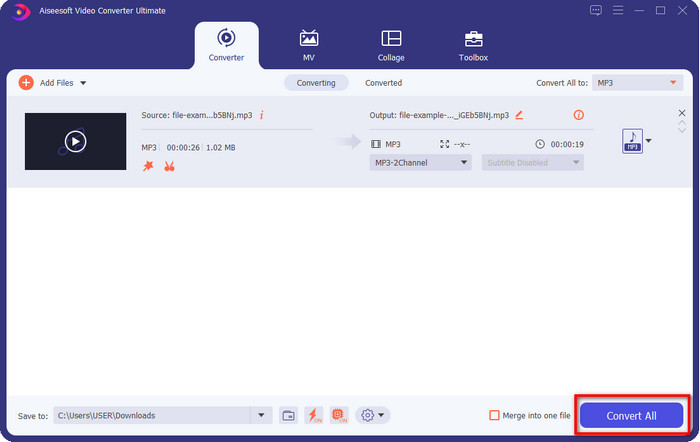
Шаг 5. Нажмите Convert All, чтобы начать сохранение обрезанного аудио. Всё, у вас уже есть нужный фрагмент, созданный с помощью одного из лучших бесплатных MP3‑кратеров — настолько это просто.
Плюсы
- Он может обрезать ваш звук как можно быстрее и обработать его менее чем за секунду.
- Доступны расширенные функции для увеличения мощности громкости.
- Он поддерживает все операционные системы, такие как Windows или Mac.
- Слияние нескольких аудиофайлов возможно с помощью слияния аудио этого инструмента.
Минусы
- Необходимо приобретение инструмента.
2. Наглость
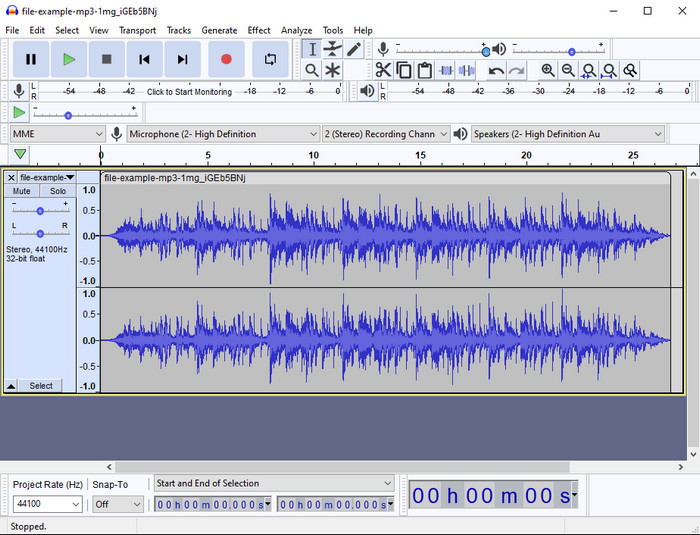
Audacity уже много лет предоставляет профессиональные функции редактирования аудио. Это бесплатное приложение, которое позволяет выполнять многодорожечный микс. Его часто используют подкастеры для удобной записи и монтажа подкастов. Однако некоторые функции программы довольно сложны для понимания, особенно если вы не привыкли работать со специализированным софтом такого уровня.
Хотя вы все еще можете научиться им пользоваться, потребуется время, чтобы использовать весь потенциал этого аудиотриммера MP3, а для обрезки аудио справедливо сказать, что он обрезается мгновенно и без усилий, если вам это нужно.
Плюсы
- Бесплатно для загрузки во всех программах, таких как Windows и Mac.
- Доступны продвинутые и профессиональные аудиоредакторы, чтобы сделать ваше аудио великолепным.
- Лучше всего подходит для записи подкастов и многого другого.
Минусы
- Многие конкуренты предоставляют удобный пользовательский интерфейс.
- Не лучший выбор для начинающих для немедленного результата резки и других целей редактирования.
- Некоторые отчеты показывают, что ваши данные собираются, если вы используете этот инструмент, но убедительных доказательств пока нет.
Часть 2. 3 Доступные онлайн-обрезки MP3 в Интернете
1. mp3cut.net
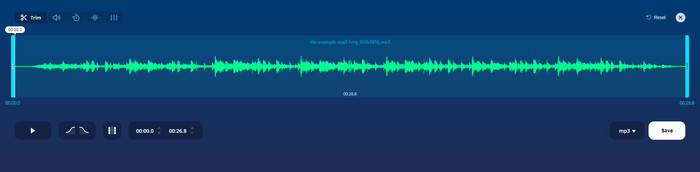
Вы можете использовать mp3cut.net, если вам нужен онлайн-резак MP3 для работы. После загрузки файла в этот онлайн-резак теперь вы можете удалить звук, который хотите нарисовать в своем аудиофайле. Кроме того, инструмент также имеет некоторые незначительные функции редактирования для изменения скорости и высоты тона звука, если вам это нужно.
Несмотря на то, что у него есть такая возможность, инструмент в большинстве случаев дает сбой и не может воспроизвести звук для прослушивания, если вы правильно его вырезаете. Таким образом, чтобы использовать его снова, вам нужно будет обновить браузер и повторить настройку, которую вы сделали снова и снова.
Плюсы
- Удобный и доступный через Интернет.
- В точку, функции, которые помогут вам вырезать аудио.
- Доступны основные функции редактирования.
Минусы
- У него есть реклама в веб-интерфейсе.
- Иногда он вылетает и его нужно перезагружать снова, чтобы использовать его.
2. audiotrimmer.com
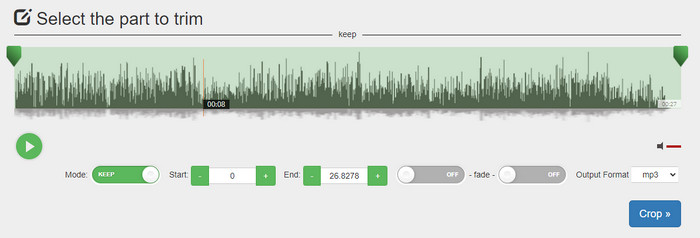
Ещё один бесплатный онлайн‑MP3‑кратор — это audiotrimmer.com. Инструмент предлагает простые и понятные функции обрезки; все его опции работают по делу и без лишнего. С его помощью вы можете выбрать, хотите ли вы сохранить определённую часть аудио или удалить её. Также здесь есть эффекты плавного появления и затухания звука (fade in и fade out), как и в другом упомянутом инструменте. Однако, когда мы попытались применить fade in и fade out, эффекты так и не были добавлены к нашему файлу. Но если вам нужна максимально простая обрезка, это веб‑сервис точно стоит попробовать.
Плюсы
- Бесплатно и доступно во всех браузерах для доступа.
- Легко использовать для обрезки звука.
- Имеет эффекты постепенного появления и исчезновения.
Минусы
- Плавное появление и исчезновение работает плохо.
- Есть много надоедливой рекламы, если вы получите к ним доступ. Так что будьте осторожны, чтобы не нажать на них.
3. Клидео

Одним из лучших онлайн‑инструментов для обрезки и склейки MP3 является Clideo. Многие пользователи с удовольствием выбирают его благодаря широким возможностям редактирования. Кроме того, при необходимости вы можете добавить к аудио эффект плавного появления и затухания. Но после экспорта и прослушивания оказалось, что fade in и fade out к нашему файлу не применились. Мы столкнулись и с другой небольшой проблемой: загрузкой и скачиванием файлов. В отличие от первого упомянутого сервиса, заливка аудио для обрезки здесь занимает больше времени, а иногда загрузка вообще не удавалась по непонятным причинам.
Хотя мы сталкиваемся с некоторыми проблемами, это по-прежнему лучший онлайн-резак, а также безопасный в использовании.
Плюсы
- Лучший онлайн резак онлайн.
- Профессиональный пользовательский интерфейс.
- Легко использовать.
Минусы
- Процесс загрузки и скачивания займет у вас слишком много времени.
- Постепенное появление и исчезновение работает, но не очень хорошо.
Часть 3. Часто задаваемые вопросы о MP3 Cutters
Какой лучший триммер MP3 на Mac?
FVC Video Converter Ultimate доступен и для Mac. Поэтому, если вам нужно обрезать аудио на Mac, стоит установить этот универсальный инструмент — он корректно обработает ваши файлы. Программа подходит не только для обрезки звука: вы можете также улучшать аудио, усиливая его. Кроме того, если вам нужно конвертировать, объединять, синхронизировать звук и т. д., этот универсальный инструмент вас выручит. Если вы хотите узнать о нём больше, вернитесь к описанию выше.
Уменьшает ли обрезка аудио его размер?
Размер аудиофайла уменьшается после его обрезки. Когда мы сравнили исходный аудиофайл с вырезанным файлом, мы увидели некоторые изменения высоты. Таким образом, чем короче аудиофайл, тем меньше его размер, но если ваш аудиофайл очень длинный, то ожидайте, что размер также будет значительным.
Могу ли я использовать Audacity для объединения нескольких аудиофайлов?
Да, можете: Audacity поддерживает объединение нескольких аудиодорожек в один файл. Однако сделать это непросто, особенно если у вас нет подробной инструкции. Поэтому, если вы хотите объединить аудиодорожки в Audacity, нажмите эту ссылку и изучите руководство.
Заключение
Представленные здесь MP3‑краторы уже прошли все наши проверки, чтобы мы могли рекомендовать вам только лучшие инструменты для обрезки. В статье показано, насколько важно выбрать подходящий и удобный именно для вас аудиократор. Хотя все описанные программы выполняют схожие задачи, FVC Video Converter Ultimate обеспечивает более эффективную работу с обрезкой звука. Согласно нашему исследованию, этот инструмент превзошёл все заданные нами стандарты. Поэтому, если вы хотите иметь под рукой действительно топовый кратор, это лучший выбор среди всех доступных на рынке решений. Кажется слишком хорошим, чтобы быть правдой? Тогда просто скачайте программу и проверьте её сами.
-
 Как вырезать и объединять песни онлайн - 4 лучших способа, которые вы должны знать
 Если вы хотите вырезать и объединять песни в Интернете для создания музыкального произведения, вы можете узнать больше о 4 лучших онлайн-инструментах для вырезания песен и объединения файлов из статьи.
-
 Откройте для себя лучший триммер MP4 с процедурой и информацией
 Вы хотите научиться вырезать видео, как влогеры, которых вы смотрите? Затем продолжайте читать этот пост, чтобы узнать, какие триммеры MP4 вы можете использовать.
-
 Загрузка MP3-плеера – 10 лучших бесплатных MP3-плееров 2025 года
 Какой лучший музыкальный проигрыватель MP3? Как поставить музыку на MP3-плеер? Как заставить музыкальный проигрыватель MP3 скачать? В этом посте представлен подробный обзор 10 лучших бесплатных MP3-плееров для ПК с Windows и Mac.
