


 Видео конвертер Ultimate
 Устройство записи экрана
 Видео ремонт
4 лучших редактора фотоанимации, которые можно использовать для создания анимированных изображений
On this day most of the social media sites are already using a GIF instead of the old still image. Because GIFs are appealing in the eye of the users and it delivers a much better message compared to images. So, if you want to know what are the accessible photo animation makers you can use then proceed on the list below. As we search for the best maker you can use to add animation movement on the images.

Часть 1. Лучшее программное обеспечение для создания анимации фотографий
In this list we already put this at first because it is the phenomenal editor you can use, the Video Converter Ultimate. So, if you want to make animation from photos you can easily make it here. Moreover, this desktop software can bring any image to life with its advanced features you can use even if you are pro or not. The overall experience when we try this software so far is the best compared to the other online or offline. So now, if you want to know how to bring your simple images to life then follow the steps indicated below and proceed.
5 Easy Steps to Bring Images to Life with the Video Converter Ultimate:
Step 1. Firstly, click the download button below and choose what OS you are currently using. Install the software next, do the set-up quickly, and click Start Now to proceed.
Бесплатная загрузкаДля Windows 7 или более поздних версийБезопасная загрузка
Бесплатная загрузкаДля MacOS 10.7 или более поздних версийБезопасная загрузка
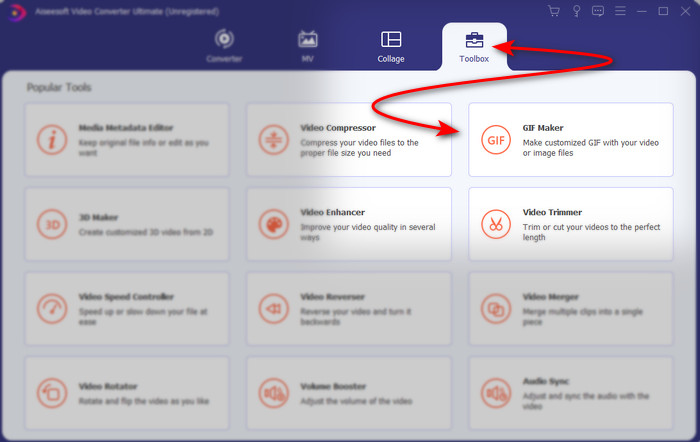
Step 2. Open the software and go to the Toolbox to locate the GIF Maker.
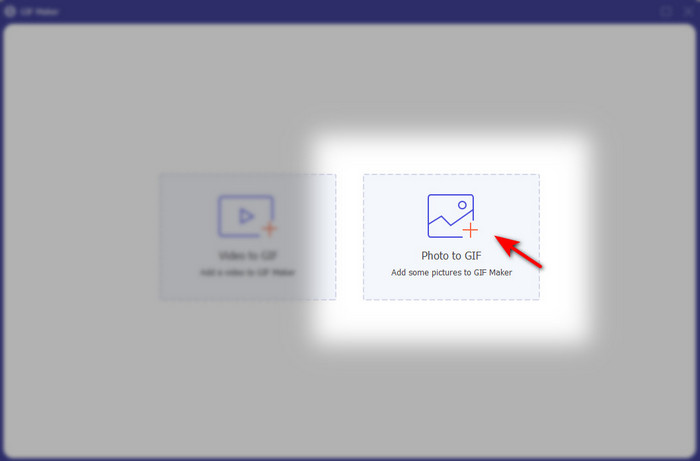
Step 3. Click the Photo to GIF option then a file folder will show next to your screen. Choose the file and click Open to insert it.
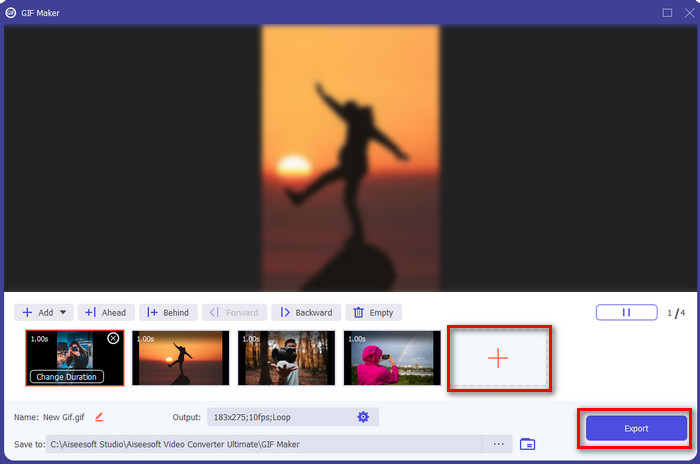
Step 4. Click the + button to insert more images to make animation from photos. Then set the duration by clicking the image first and then clicking the Change Duration button. After that, press Apply to save the changes. To download the animation, click Generate GIF.
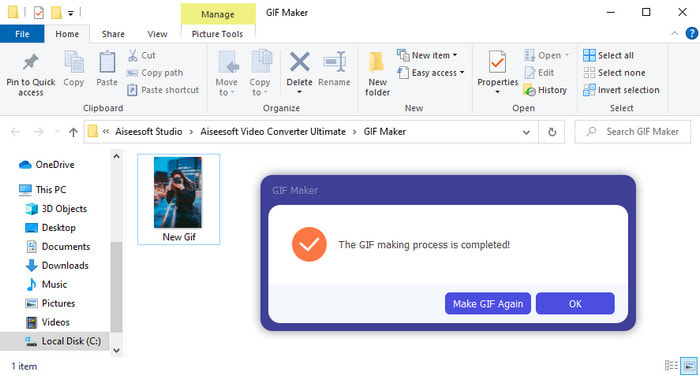
Step 5. After generating the GIF, a folder the animated GIF file will show on your screen. Click the file to watch the animation you've made earlier.
Часть 2. Топ 3 бесплатных онлайн-редакторов анимированных фотографий
Топ 1. Эзгиф
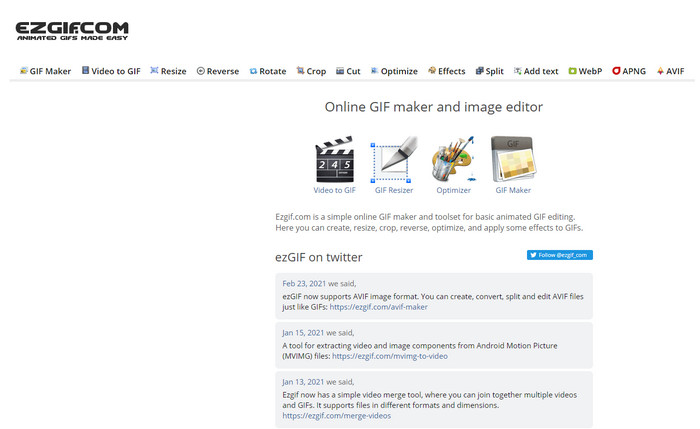
If you're looking for an animated photo maker online free then Ezgif must be it. This webtool is the best in the line of making a magnificent animated photo. And if you like creating one, then there is a chance that you've already used this online tool so if you haven't encountered this tool yet then it is a must to try it. However, some of the users find this tool lacks in some of the futuristic editing features they would love to use. So, if you are on a tight budget then this is a choice but remember that this tool is not the best choice for pro's and for starters it is great.
Плюсы
- Легко получить доступ, и это безопасно.
- Идеальный инструмент для начинающих, которые хотят попробовать создавать простые GIF-файлы.
- Полупрофессиональный онлайн-редактор.
Минусы
- Это ограничивает его пользователя, чтобы испытать величие.
- Интернет-зависимый инструмент. Итак, если у вас нет Интернета, ожидайте, что вы не сможете использовать этот онлайн-инструмент.
Топ 2. Капвинг
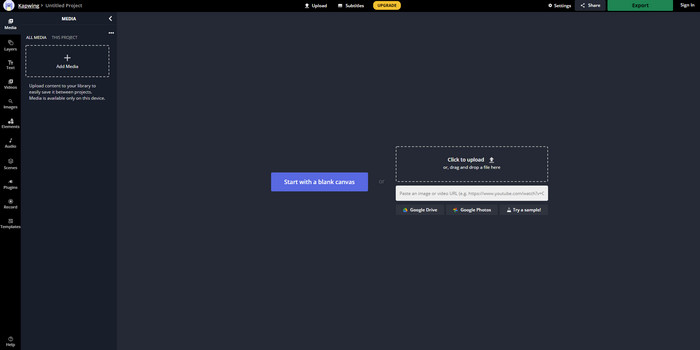
Unlike Ezgif, Kapwing is the best at improving the visual on the images. So, if you intend to use this online tool then learning how to make animated GIFs from photos will surely help you. The performance, accessibility and flexibility of the online tool is great to be used by anyone who has a small idea on editing. However, uploading and downloading image files here will take a lot more time than the other web tool. Also, watermark is included in the final output although you can remove it by signing in on the tool.
Плюсы
- Он имеет много основных функций редактирования по сравнению с Ezgif.
- Бесплатный онлайн-инструмент, к которому может получить доступ любой, у кого есть Интернет.
- Интерфейс онлайн-инструмента выглядит элегантно и аккуратно.
Минусы
- Конечный результат всегда будет иметь водяной знак в нижней левой части.
- Не лучший выбор для тех, кто только начал редактировать GIF.
Топ 3. GIFMaker.me
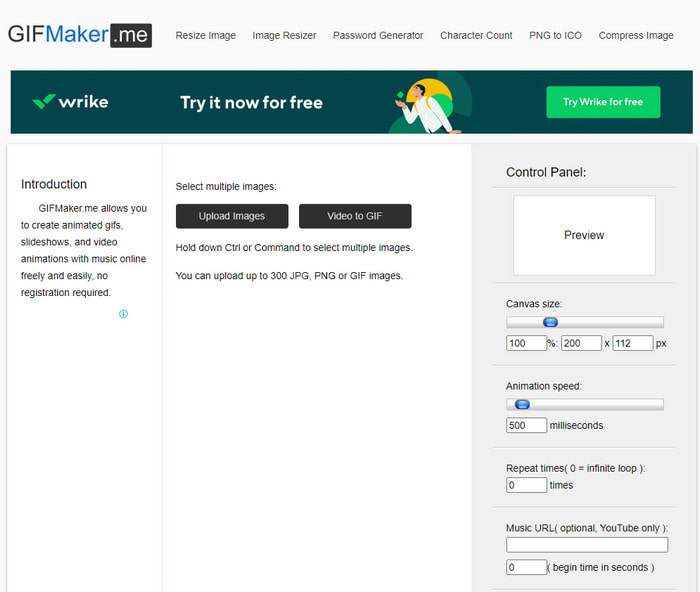
Another photo animation maker online that you can access for free, GIFMaker.me. This webtool is very convenient to those who don't have experience creating GIFs. Because in this tool you can just simply insert a bulk image and it will turn into a transitional GIF. However, this tool is the least favorite in this article because of its lack of editing features to make impressive GIFs. Although it lacks editing features if you just want to create a slideshow image then this must be your go to.
Плюсы
- Бесплатная программа для создания GIF, которую вы можете использовать в Интернете.
- Интерфейс производителя прост и понятен.
- Простая панель управления доступна в правой части онлайн-инструмента.
Минусы
- Назойливая реклама находится в веб-интерфейсе.
- В нем отсутствует большинство функций редактирования, которые вы хотели бы использовать.
Часть 3. Часто задаваемые вопросы о Photo Animation Maker
Могу ли я использовать анимированные GIF-файлы в качестве обоев?
Вы не можете использовать необработанный анимированный GIF и использовать его в качестве фона на своем телефоне или компьютере. Однако вы можете использовать сторонний инструмент, чтобы заставить его работать. Итак, если вы хотите узнать, как это сделать, нажмите эту ссылку, чтобы продолжить.
Почему я не могу делиться GIF-файлами в Instagram?
Although GIFs are the most used format on the entire web still some platforms don't support GIF. Because Instagram only supports PNG and MP4 format. So, there two different ways on how to share GIFs on Instagram the first one is to convert GIF to MP4. On the other hand, you can learn different methods on how to post GIFs on Instagram by clicking these links provided.
Какова цель GIF?
GIFs are made to be used to animate images but in a smaller file size compared to the other video format. Although it is animated, GIFs or Graphic Interchange Format are not considered as a video format. And in that case, you can learn a lot about GIFs. if you click and read this article thoroughly.
Заключение
To sum up all the details above, it is now easier for the both of us to know what are the available animation makers we can use to make animation from photos compiled. Although the tools presented above are great help still the Video Converter Ultimate is the dominant GIF editor you would love to use. Because it is very easy to use, the interface is great, all of the advanced features are available here and more. So, if you have a doubt on this tool then see it for yourself by downloading it first and follow the indicated steps above.
Бесплатная загрузкаДля Windows 7 или более поздних версийБезопасная загрузка
Бесплатная загрузкаДля MacOS 10.7 или более поздних версийБезопасная загрузка
-
 Превосходные приложения для видео в формате GIF для устройств Android и iOS
 Знаете ли вы, что вы можете конвертировать GIF-файлы в любой видеоформат, который вам нравится, используя свой телефон? Выберите лучшие приложения на вашем Android или iOS.
-
 Простое руководство о том, как превратить ваш GIF в WMV на Windows / Mac
 Вы хотите знать, как конвертировать GIF в формат WMV? Затем следуйте этой статье, поскольку в ней представлены различные решения, которые вы можете выбрать.
-
 TS в GIF: как превратить файл TS в анимированные GIF
 Узнайте, как преобразовать файлы TS в формат GIF с помощью этой статьи. В приведенном ниже списке представлены различные идеи о TS и GIF, а также о том, как конвертировать TS в GIF.
