


 Видео конвертер Ultimate
 Устройство записи экрана
 Видео ремонт
 Безопасная загрузка
Удалите водяной знак Bandicam с помощью трех лучших средств для удаления водяных знаков
Bandicam — это инструмент, который многим нравится использовать, особенно для покадровой записи всего, что происходит во время игры, на совещании, при просмотре видео и т.п. В отличие от других программ‑конкурентов для записи экрана, этот рекордер позволяет снимать видео с частотой 480 кадров в секунду с использованием перехвата DirectX/OpenGL/UWP/Vulkan и других технологий продвинутого ускорения. Даже если вы не приобрели премиум‑версию, вы всё равно можете пользоваться программой и записывать видео с частотой 60 или 120 кадров в секунду, желательно высокой, но с водяным знаком. Единственный способ сохранить видео в Bandicam без водяного знака — купить полную версию программы.
К счастью, инструменты, которые мы включили в эту статью, могут удалить водяной знак, который Bandicam добавляет к экспортируемому видео. Хотите знать, что это такое? Тогда вы должны продолжать читать эту статью, чтобы понять идею!

Часть 1. Как удалить водяной знак Bandicam с помощью 3 самых эффективных средств для удаления водяных знаков
FVC Видеоконвертер Ultimate
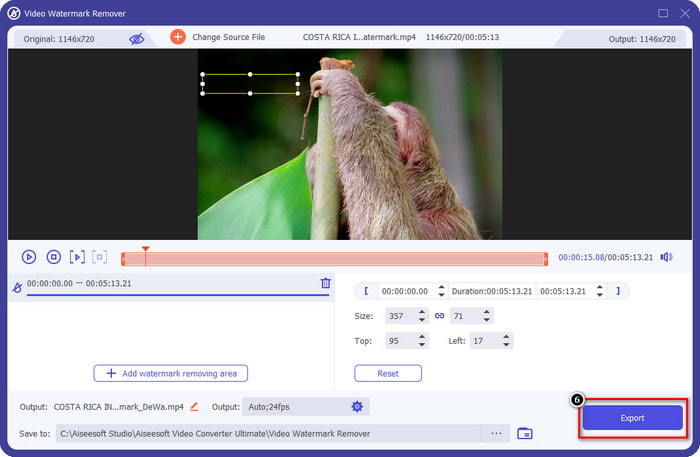
Самый эффективный способ убрать водяной знак Bandicam — использовать вспомогательный инструмент, такой как FVC Video Converter Ultimate. Это ПО может обнаружить водяной знак на вашем видео: достаточно разместить рамку‑выделение на области водяного знака — и вуаля, он исчезнет. Всё работает как по волшебству: после экспорта файла на видео не останется никаких следов водяных знаков. Теперь вы наконец сможете смотреть записи, сделанные в Bandicam, без мешающего логотипа.
Наиболее вероятными функциями этого инструмента являются конвертеры, энхансеры, редакторы на панели инструментов и многое другое. Вы можете получить все эти возможности и функции, если воспользуетесь этим инструментом и загрузите его на свой рабочий стол прямо сейчас. Чтобы научить вас, как удалить водяной знак Bandicam с помощью этого совершенного программного обеспечения, вы можете следовать полному письменному руководству, которое мы добавляем ниже.
Шаг 1. Прежде всего вам нужно скачать официальную версию программы на компьютер, нажав кнопку загрузки, которую мы добавили здесь. Можно не переживать: ссылка на загрузку безопасна как для пользователей Windows, так и для Mac. После скачивания файла нажмите на него, чтобы начать установку, следуйте шагам мастера установки WinRAR и нажмите «Start Now», чтобы запустить инструмент.
Бесплатная загрузкаДля Windows 7 или более поздних версийБезопасная загрузка
Бесплатная загрузкаДля MacOS 10.7 или более поздних версийБезопасная загрузка
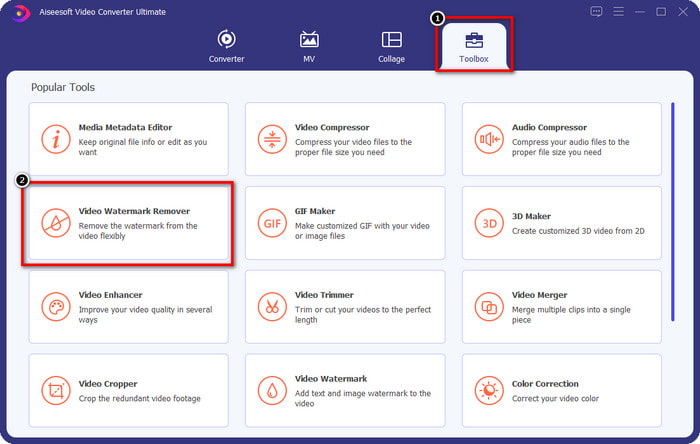
Шаг 2. В главном интерфейсе программы перейдите во вкладку Toolbox, а под ней найдите пункт Video Watermark Remover и нажмите на него, чтобы открыть эту функцию.
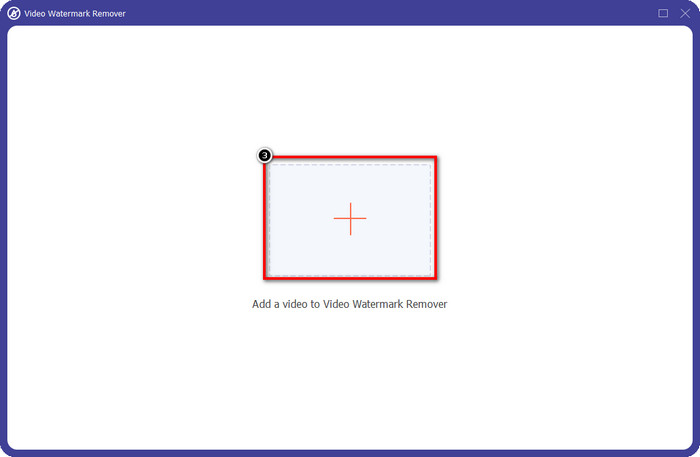
Шаг 3. На экране откроется новое окно; нажмите на значок «+», чтобы загрузить видеофайл с водяным знаком. Найдите нужное видео на локальном диске и нажмите Open.
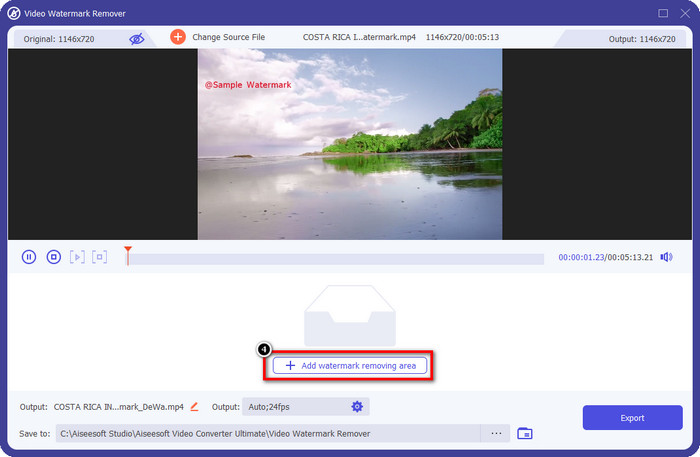
Шаг 4. После этого нажмите Add Watermark Removing Area, чтобы начать удаление и получить видео из Bandicam без водяного знака.
Шаг 5. В окне предварительного просмотра поместите рамку‑выделение на область водяного знака; при необходимости измените её размер, чтобы она полностью закрывала водяной знак.
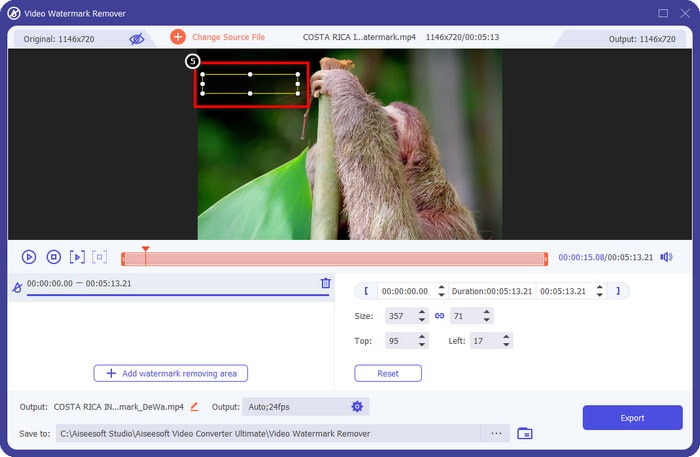
Шаг 6. После того как вы расположите рамку‑выделение на водяном знаке, нажмите Export, чтобы скачать видео без водяного знака, который добавляет Bandicam.
Удалить логотип сейчас!
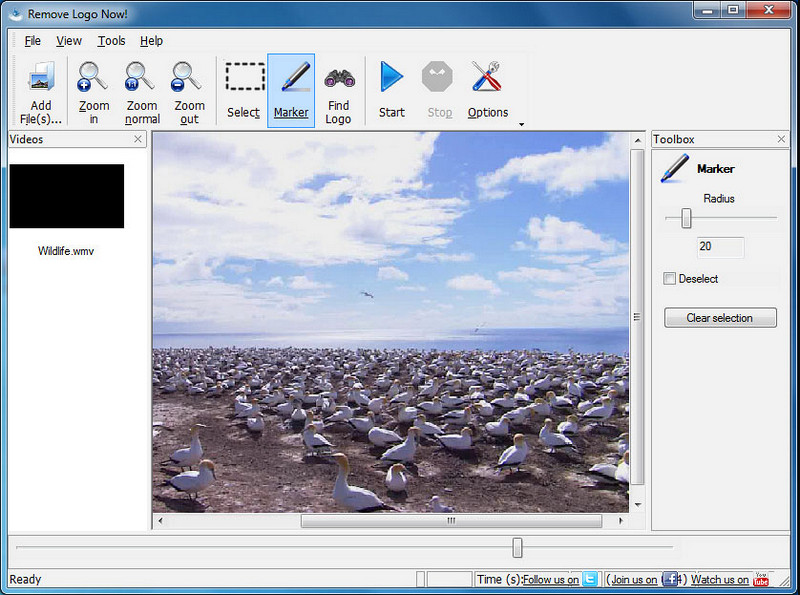
Remove Logo Now! — это полноценный инструмент для удаления водяных знаков, который можно использовать для устранения логотипов, наложенных на ваши видео. Программа способна автоматически обнаруживать водяные знаки с помощью алгоритмов, но вы также можете выделять их вручную. С её помощью можно убрать практически любой тип водяного знака, не прилагая особых усилий. Однако софт доступен только пользователям Windows, а интерфейс выглядит несколько устаревшим. Но если вы хотите попробовать его на своём ПК с Windows, ниже мы покажем, как бесплатно удалить водяной знак Bandicam.
Шаг 1. Зайдите на сайт программы и скачайте Remove Logo Now! Обязательно проверьте безопасность сайта и убедитесь, что это официальный ресурс данного инструмента.
Шаг 2. Откройте установленное приложение и нажмите File, чтобы загрузить видео из Bandicam с водяным знаком.
Шаг 3. Когда видео будет загружено, нажмите кнопку Find Logo, чтобы автоматически обнаружить водяной знак на вашем видео.
Дополнительно: если функция Find Logo не смогла определить водяной знак на видео, воспользуйтесь инструментом Marker, чтобы вручную выделить область водяного знака, затем нажмите Clear Selection, чтобы удалить его.
Шаг 4. Нажмите кнопку Start, чтобы экспортировать видео и получить версию вашей записи без водяного знака Bandicam.
Apowersoft онлайн средство для удаления водяных знаков
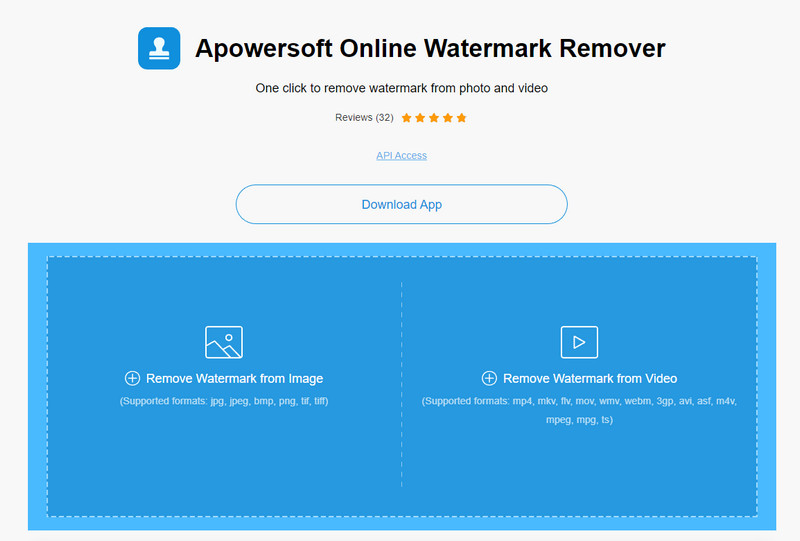
Apowersoft Online Watermark Remover — это надёжный онлайн‑инструмент, не требующий установки, с помощью которого можно эффективно удалять водяные знаки с изображений и видео. Он широко известен именно своими возможностями по удалению водяных знаков, поскольку выполняет задачу, не оставляя заметных следов на экспортированном видео. Несмотря на то что это веб‑сервис, вы не столкнётесь с ухудшением качества видео после экспорта. Вместо покупки полной версии Bandicam без водяного знака вы можете сразу перейти к шагам ниже и удалить его этим способом.
Шаг 1. Откройте любимый веб‑браузер и введите в поиске название этого онлайн‑инструмента для удаления водяных знаков.
Шаг 2. На сайте будут доступны два варианта; выберите пункт Remove Watermark from Video. Выберите видеофайл с логотипом Bandicam на вашем диске и нажмите Open. Дождитесь окончания загрузки — это может занять время, особенно если видео длительное.
Шаг 3. Нарисуйте на видео прямоугольную рамку‑выделение и убедитесь, что водяной знак полностью находится внутри неё.
Шаг 4. Нажмите Erase, чтобы скачать видеофайл уже без водяного знака.
Связанный материал:
Как убрать водяной знак с видео, экспортированных в Renderforest
Как удалить водяной знак Viva Video с роликов
Часть 2. Часто задаваемые вопросы о том, как удалить водяной знак Bandicam
Есть ли в Bandicam водяной знак?
Для пользователей, использующих бесплатную пробную версию, после экспорта будет водяной знак. Чтобы избежать этой проблемы, вы можете приобрести инструмент на официальном сайте Bandicam.
Существуют ли ограничения при использовании бесплатной версии Bandicam?
Существует множество ограничений, если вы используете бесплатную версию Bandicam, 10-минутную запись, добавление водяных знаков, поддержку от 60 до 120 кадров в секунду, форматы файлов и скорость обработки. Хотя это может быть проблемой для большинства, он по-прежнему считается одним из лучших средств записи экрана, которые вы можете использовать в своей Windows.
Как убрать водяной знак на Bandicam?
Другого способа удалить водяной знак на Bandicam нет, и все, купив его профессиональную версию. Откройте официальный сайт Bandicam, нажмите «Полная версия», выберите нужную лицензию и нажмите «Купить сейчас».
Заключение
Действительно, Bandicam — это первоклассный рекордер экрана, который вы можете использовать бесплатно. Но одно можно сказать наверняка; использование бесплатной версии добавит водяной знак на экспортированное видео. С помощью способов, которые мы добавляем в этой статье, вы можете успешно удалить водяной знак с помощью идеального средства для удаления водяных знаков, которое может быть вашим выбором. Что делать, если вы не хотите использовать инструмент для удаления водяного знака? Тогда мы предлагаем вам приобрести Bandicam, чтобы удалить водяной знак на видео. Это будет стоить вам денег, но профессиональную версию стоит использовать. Мы надеемся, что эта статья содержит информацию, которая вам понадобится для удаления водяного знака на Bandicam.
-
 Полный обзор эффективных средств удаления водяных знаков PlaceIt [2022]
 Средство удаления водяных знаков PlaceIt, которое мы рассматриваем здесь, — это эффективные инструменты, которые вы можете использовать для удаления водяных знаков с видео, которое вы экспортируете на PlaceIt.
-
 5 способов удалить водяной знак B612 с помощью лучших инструментов
 Хотите знать, как удалить водяные знаки B612 с ваших фотографий? Вы можете легко удалить водяной знак B612 со своих изображений с помощью этих замечательных инструментов.
-
 Простые шаги по удалению водяного знака WOW Slider [решено]
 WOW Slider — приложение для создания фантастических слайд-шоу. Тем не менее, он встраивает водяные знаки в свой вывод. Читайте ниже, чтобы узнать, как удалить водяной знак WOW Slider.
