


 Видео конвертер Ultimate
 Устройство записи экрана
 Видео ремонт
 Безопасная загрузка
Как легко удалить водяной знак Biteable из ваших видео
Если вы ищете лучшие и самые простые способы удалить водяные знаки Biteable с ваших видео, вам больше не нужно об этом беспокоиться. Честно говоря, смотреть видео с водяными знаками раздражает и утомляет. Вы не можете в полной мере наслаждаться просматриваемым роликом. Кроме того, такие водяные знаки отвлекают зрителей. Понятно, что водяные знаки нужны для защиты прав владельца видео. Но размещать крупный водяной знак — не лучшая идея. Это лишь формирует негативное впечатление у тех, кто любит смотреть свои любимые видео. Один из примеров — водяные знаки Biteable. Эти водяные знаки появляются из приложения Biteable, где после создания или сохранения видео водяной знак автоматически накладывается на ролик. К счастью, вы можете использовать специальные приложения, чтобы убрать эти водяные знаки с ваших видео. Тогда вы сможете смотреть любимые ролики, не испытывая раздражения и неудобств. Если вы хотите узнать о лучших и самых надежных программах для удаления таких водяных знаков, продолжайте читать эту статью.

Часть 1: лучший способ удалить кусачий водяной знак из видео
Video Converter Ultimate — это самое замечательное приложение, которым вы можете воспользоваться для удаления водяных знаков Biteable с ваших видео. Кроме того, эта превосходная программа способна удалять и другие ненужные и мешающие объекты, такие как логотипы, текст, подписи и т. п. Процесс удаления и сохранения проходит очень быстро, так что вам не придется тратить много времени. Более того, Video Converter Ultimate предлагает два простых способа убрать водяные знаки с видео: с помощью инструмента обрезки видео и средства удаления водяных знаков. В программе также есть дополнительные инструменты редактирования, которыми вы можете пользоваться: контроллер скорости видео, видео-конвертер, видео-компрессор, коррекция цвета, создание коллажей, создание GIF, обрезка видео, конвертер изображений и многое другое. Самое приятное в этом инструменте — его простейший интерфейс, благодаря которому им легко пользоваться даже новичкам. Он поддерживает множество форматов файлов, таких как MP4, MOV, FLV, MKV, OGV, DIVX и другие. Наконец, Video Converter Ultimate доступен как для Windows, так и для Mac, что очень удобно для пользователей. Если вы хотите удалить водяной знак с видео, выполните следующие простые шаги.
Использование инструмента для удаления водяных знаков с видео
Шаг 1: Перейдите на сайт Video Converter Ultimate и скачайте программу. Затем выполните установку. После установки запустите приложение.
Бесплатная загрузкаДля Windows 7 или более поздних версийБезопасная загрузка
Бесплатная загрузкаДля MacOS 10.7 или более поздних версийБезопасная загрузка
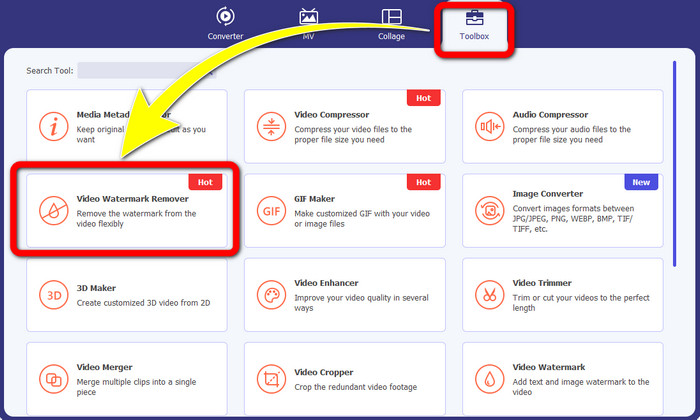
Шаг 2: После запуска Video Converter Ultimate нажмите кнопку Toolbox > Video Watermark Remover. Затем на экране появится новое окно.
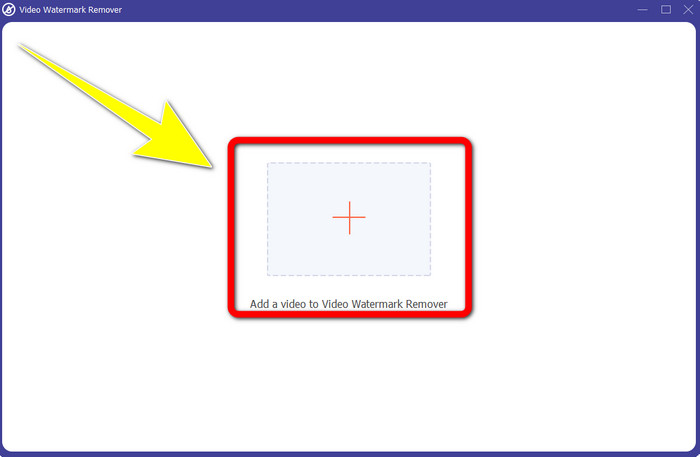
Шаг 3: Когда новый интерфейс появится на экране, нажмите кнопку с значком плюса, чтобы добавить ваше видео с водяным знаком Biteable.
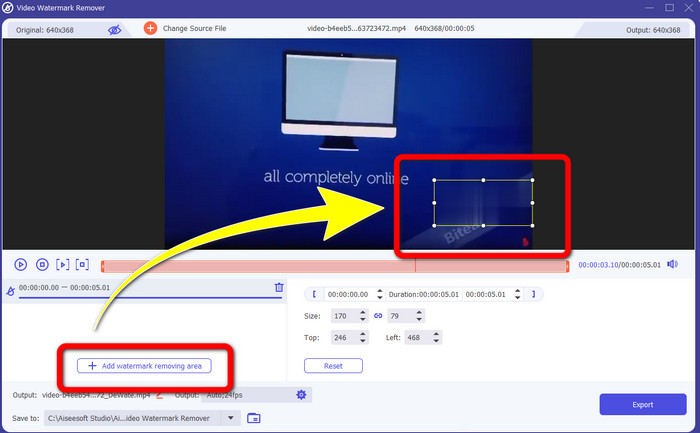
Шаг 4: После добавления видео нажмите Add Watermark Removing Area. На ролике появится небольшое окно. Перетащите его так, чтобы закрыть водяные знаки.
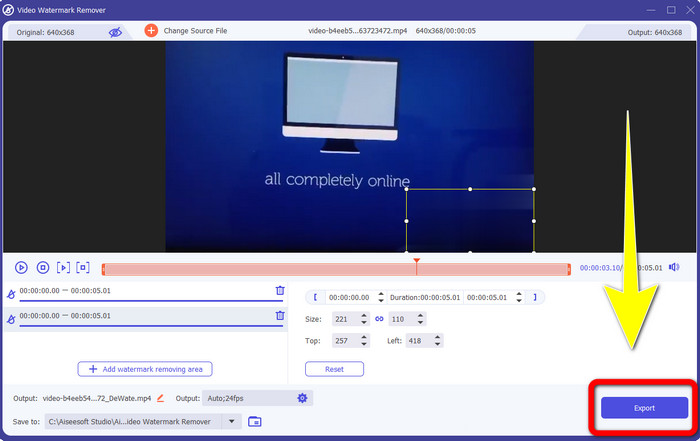
Шаг 5: Когда вы убрали водяной знак Biteable с вашего видео, нажмите кнопку Export, чтобы сохранить итоговый файл.
Использование инструмента «Обрезка видео»
Шаг 1: Запустите Video Converter Ultimate. Нажмите кнопку Toolbox > Video Cropper.
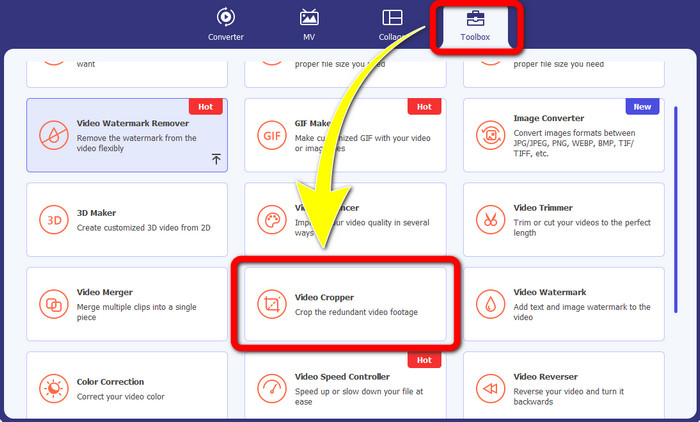
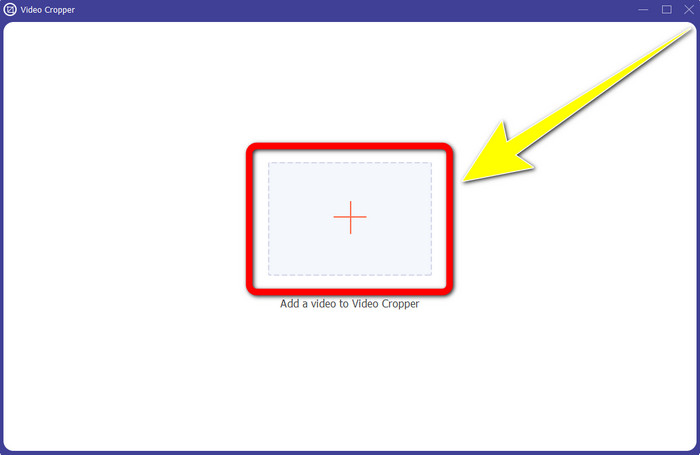
Шаг 2: После нажатия на Video Cropper на экране появится новый интерфейс. Нажмите значок плюса и добавьте ваше видео с водяным знаком Biteable.
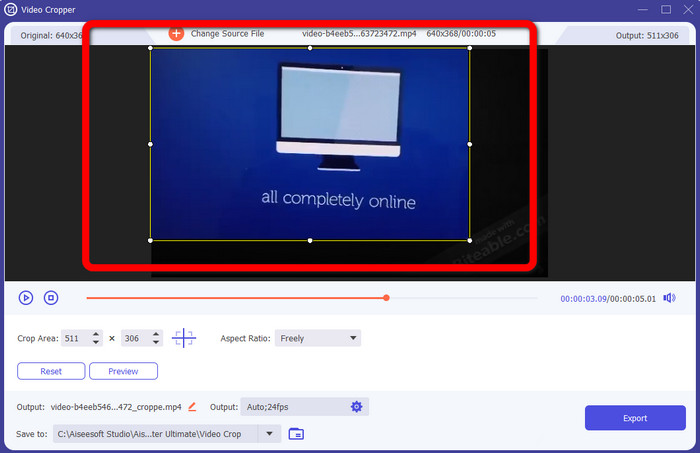
Шаг 3: После добавления видео вы можете обрезать (Crop) его, чтобы удалить водяные знаки.
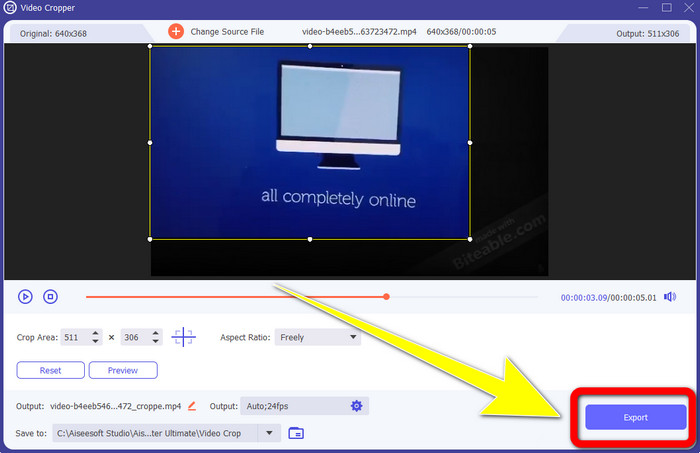
Шаг 4: Когда вы закончите обрезку видео, нажмите кнопку Export и сохраните ролик без водяного знака Biteable.
Часть 2: Как удалить кусачий водяной знак из онлайн-видео
1. Использование BeeCut
Если вы хотите бесплатно удалить кусачий водяной знак онлайн, BeeCut — лучшее онлайн-приложение, которое вы можете использовать. Он способен удалять водяные знаки из ваших видео. Это простой онлайн-инструмент, который вы можете использовать, и он идеально подходит для начинающих. Вы можете удалить кусающие водяные знаки из четырех видео всего за несколько шагов.
Кроме того, в BeeCut есть множество инструментов для редактирования, таких как обрезка, резка, разделение и объединение видео. Кроме того, если вы хотите сделать видео, вы можете добавить субтитры к вашему видео ниже, что удобно для зрителей. Однако с помощью этого инструмента загрузка файлов и сохранение процессов происходит медленно. Кроме того, вы не можете использовать этот инструмент, если у вас нет подключения к Интернету. Если вы хотите удалить кусающие водяные знаки из своего видео с помощью этого онлайн-инструмента, выполните несколько шагов ниже.
Шаг 1: Посетите сайт BeeCut. Затем нажмите кнопку Remove Watermark from Video и добавьте видео с водяным знаком Biteable.

Шаг 2: После добавления файла на видео появится небольшое окно. Перетащите его и закройте водяной знак Biteable. Затем, когда закончите закрывать водяные знаки, нажмите кнопку Erase.
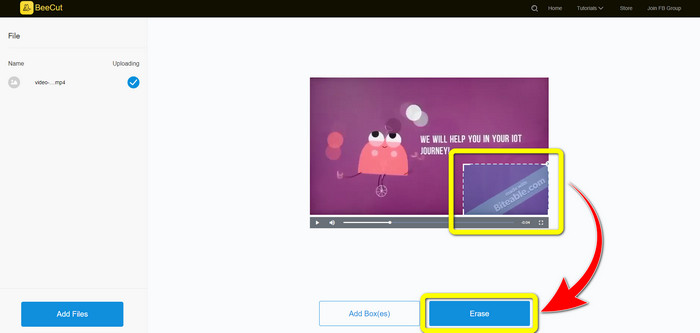
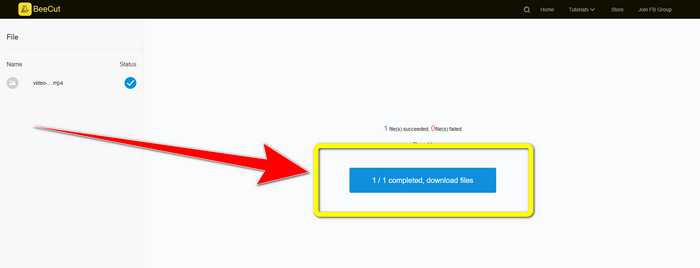
Шаг 3: После нажатия кнопки Erase дождитесь завершения процесса удаления. Затем вы можете скачать файл и наслаждаться просмотром видео без водяного знака Biteable.
2. Использование Blur Video Online
Если вы все еще ищете другое приложение, которое вы можете использовать для удаления водяного знака из видео в Интернете, Blur Video Online — отличный инструмент для вас. Blur Video Online доступен практически для всех устройств и браузеров, таких как Google Chrome, Opera, IE, Mozilla Firefox и других. Однако это веб-приложение слишком медленно импортирует видеофайлы, а процесс удаления водяных знаков занимает много времени. Это также интернет-зависимый инструмент, что означает, что он работает только при наличии подключения к Интернету. Следуйте простым шагам ниже, чтобы удалить/размыть водяной знак Biteable из вашего видео.
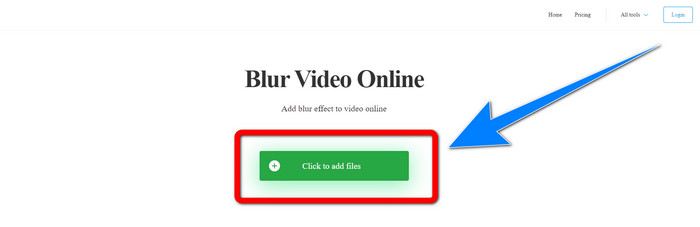
Шаг 1: Перейдите на сайт Blur Video Online. Затем нажмите кнопку Click to Add File и добавьте ваше видео с водяным знаком.
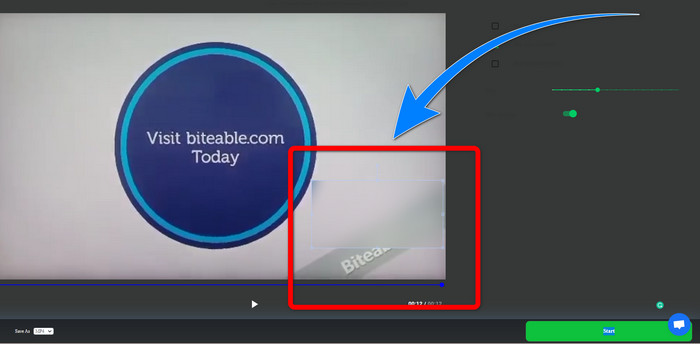
Шаг 2: После вставки видео на нем появится окно. Перетащите его так, чтобы закрыть водяные знаки, и сохраните итоговый файл.
Связанные материалы:
Лучший способ удалить водяной знак из Camtasia 9 в Windows
Как быстро убрать баннер‑водяной знак в AVS Video Editor
Часть 3. Часто задаваемые вопросы об удалении кусачих водяных знаков из видео
Могу ли я удалить штамп даты с помощью Video Converter Ultimate?
Да, ты можешь! Video Converter Ultimate может помочь вам удалить мешающие объекты из ваших видео, такие как отметки даты, водяные знаки, текст и т. д.
Требуется ли много времени для удаления водяных знаков с моих видео?
Это зависит от приложений, которые вы используете. Некоторые приложения могут мгновенно удалять водяные знаки из ваших видео, а некоторым приложениям требуется время, чтобы удалить водяные знаки.
Есть ли средство для удаления водяных знаков, которое я могу использовать без потери качества моих видео?
Да, есть! Вы можете использовать Video Converter Ultimate. Он хорош не только для удаления водяных знаков и редактирования видео. Это приложение позволяет убирать водяные знаки с ваших видео без потери качества.
Заключение
Удаление водяного знака с видео — отличное решение, особенно если вы хотите смотреть свои любимые ролики без лишних объектов. В этой статье были предложены практичные приложения, которые вы можете использовать для удаления водяных знаков Biteable с ваших видео. И наконец, если вы ищете наиболее мощную и удобную программу для удаления водяных знаков с видео, лучше всего воспользоваться Video Converter Ultimate.
-
 Как удалить водяной знак Powtoon с помощью 4 эффективных методов
 Прочтите эту статью, чтобы узнать, как удалить водяной знак Powtoon, используя лучшие инструменты, которые мы включили сюда, и учебное пособие.
-
 Обзор средства для удаления водяных знаков Apowersoft — особенности, плюсы и минусы, а также цены
 Apowersoft Watermark Remover — одно из лучших средств для удаления водяных знаков, которое поддерживает как онлайн, так и офлайн. Нажмите здесь, чтобы узнать больше!
-
 3 новейших средства удаления водяных знаков Shutterstock, которые вам когда-либо понадобятся
 Не нравится водяной знак Shutterstock, прикрепленный к экспортируемому видео? Вы можете использовать средство для удаления водяных знаков Shutterstock, чтобы эффективно стереть его.
