


 Видео конвертер Ultimate
 Устройство записи экрана
 Видео ремонт
 Безопасная загрузка
4 лучших способа удалить смайлики из видео
Использовать эмодзи забавно, когда отправляешь кому‑то сообщение. Но когда речь заходит о просмотре любимых фильмов или роликов, можно сказать, что наличие эмодзи на экране раздражает. В таком случае мы покажем вам один из самых эффективных способов избавиться от этих надоедливых объектов в ваших видео. Так чего же вы ждёте? Давайте вместе прочитаем эту статью и узнаем, как удалить эмодзи из видео самыми простыми и быстрыми способами.

Часть 1: Как удалить смайлики из видео с помощью лучшего инструмента
Лучший способ удалить эмодзи из видео — использовать программу Video Converter Ultimate. Это мощное ПО может удалять лишние элементы из ваших роликов, такие как эмодзи или смайлики, текст, водяные знаки, логотипы и многое другое. Кроме того, у него понятный интерфейс и простые шаги, что делает его удобным для любого пользователя. Этот инструмент предлагает два способа удалить эмодзи из видео: с помощью функции Video Watermark Remover и инструмента Video Cropper Tool. Более того, он поддерживает различные форматы видео, такие как MP4, M4V, MOV, SWF, FLV, 3GP, MTS и другие. Если вы пользуетесь Windows или Mac, вы можете применять этот инструмент, поскольку Video Converter Ultimate доступен как для Windows, так и для Mac.
Кроме того, вы можете создать GIF из своего изображения и видео с помощью этого инструмента, поскольку он предлагает функцию GIF Maker. Кроме того, если вы хотите синхронизировать аудио из своего видео, это возможно с помощью этого инструмента. Он имеет функцию синхронизации звука, которая позволяет настраивать и синхронизировать звук с видео.
Давайте покажем вам лучшие способы удаления мешающих смайликов из ваших видео с помощью инструмента для удаления водяных знаков с видео.
Шаг 1: Скачайте Video Converter Ultimate на свой компьютер с Windows или Mac. Нажмите кнопку Download ниже. После установки запустите программу.
Бесплатная загрузкаДля Windows 7 или более поздних версийБезопасная загрузка
Бесплатная загрузкаДля MacOS 10.7 или более поздних версийБезопасная загрузка
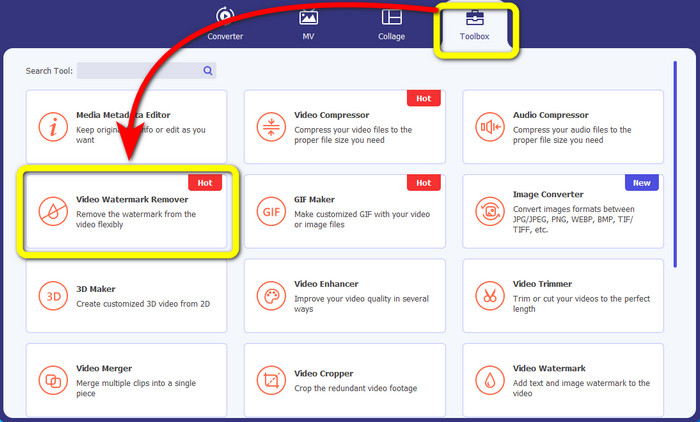
Шаг 2: Когда откроется интерфейс, в верхней части вы увидите четыре варианта. Выберите вкладку Toolbox и нажмите Video Watermark Remover.
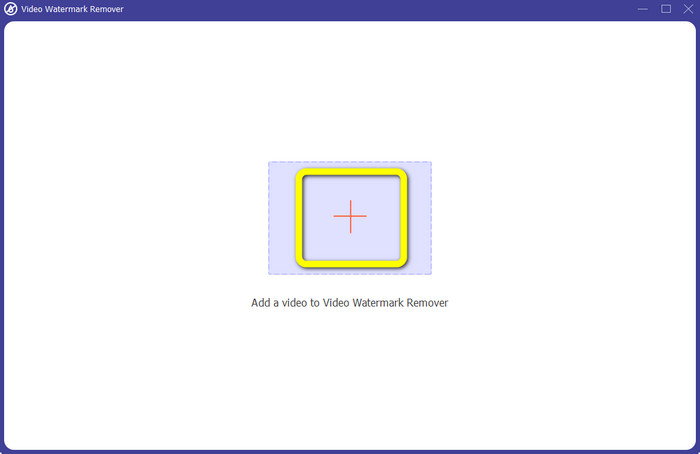
Шаг 3: Далее нажмите на значок «+», чтобы добавить видео с эмодзи, которые вы хотите удалить.
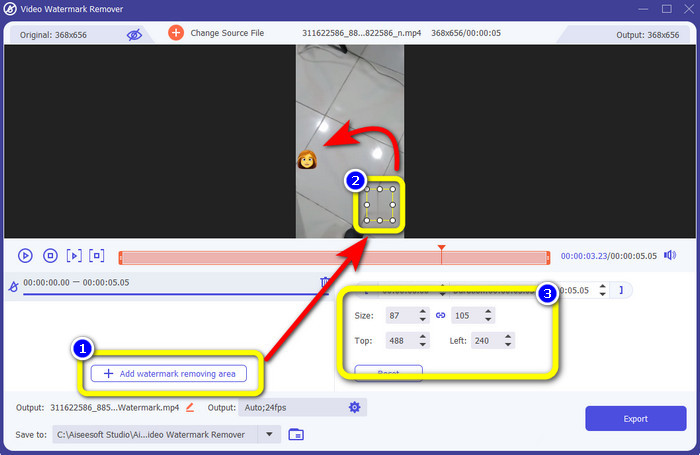
Шаг 4: После добавления видео нажмите кнопку Add Watermark Removing Area. На видео появится небольшое окно — используйте его, чтобы закрыть эмодзи. В третьем блоке вы можете применять параметры Size, Top и Left, чтобы перемещать окно по экрану.
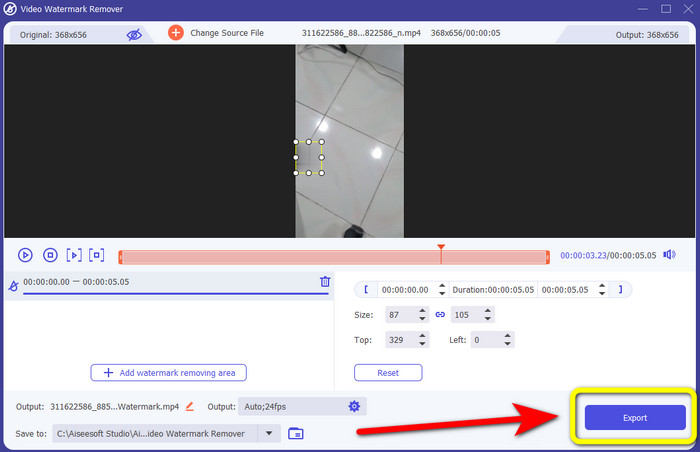
Шаг 5: Когда эмодзи уже закрыт, нажмите кнопку Export. Подождите завершения процесса удаления и сохраните готовый результат.
Часть 2: онлайн-способы удаления смайликов из видео
Использование Media.io
Если вас интересует онлайн‑сервис для удаления эмодзи, можете попробовать Media.io. Этот онлайн‑инструмент способен убирать отвлекающие элементы из ваших видео, такие как эмодзи, водяные знаки, логотипы и многое другое. Предварительный опыт не требуется, так как для удаления эмодзи из видео нужно выполнить всего несколько шагов. Кроме того, это кроссплатформенное приложение, то есть им можно пользоваться на iPhone, Android, iPad, а также в Windows и macOS. Оно поддерживает распространённые форматы видеофайлов, включая WMV, MOV, MP4, FLV, 3GP, AVI и другие. Сервис также гарантирует конфиденциальность, поскольку загруженные вами ролики доступны только вам.
Однако Media.io может предлагать только ограниченные функции при использовании бесплатной версии. Вы можете загрузить только файл с максимальным размером 100 Мб, и процесс удаления нормальный. Вы должны приобрести базовую или профессиональную версию, чтобы использовать больше функций этого онлайн-приложения. Следуйте инструкциям ниже, чтобы удалить смайлики из ваших видео.
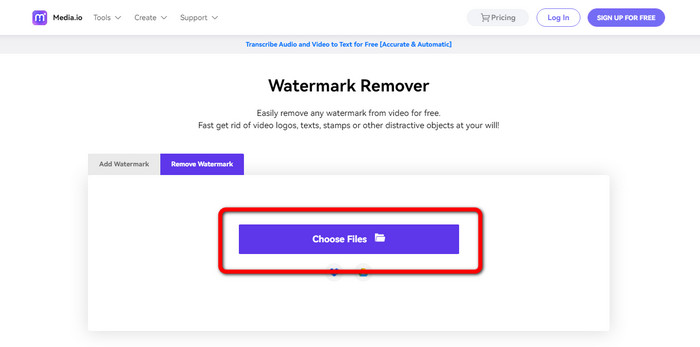
Шаг 1: Перейдите на сайт Media.io. Нажмите кнопку Choose Files и добавьте своё видео с эмодзи.
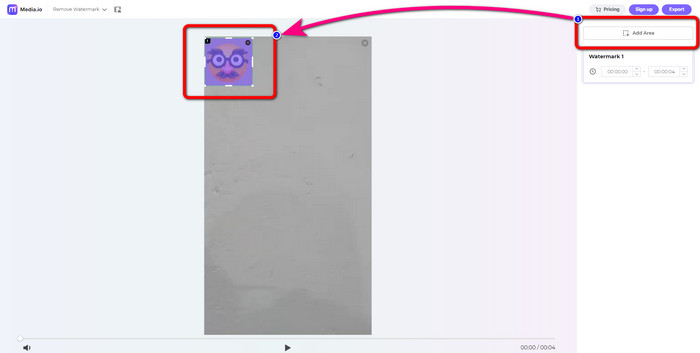
Шаг 2: После загрузки видео нажмите кнопку Add Area. Появится синее окно. Перетащите его на эмодзи, чтобы закрыть его.
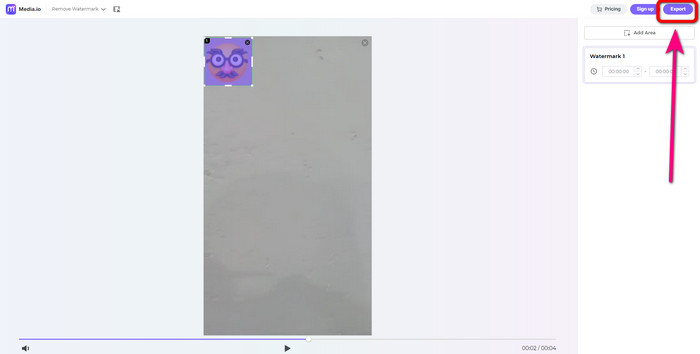
Шаг 3: На заключительном этапе нажмите кнопку Export и сохраните видео без эмодзи.
Использование 123Apps
Еще одно средство для удаления смайликов онлайн, которое вы можете использовать, — это 123Apps. С помощью этого инструмента вы можете легко удалить любые мешающие элементы из ваших видео, такие как смайлики, наклейки, логотипы, водяные знаки, штампы с датами и многое другое. Кроме того, вы можете легко использовать его, потому что он имеет интуитивно понятный интерфейс, который подходит для начинающих. Кроме того, он поддерживает множество форматов видеофайлов, таких как MOV, AVI, MP4, WMV и т. д. Помимо удаления смайликов и объектов из видео, вы также можете использовать 123Apps для редактирования видео. Он имеет различные инструменты, которые вы можете использовать, такие как обрезка видео, ротатор, триммер, лупер, слияние и многое другое.
Однако он имеет ограничения. Вы можете загружать только с максимальным размером файла 500Mb. Для работы с большим файлом необходимо купить подписку. Наконец, бывают случаи, когда этот инструмент не работает должным образом из-за подключения к Интернету. Если вы хотите удалить смайлики из своего видео, попробуйте выполнить следующие простые действия.
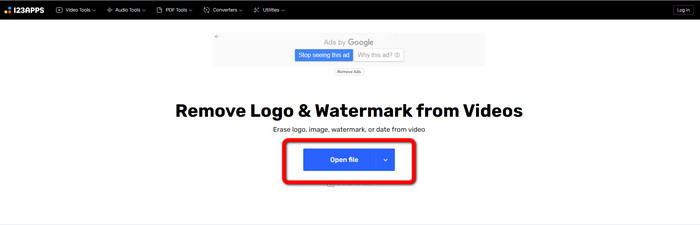
Шаг 1: Перейдите на сайт 123APPS и нажмите кнопку Open File, чтобы загрузить видео с эмодзи.
Шаг 2: Выделите область, которую хотите удалить, с помощью мыши.
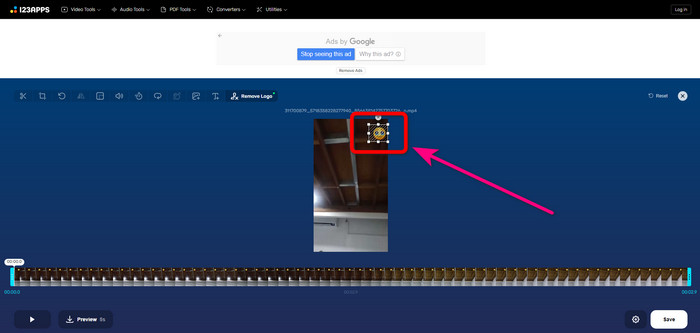
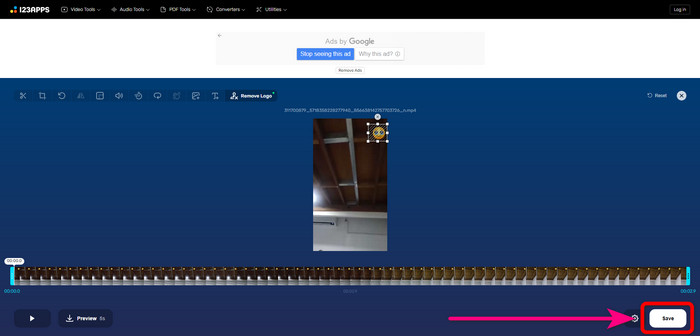
Шаг 3: Наконец, нажмите кнопку Save. Дождитесь окончания процесса удаления и сохраните видео на своё устройство.
HitPaw для удаления водяных знаков онлайн
Одним из полезных инструментов для удаления эмодзи из видео является HitPaw Watermark Remover Online. Это и онлайн‑сервис, и загружаемая программа, так что вы можете выбрать, использовать ли его в браузере или на компьютере. Он поможет удалить любые объекты, например водяные знаки с видео, за считанные секунды. Вы можете пользоваться им без ограничений. Кроме того, не требуются профессиональные навыки, ведь для удаления раздражающих объектов из ваших роликов достаточно трёх простых шагов.
Кроме того, он имеет высокий уровень безопасности, что означает, что ваш файл в безопасности, и только вы можете редактировать свои видео. Однако при использовании этого онлайн-инструмента необходимо учитывать подключение к Интернету. Он не будет работать хорошо, если у вас медленный интернет. Кроме того, иногда он несовместим с другими устройствами, такими как Android. Следуйте инструкциям ниже, чтобы удалить смайлики из видео.
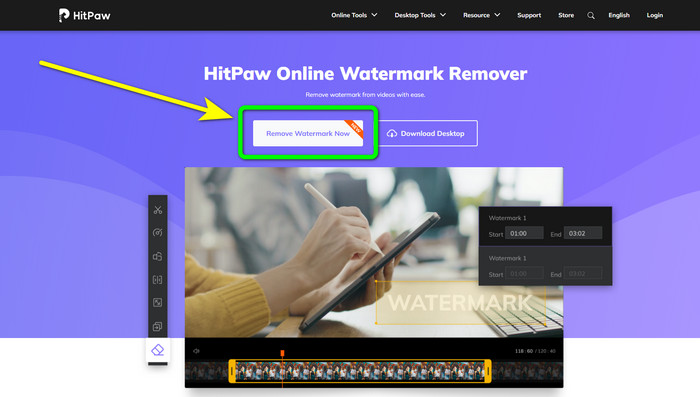
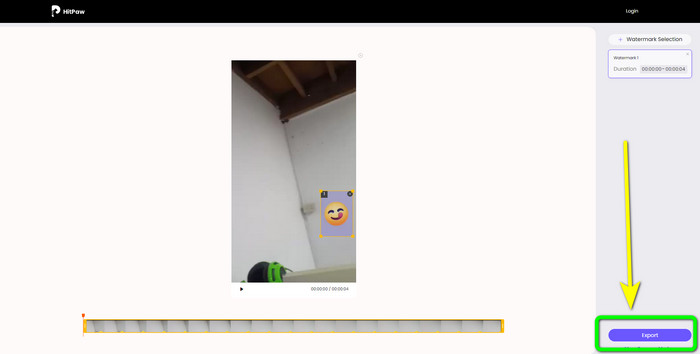
Шаг 1: Перейдите на сайт HitPaw Online Watermark Remover. Нажмите кнопку Remove Watermark Now > Choose File, чтобы добавить своё видео.
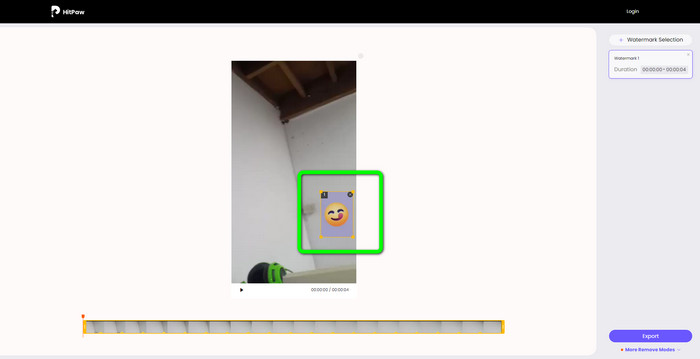
Шаг 2: После добавления видео вы сразу сможете использовать синее окно на ролике. Перетащите это окно, чтобы закрыть эмодзи.
Шаг 3: В завершение нажмите кнопку Export и сохраните видео.
Часть 3. Часто задаваемые вопросы об удалении эмодзи из видео
1. Могу ли я удалить смайлики из своих видео с помощью Android и iPhone?
Да, ты можешь. Вы можете использовать средство для удаления водяных знаков, ластик для логотипов, PicLab, ластик для фотографий и многое другое. Это хорошие приложения, которые вы можете использовать для удаления ненужных элементов из ваших видео.
2. Как я могу удалить объект из своего видео?
Вы можете использовать Video Converter Ultimate. Это полезный инструмент для удаления объектов из ваших видео.
3. Почему я должен удалять смайлики из своих видео?
Причина проста: вы любите смотреть любимые фильмы или видео. Не очень приятно видеть эти ненужные элементы, вроде эмодзи. Так что лучше удалить их из ваших видео.
Заключение
Это четыре лучших способа удалить эмодзи из видео. А если вы ищете максимально простой вариант, попробуйте Video Converter Ultimate. Эта программа поможет вам без труда убрать надоедливые объекты из ваших роликов.
-
 Самый быстрый способ удалить логотип с видео в Adobe Premiere Pro
 Попробуйте эти простые и быстрые способы удаления логотипов из видео в Adobe Premiere Pro. Эта статья предложит вам лучшие способы использования вашего устройства.
-
 Как удалить логотип из видео с помощью Windows Movie Maker
 Если вы хотите узнать об удалении логотипов из видео с помощью Windows Movie Maker и других альтернативных способов, прочитайте эту статью. У нас есть простые способы для вас.
-
 Отличные способы, как удалить наклейку с фото и видео
 Хотите легко удалить наклейки с видео и фотографий? Вот эффективные способы, в том числе самые надежные и простые, которые вы можете попробовать.
