


 Видео конвертер Ultimate
 Устройство записи экрана
 Видео ремонт
 Безопасная загрузка
Руководство о том, как легко удалить водяной знак Lumion на рабочем столе
Lumion — это приложение, которое чаще всего используется архитекторами для создания 3D-проекта дома, больницы, школы, инфраструктуры и т. д. С помощью такого мощного программного обеспечения вы можете легко дать людям визуальное представление о том, как здание будет выглядеть в реальности. -время. Хотя вы можете использовать бесплатную пробную версию, основная проблема, с которой вы столкнетесь, заключается в том, что после экспорта она оставит водяной знак. Для профессиональных презентаций не подходит.
Вместо того чтобы переживать из‑за этой проблемы, вы можете использовать лучшее программное обеспечение для удаления водяного знака и показать результат без логотипа Lumion. Хотите узнать, как удалить водяной знак Lumion? Если да, обязательно продолжайте чтение — ниже мы описали каждую программу, которая может решить эту задачу.

Часть 1. Лучшие способы удаления водяных знаков Lumion в Интернете и в автономном режиме
FVC Видеоконвертер Ultimate
Можно ли убрать водяные знаки Lumion Pro 9? Не обязательно задаваться этим вопросом, потому что FVC Video Converter Ultimate — это лучшее решение для удаления водяного знака с видео, созданного в Lumion. Это программное обеспечение превосходно справляется с удалением водяных знаков: оно особым образом убирает водяной знак, прикреплённый к экспортированному видеофайлу. Кроме того, если вы пользователь Windows, вы можете скачать версию для Windows, чтобы удалить водяной знак с помощью этого мощного ПО. Но если вы пользуетесь Mac, волноваться не стоит — эта программа доступна и для других операционных систем.
Что еще? Он также может делать несколько вещей, например добавлять эффекты к видео, которое вы снимаете на Lumion, и применять некоторые эффекты перехода, чтобы сделать его лучше. По сравнению с другим программным обеспечением, этот инструмент является лучшим программным обеспечением среди остальных программ для удаления водяных знаков, которые вы можете скачать на рынке. Итак, если вы хотите удалить водяной знак Lumion, вы можете выполнить следующие шаги, которые помогут вам сделать это легко и за несколько шагов.
Шаг 1. Чтобы загрузить программу на Windows или Mac, нажмите кнопку скачивания ниже. Выберите подходящую кнопку, чтобы загрузить правильную версию. Нажмите на ранее загруженный файл для установки, затем откройте программу, чтобы перейти к следующему шагу.
Бесплатная загрузкаДля Windows 7 или более поздних версийБезопасная загрузка
Бесплатная загрузкаДля MacOS 10.7 или более поздних версийБезопасная загрузка
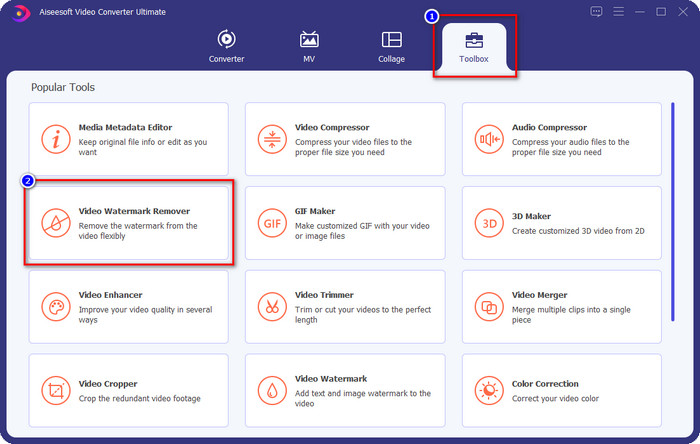
Шаг 2. После запуска программы откройте раздел Toolbox и найдите функцию Video Watermark Remover среди инструментов, которые отобразятся после нажатия на Toolbox.
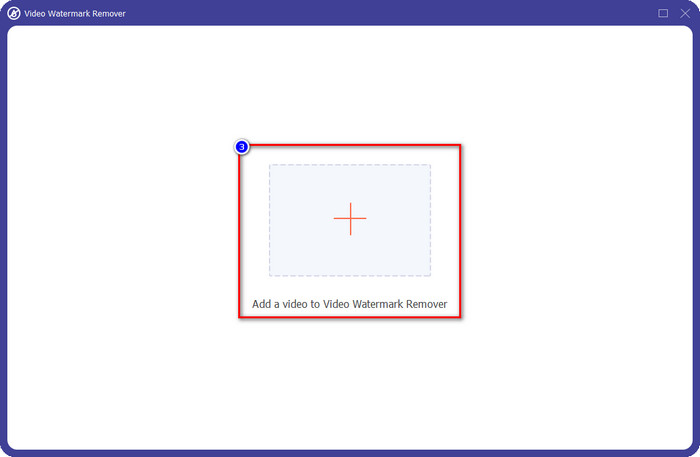
Шаг 3. Чтобы загрузить файл Lumion, который вы экспортировали с водяным знаком, нажмите значок +, найдите видеофайл с водяным знаком, щёлкните по нему и нажмите Open, чтобы добавить его.
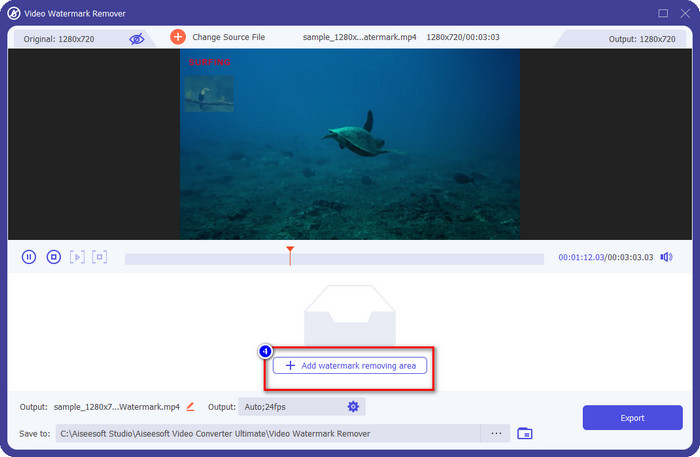
Шаг 4. Нажмите Add Watermark Removing Area, чтобы удалить водяной знак Lumion, размещённый на видео.
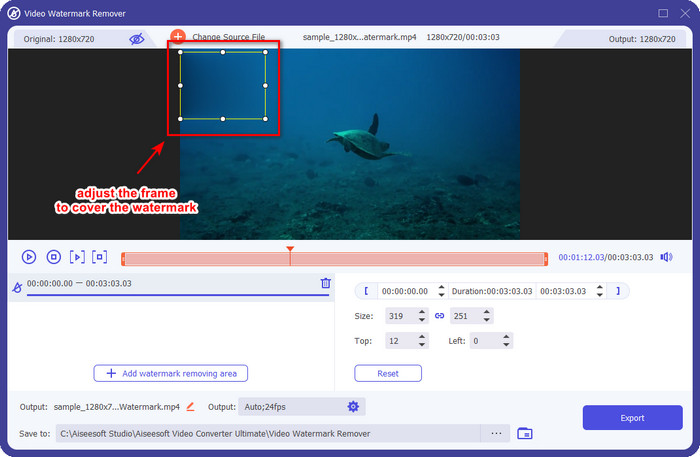
Шаг 5. Настройте область удаления водяного знака, перетаскивая точки рамки, чтобы она полностью закрывала водяной знак. Вы можете удерживать и перетаскивать рамку, чтобы правильно разместить её на участке видео с водяным знаком.
Шаг 6. Чтобы сохранить видео без водяного знака Lumion, нажмите Export, и ролик автоматически сохранится уже без водяного знака.

Бесплатное средство для удаления водяных знаков Aiseesoft онлайн
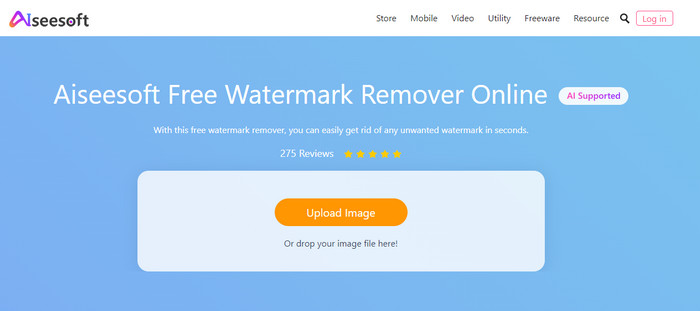
Aiseesoft Free Watermark Remover Online позволяет удалить водяной знак Lumion с вашего снимка. Хотя этот онлайн‑инструмент не удаляет водяные знаки с видео, вы всё равно можете воспользоваться им, если нужно убрать водяной знак с изображения. Скачивать программу не требуется, потому что она доступна в браузере. Поэтому, если вы хотите сэкономить место на компьютере и не хотите ждать окончания загрузки установщика, вам повезло — можно использовать этот онлайн‑сервис для удаления водяного знака.
Это программное обеспечение является лучшим решением для удаления водяных знаков на каждом вашем изображении. Тем не менее, этот инструмент можно использовать бесплатно и он доступен для поиска во всех веб-браузерах.
Шаг 1. Найдите официальный сайт этого онлайн‑удалителя, затем откройте страницу сервиса и нажмите Upload Image, чтобы добавить изображение с водяным знаком Lumion.
Шаг 2. Выделите водяной знак с помощью инструментов, представленных сверху; убедитесь, что вы полностью закрыли водяной знак Lumion, чтобы можно было его удалить.
Шаг 3. Нажмите Remove, чтобы убрать пробный водяной знак Lumion перед сохранением изображения. После этого нажмите Save, чтобы экспортировать изображение Lumion без водяного знака.
Видеоредактор Gihosoft
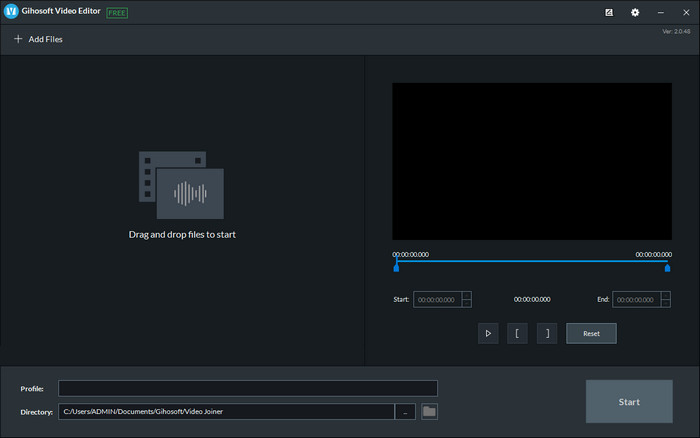
Gihosoft Video Editor может помочь удалить водяной знак на вашем видео путём его обрезки. Этот инструмент позволяет конвертировать импортированный видеофайл и одновременно удалить водяной знак. Хотя программа бесплатна для использования на Windows и Mac, при удалении водяных знаков у многих пользователей возникали определённые проблемы. Она не может напрямую удалить водяной знак с загруженного видео, особенно если водяной знак расположен в кадре, а не только в начале или конце ролика. Несмотря на то, что это ПО не такое эффективное, как другие описанные выше средства удаления водяных знаков, вы всё же можете легко обрезать участок с водяным знаком на своём клипе с помощью этого инструмента.
Шаг 1. Чтобы загрузить программу на компьютер, перейдите на её официальный сайт и скачайте видеоредактор‑обрезчик.
Шаг 2. Откройте программу, нажмите Add Files и загрузите видео с водяным знаком.
Шаг 3. Удерживайте и перетаскивайте ползунки воспроизведения, чтобы обрезать участок видео с водяным знаком.
Шаг 4. Чтобы сохранить изменения, нажмите Cut, после чего начнётся процесс экспорта.
Часть 2. Часто задаваемые вопросы о том, как удалить водяной знак Lumion
Могу ли я купить премиум-версию Lumion, чтобы удалить водяной знак?
Да, вы можете приобрести премиум-версию. Когда вы экспортируете созданный вами 3D-дизайн, не будет водяного знака, будь то видео или изображение.
Как эффективно удалить водяной знак Lumion?
Вместо того, чтобы загружать программное обеспечение на свое устройство для удаления водяного знака с видео или изображения, которое вы экспортируете в Lumion, вы можете приобрести его премиум-версию. Но предположим, что у вас нет денег, чтобы заплатить за это. В этом случае вы можете использовать другое средство для удаления водяных знаков, о котором мы упоминали в этой статье.
Почему я не могу правильно запустить Lumion?
Если вы хотите правильно использовать Lumion, вам понадобится настольный компьютер с высокими характеристиками, соответствующий требуемому стандарту. Хотя вы можете запустить его с низкой версией, он будет часто падать, и иногда вы не сможете правильно запустить программное обеспечение на своем рабочем столе.
Заключение
Теперь, когда мы знаем разные способы удаления водяного знака Lumion, вы можете понять, как избавиться от него на созданном вами 3D‑дизайне и представить работу профессионально. Итак, какой инструмент, по вашему мнению, лучше всего удовлетворит ваши потребности? Если вы ещё не выбрали подходящее решение, мы настоятельно рекомендуем использовать FVC Video Converter Ultimate, чтобы удалить водяной знак с видео, потому что это действительно лучший вариант среди остальных. Поэтому, если вы хотите получить максимально эффективный инструмент для удаления водяных знаков с видео, нажмите кнопку скачивания выше, а затем установите и сразу начните им пользоваться.
-
 Как добавить водяной знак к видео в iMovie на Mac [все включено]
 Хотите узнать секреты добавления водяного знака на видео в iMovie? Не проливайте чай ни на кого, и узнайте это, прочитав эту статью.
-
 3 самых простых способа добавить водяной знак в GIF онлайн и офлайн
 Добавить водяной знак в GIF может быть так же просто, как 1-2-3, если вы правильно используете правильный инструмент. Инструменты на рынке слишком широки, но мы представим три инструмента, на которые вы можете положиться.
-
 4 лучших способа удалить водяной знак из GIF [онлайн и оффлайн]
 Нужно удалить водяной знак из GIF? С помощью инструмента в этой статье вы изучите различные стили с помощью различных средств удаления водяных знаков, доступных на вашей платформе.
