


 Видео конвертер Ultimate
 Устройство записи экрана
 Видео ремонт
 Безопасная загрузка
Как бесплатно избавиться от водяного знака Power Director [100% работает]
При выборе полнофункционального видеоредактора и видеомейкера вы не ошибётесь, установив PowerDirector на своё устройство. Можете рассчитывать на отличный результат при редактировании роликов для презентаций, влогов, обучающих видео, демо и многого другого. Однако стоит знать, что при использовании бесплатной версии на отредактированные видео накладывается водяной знак. Некоторые пользователи испытывают разочарование из‑за того, что водяной знак появляется на ролике, над которым они так усердно работали. Вместо того чтобы расстраиваться, попробуйте прочитать эту статью. Давайте разберёмся, как бесплатно избавиться от водяного знака PowerDirector и решить проблему раз и навсегда.

Часть 1. Как бесплатно избавиться от водяного знака Power Director с помощью лучших решений на рынке
FVC Видеоконвертер Ultimate
В обновленной версии FVC Video Converter Ultimate есть средство для удаления водяных знаков с видео, которое можно использовать для сохранения видео в PowerDirector для ПК без водяных знаков. Этот инструмент стал полным инструментом, который может выполнять многоцелевую задачу одновременно и делать это профессионально с быстрой обработкой. Что нас поражает в этом инструменте, так это то, насколько он прост в использовании. Если вы используете это, вам не нужно становиться профессионалом, чтобы удалить водяной знак на вашем видео. Для пользователей, которые ищут лучшее средство для удаления водяных знаков, вы не ошибетесь, загрузив это программное обеспечение на свой рабочий стол бесплатно. Все еще не убеждены? Единственный способ убедить вас в том, что он обеспечивает максимальную производительность, — это скопировать учебник, который мы добавляем, чтобы вы могли следовать ему.
Шаг 1. Вы можете бесплатно скачать это программное обеспечение для Windows или macOS, нажав кнопку загрузки ниже. После того как выберете нужную версию, сразу установите программу, а затем откройте её.
Бесплатная загрузкаДля Windows 7 или более поздних версийБезопасная загрузка
Бесплатная загрузкаДля MacOS 10.7 или более поздних версийБезопасная загрузка
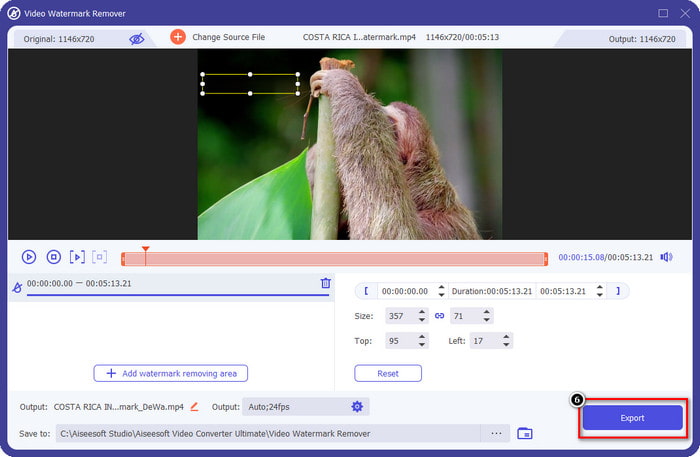
Шаг 2. Когда программа запустится в системе, перейдите в раздел Toolbox и найдите среди функций пункт Video Watermark Remover.
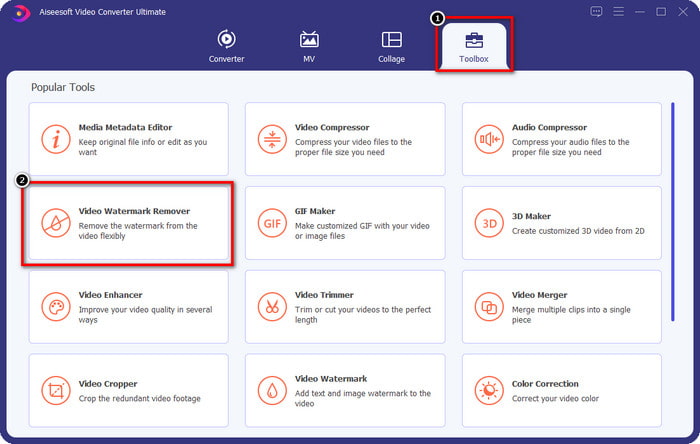
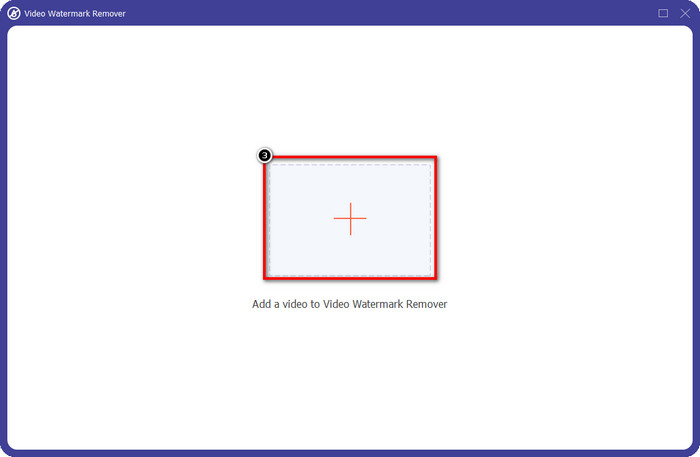
Шаг 3. После этого нажмите значок +, чтобы загрузить видеофайл, с которым у вас проблема.
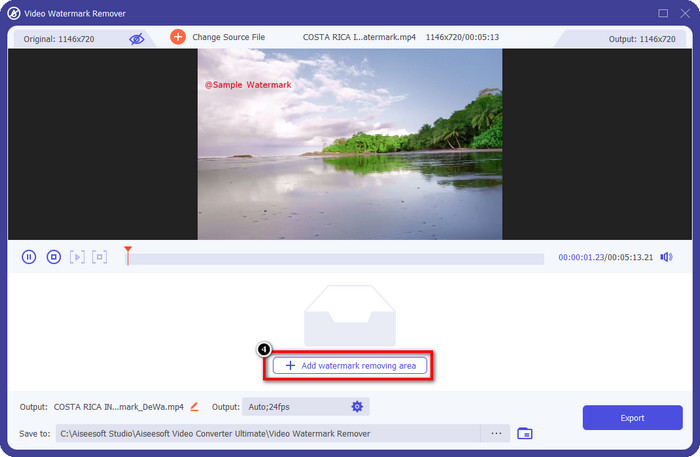
Шаг 4. Нажмите Add Watermark Removing Area, чтобы начать использовать инструмент удаления водяного знака в этой программе.
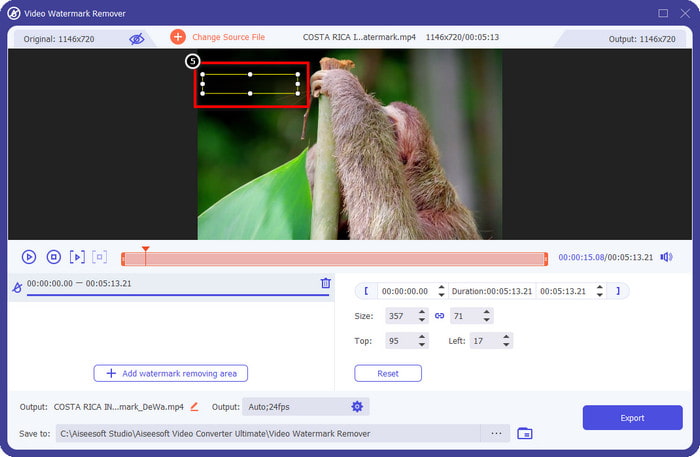
Шаг 5. С помощью мыши перетащите прямоугольную область на участок с водяным знаком и отпустите. Вы можете отрегулировать размер и положение прямоугольника, чтобы полностью выделить водяной знак.
Шаг 6. Нажмите кнопку Export, чтобы запустить процесс удаления водяного знака. По завершении на экране откроется папка; щёлкните по файлу, чтобы просмотреть видео уже без водяного знака.
VLC Media Player
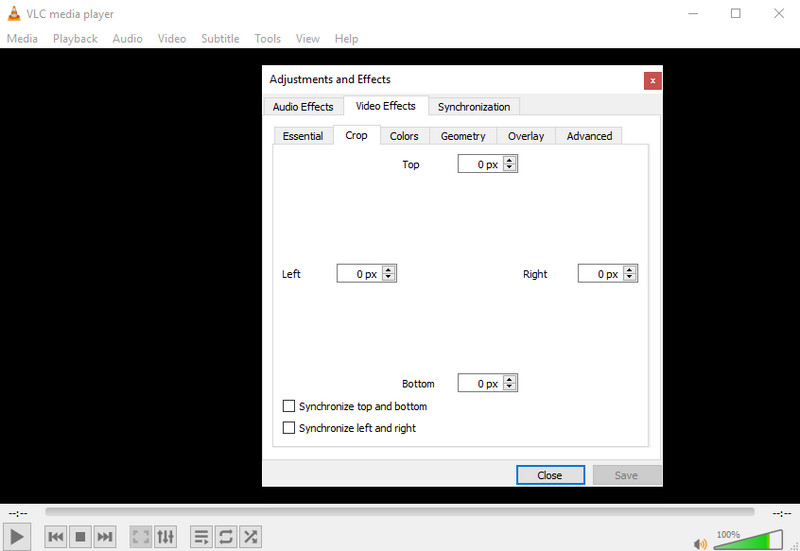
VLC Media Player не является специализированной программой для удаления водяных знаков. Тем не менее он может справиться с задачей, если просто обрезать область с водяным знаком на видео. Этот инструмент — не только видеоплеер и средство обрезки; у этого популярного медиаплеера есть и другие возможности. Но не стоит ожидать от него профессионального редактирования и простоты использования — это не его сильная сторона. При обрезке видео вам нужно будет задать точные значения для обрезки области с водяным знаком. Поэтому, если вы знаете точные координаты x и y для своего видео, вы можете воспользоваться этим медиаплеером, чтобы удалить надпись «edited by PowerDirector».
Шаг 1. После загрузки программы с сайта VideoLAN.org откройте её. Нажмите Media, затем Open File и в появившемся окне найдите на локальном диске видеофайл, который вы редактируете в PowerDirector.
Шаг 2. Видео начнёт воспроизводиться, нажмите Tools, затем Effects and Filter. Вы также можете воспользоваться клавиатурой: нажмите Control + E в Windows или Command + E на Mac.
Шаг 3. Перейдите во вкладку Video Effects, Crop и введите значения обрезки, чтобы удалить водяной знак.
Шаг 4. Чтобы применить сделанные настройки, нажмите Save.
Kapwing
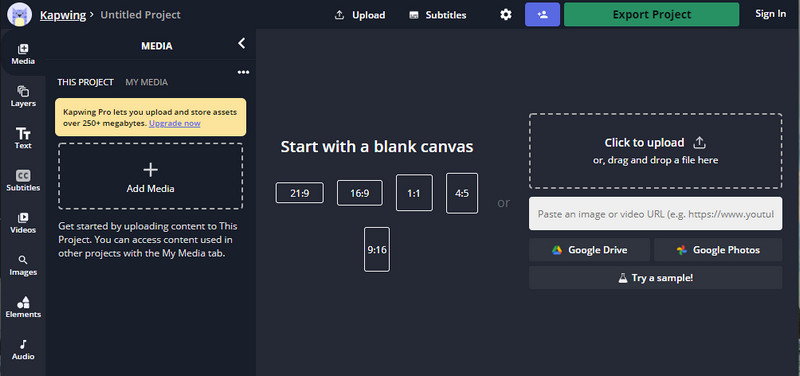
Нужен видеоредактор онлайн? Попробуйте использовать Kapwing. Это интуитивно понятный веб-инструмент, который можно использовать для редактирования видео так же, как в Power Director. Тем не менее, это не на номинальном уровне Power Director. Большая часть редактирования видео, которая может вам понадобиться, уже здесь, например, обрезка водяного знака. Хотя этот инструмент выполняет ту же работу, что и VLC, по удалению водяного знака, этот инструмент имеет панель предварительного просмотра, где вы можете просмотреть обрезанное видео перед экспортом. Итак, если вы хотите сохранить видео, вы редактируете его в Powerdirector без водяного знака для ПК; вы должны сначала обрезать их здесь.
Шаг 1. Откройте веб‑инструмент, найдя его через браузер, затем нажмите Add Media, чтобы загрузить сюда видеофайл. Начнётся процесс загрузки, поэтому вам нужно подождать, прежде чем вы сможете работать с загруженным видео.
Шаг 2. Нажмите Crop слева в интерфейсе, чтобы открыть функции обрезки.
Шаг 3. Отрегулируйте рамку так, чтобы водяной знак видео не попадал в область кадра.
Необязательно: Если вы не хотите вручную изменять размер кадра, внизу доступны предустановленные варианты, которыми вы можете свободно воспользоваться.
кадр и убедитесь, что водяной знак видео не включен в кадр». /]Шаг 4. Когда всё будет готово, нажмите Done Cropping, чтобы сохранить видео, обрезанное с помощью Kapwing.
Связанный материал:
Как убрать водяной знак с видео, экспортированных в Renderforest
Как удалить водяной знак Viva Video с роликов
Часть 2. Часто задаваемые вопросы об удалении водяного знака Power Director
Безопасно ли скачивать Powerdirector без водяных знаков apk бесплатно для Android?
Да, вы можете посетить Play Store и найти его имя, чтобы загрузить приложение Power Director. Однако бесплатная пробная версия этого инструмента добавляет водяной знак. Предположим, вы пытаетесь скачать приложение на сторонних веб-сайтах, чтобы получить полную версию. В этом случае вы не должны этого делать, потому что в файле, загруженном на ваш Android, могут быть вредоносные вирусы. Чтобы удалить водяной знак в Powerdirector, необходимо приобрести лицензионный ключ.
Сколько стоит приложение Power Director на ПК?
Вы можете получить Power Director 365 за стартовую цену $ 4.08 каждый месяц, вы можете перейти к планам и подписке на официальном сайте. Вы также можете увидеть включенные функции, которые вы можете получить, воспользовавшись планом по вашему выбору.
Есть ли в Cyberlink PowerDirector водяной знак?
Да, он добавляет водяной знак при экспорте видео в бесплатную версию приложения, но этого можно избежать. Если вы покупаете программное обеспечение любого плана или подписки, вам не нужно беспокоиться о водяном знаке, потому что после экспорта водяной знак продукта не будет добавлен.
Заключение
Если вы хотите экспортировать видео, создайте их в PowerDirector для ПК без водяных знаков. Вы должны приобрести лицензионный ключ для этой программы. Но если вы не хотите тратить ни копейки, выберите инструменты, которые мы добавляем в эту статью, потому что эти инструменты могут эффективно удалить водяной знак на ваших отредактированных видео. Все еще не уверены в инструменте, который мы добавили в этой статье? Тогда было бы полезно, если бы вы сначала попробовали их, начиная с окончательного инструмента для удаления водяного знака Power Director.
-
 Удалите водяной знак Animoto на видео легко и эффективно
 Как убрать водяной знак Animoto на видео? Продолжайте читать эту статью, поскольку мы предоставили полное руководство о том, как это сделать.
-
 Как удалить водяной знак из видео с помощью Final Cut Pro [Полное руководство]
 Есть проблема с водяным знаком на видео? Больше ничего не сказал, потому что мы предоставили руководство о том, как удалить водяной знак из видео с помощью Final Cut Pro.
-
 3 способа удалить водяной знак WeVideo с мгновенным эффектом
 У вас есть проблемы с решением проблемы с водяным знаком, который оставляет WeVideo? Не беспокойтесь больше, потому что мы добавляем информацию, которую вы должны знать.
