


 Видео конвертер Ultimate
 Устройство записи экрана
 Видео ремонт
 Безопасная загрузка
Как удобно удалять стикеры с фотографий и видео
Если вы любите смотреть видео, считается, что вы не хотите сталкиваться с какими‑либо помехами во время просмотра. Но, к сожалению, иногда на ваших видео есть прикреплённые стикеры, что раздражает при просмотре. То же самое и с фотографиями: из‑за стикеров бывает сложно оценить красоту снимка. К счастью, в этой статье представлены лучшие способы решения этой проблемы. Вы также узнаете об эффективных инструментах, которые можно использовать. Прочтите статью, чтобы узнать, как удалить стикеры с ваших фото и видео.

Часть 1: лучшие способы удаления наклеек с фотографий
Одним из лучших средств для удаления стикеров с фото, которое вы можете попробовать, является FVC Free Watermark Remover. Этот онлайн‑инструмент помогает удалять с изображений лишние элементы, такие как водяные знаки, стикеры, логотипы, подписи и многое другое. Кроме того, он поддерживает самые популярные форматы изображений: JPEG, PNG, BMP и т.д. После удаления стикеров ваше фото будет сохранено в том же формате. Более того, этот бесплатный удалитель водяных знаков позволяет с помощью мыши обвести многоугольником или лассо область на изображении, с которой нужно удалить стикеры. Но это ещё не всё. Есть и другой способ убрать стикеры с фото. Если стикер расположен на краю или в углу изображения, можно воспользоваться функцией обрезки (Cropping tool). Благодаря простому интерфейсу и несложному процессу FVC Free Watermark Remover удобен для любых пользователей, особенно для тех, кто не занимается обработкой профессионально.
Следуйте этим простым и подробным инструкциям, чтобы удалить наклейку с ваших фотографий.
Использование инструмента для удаления водяных знаков
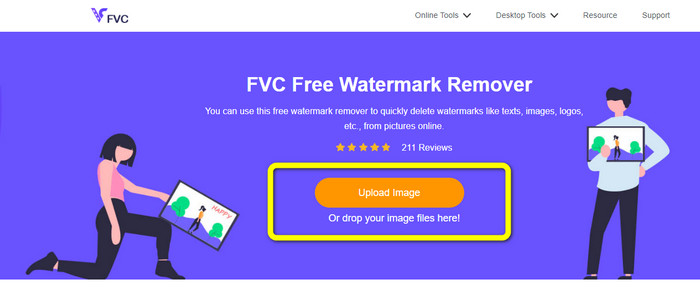
Шаг 1: Перейдите на сайт FVC Free Watermark Remover, чтобы удалить стикеры. Нажмите кнопку Upload Image, чтобы загрузить фото со стикером.
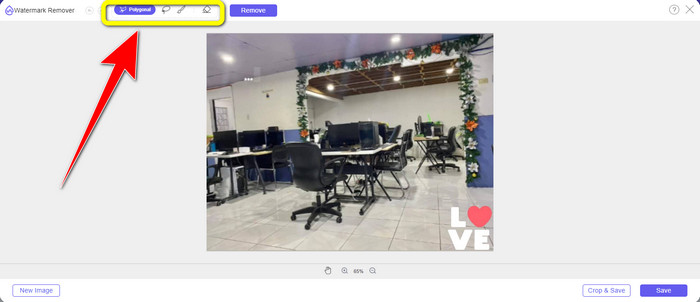
Шаг 2: После добавления фото вы можете использовать инструменты для удаления водяных знаков, чтобы удалить стикеры с изображения. Можно воспользоваться инструментами Polygonal, Lasso и Brush.
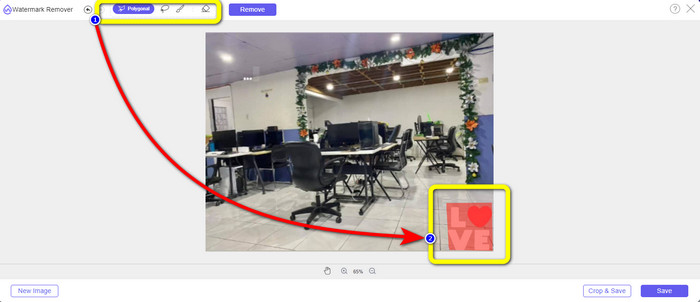
Шаг 3: Далее выделите стикер на фотографии с помощью инструментов удаления водяных знаков.
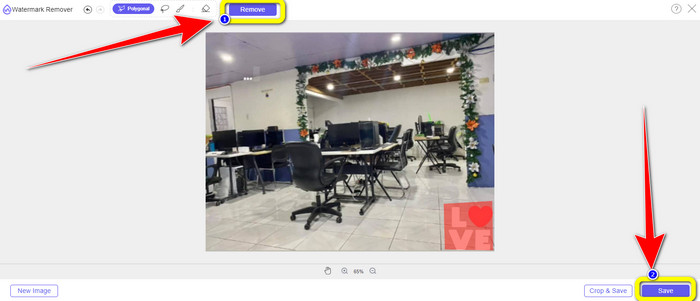
Шаг 4: Когда вы выделите стикер на фото, нажмите кнопку Remove. Дождитесь окончания процесса удаления и нажмите кнопку Save.click-remove-button-save.jpg
Использование инструмента обрезки
Используйте эти шаги ниже, если вы хотите обрезать фотографию, чтобы удалить наклейку.
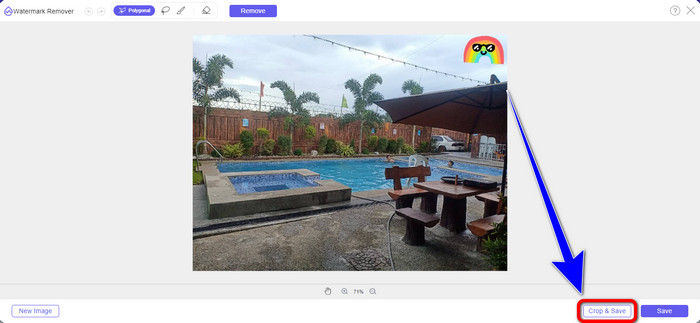
Шаг 1: После загрузки фото со стикером выберите кнопку Crop & Save.
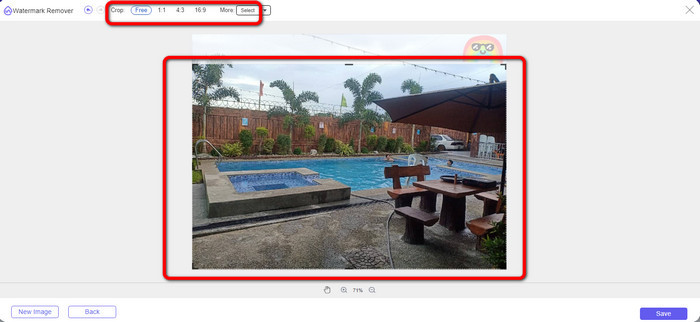
Шаг 2: На этом этапе у вас есть два способа обрезки фотографии. Вы можете выбрать варианты обрезки в верхней части интерфейса, чтобы задать способ обрезки. Также можно выбрать пункт Free и вручную обрезать фото, чтобы удалить стикер.
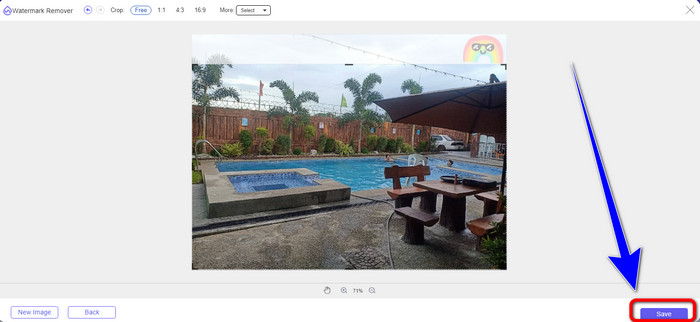
Шаг 3: Когда закончите обрезку фотографии, нажмите кнопку Save, чтобы сохранить изображение.
Использование Snapseed
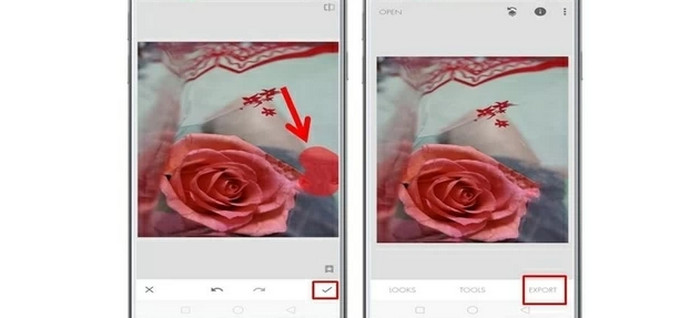
Snapseed — это идеальный и эффективный инструмент для пользователей Android и iOS, чтобы удалять стикеры с фотографий. Эта программа предлагает инструмент 'Healing', который позволяет полностью удалять любые нежелательные объекты или элементы, например водяные знаки с ваших фотографий. Вы можете легко убрать стикер всего несколькими нажатиями. Кроме того, вы можете сразу опубликовать фото в социальных сетях, таких как Facebook, Instagram и Twitter, сохранив исходное качество. Однако стоит учитывать, что это приложение содержит много запутанных опций для новичков.
Шаг 1: Скачайте Snapseed на своё устройство Android или iOS.
Шаг 2: В интерфейсе нажмите значок Plus на экране, чтобы добавить фото со стикером.
Шаг 3: Выберите Tools и нажмите значок Healing.
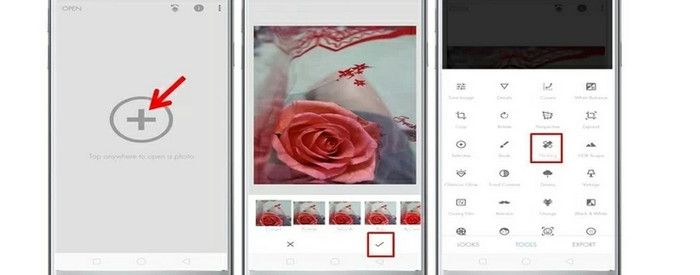
Шаг 4: Нажмите значок Check и Export, чтобы сохранить фото.
Часть 2: Как удалить стикеры из видео
Video Converter Ultimate — это отличный инструмент, если вы ищете наиболее мощную и эффективную программу для удаления стикеров с видео. Эта программа может удалять отвлекающие элементы на видео, такие как стикеры, водяные знаки, логотипы, подписи и изображения. Кроме того, вам не придётся долго ждать завершения сохранения: после удаления стикеров вы можете быстро сохранить видео. Также в Video Converter Ultimate есть множество инструментов для редактирования. Если вы планируете обрезать ролик до нужной длины, можно воспользоваться функцией Video Trimmer. Таким образом вы сможете свободно обрезать своё видео.
Помимо видео, если вы хотите конвертировать изображения, вы все равно можете положиться на этот инструмент. Он также предлагает инструмент для преобразования изображений, который поддерживает несколько форматов изображений, таких как JPG, PNG, BMP, WEBP и т. д. Лучше всего то, что вам больше не нужно покупать или приобретать это приложение. Это можно использовать без трат. Наконец, у него простой интерфейс и основные методы, которые идеально подходят для всех пользователей. Следуйте простым способам, описанным ниже, чтобы удалить стикеры из ваших видео.
Шаг 1: Сначала скачайте Video Converter Ultimate, нажав кнопку Download ниже. Если вы пользуетесь Windows, выберите кнопку для загрузки на Windows, а если у вас Mac — другую кнопку. Затем запустите приложение после завершения установки.
Бесплатная загрузкаДля Windows 7 или более поздних версийБезопасная загрузка
Бесплатная загрузкаДля MacOS 10.7 или более поздних версийБезопасная загрузка
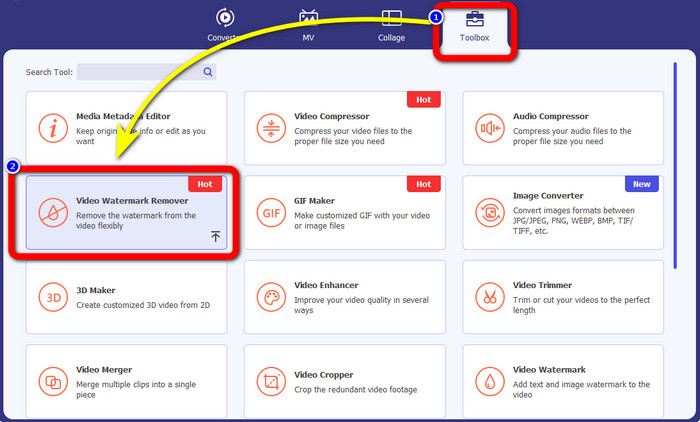
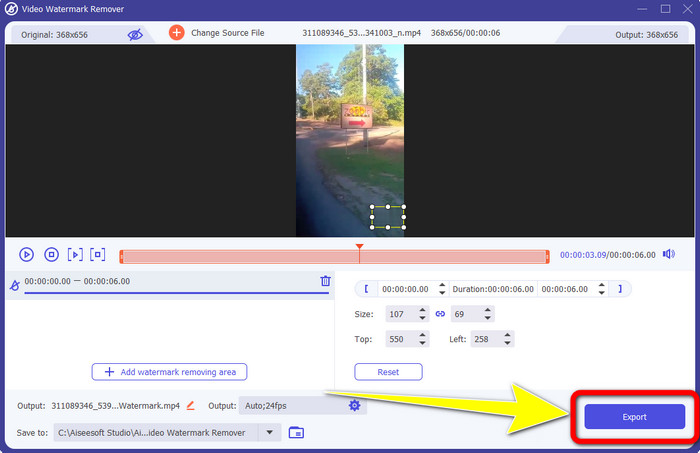
Шаг 2: Когда появится основной интерфейс, выберите вкладку Toolbox. Затем найдите Video Watermark Remover и нажмите на него.
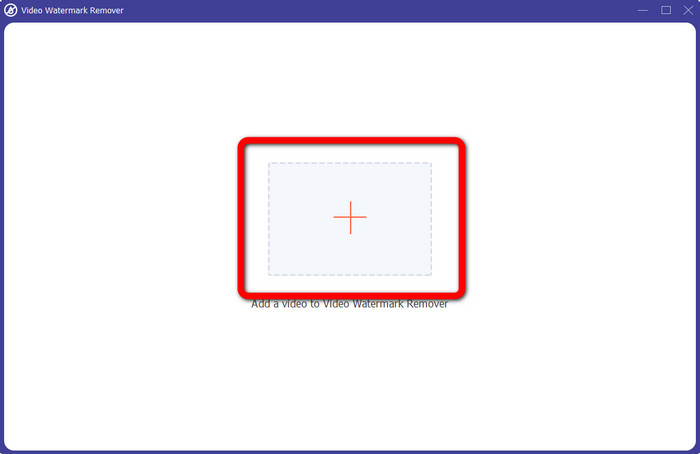
Шаг 3: Откроется ещё одно окно. Нажмите кнопку с значком Plus, чтобы добавить видео со стикером.
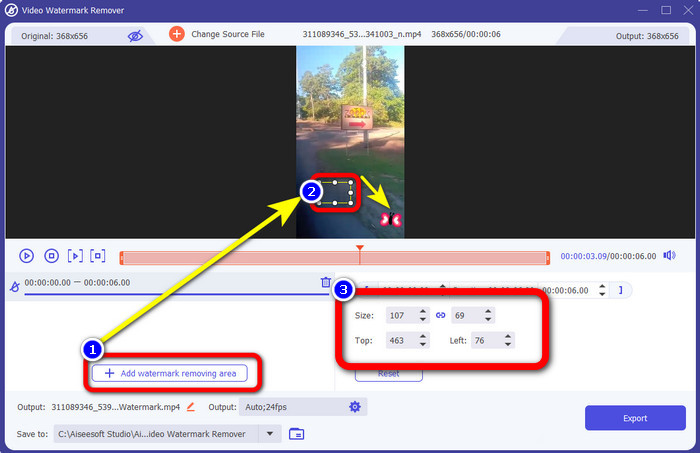
Шаг 4: После добавления видео нажмите область Add watermark removing. На видео появится небольшое окно. Перетащите его в область стикера, чтобы закрыть его. В третьем поле вы можете перемещать окно по экрану. Также вы можете изменить размер этого окна.
Шаг 5: Когда вы закроете стикер, нажмите кнопку Export. Дождитесь быстрого процесса удаления, после чего сможете сохранить итоговый файл.
Часть 3. Часто задаваемые вопросы об удалении наклеек с фотографий и видео
1. Могу ли я удалить наклейку с моей фотографии без потери качества?
Да, конечно! Вам нужно воспользоваться FVC Free Watermark Remover. С помощью этого онлайн‑сервиса вы можете удалить стикер с изображений без потери качества.
2. Можно ли удалить смайлики из видео?
Совершенно верно! Вы можете легко удалить эмодзи с видео с помощью Video Converter Ultimate. Всё, что вам нужно, — скачать программу и воспользоваться функцией удаления водяных знаков с видео.
3. Могу ли я удалить наклейку из своей истории в Instagram?
Определённо да! Вы можете использовать удалитель водяных знаков, например FVC Free Watermark Remover, чтобы удалить стикер из своей истории в Instagram.
Заключение
В этой статье представлены различные способы удаления стикеров с фото и видео с помощью разных приложений. Однако некоторые из них требуют платной версии для неограниченного количества файлов. Если вам нужен бесплатный удалитель водяных знаков, вы можете использовать FVC Free Watermark Remover.
-
 Как удалить людей с фотографий: простой и быстрый процесс
 Вы хотите, чтобы избавиться от людей с вашей фотографии? Прочтите эту статью, поскольку мы покажем вам лучшие и самые простые способы удаления людей с фотографий с помощью приложений.
-
 Простые способы удаления логотипа iSkysoft из видео
 Прочтите и узнайте, как лучше всего удалить логотип iSkysoft с помощью различных приложений. Мы дадим вам самое отличное решение, которое вы хотите.
-
 Самые простые способы удаления текста Snapchat со снимка экрана
 Давайте удалим текст Snapchat с фотографий и видео, используя надежные инструменты онлайн и офлайн. Мы предложим вам простые способы. Попробуйте сейчас, и давайте попробуем!
