


 Видео конвертер Ultimate
 Устройство записи экрана
 Видео ремонт
 Безопасная загрузка
Как удалить водяной знак в SmartDraw двумя возможными способами
Если вам нужен простой и мощный способ создавать схемы, чертежи и карты, а затем представлять их в качестве, соответствующем корпоративным стандартам, используйте SmartDraw. С его помощью вы можете воплотить свои идеи и превращать воображение в реальность. Инструмент бесплатный? Можно воспользоваться семидневной бесплатной пробной версией, в которой при экспорте добавляется водяной знак. Работа с файлами, на которых есть водяной знак, может доставить неудобства. В этой статье мы знакомим вас с лучшими решениями на рынке, которые эффективно удаляют водяные знаки. Читайте дальше, чтобы узнать, как удалить водяной знак в SmartDraw двумя эффективными способами.

Часть 1. Как удалить водяной знак в Smart Draw, купив лицензионный ключ [официальная версия]
Как удалить водяной знак из SmartDraw? Это первый способ, который мы вам представим, — покупка лицензионного ключа для этого инструмента. Эта платформа предлагает вам различные типы планов, которые принесут вам пользу. Кроме того, вы не можете приобрести месячный доступ к этому инструменту, поэтому, если вы планируете приобрести его лицензионный ключ, вам будет выставляться ежемесячный счет, но общая сумма, которую вы заплатите, указана в годовой версии. Если вы цените производительность этого инструмента и хотите его приобрести, вы можете выполнить шаги, которые мы добавляем ниже.
Шаги о том, как удалить водяной знак в SmartDraw с помощью лицензионного ключа:
Шаг 1. Откройте официальный сайт SmartDraw и убедитесь, что вы находитесь именно на нём, чтобы обеспечить безопасную транзакцию.
Шаг 2. На сайте нажмите Buy (Купить), чтобы просмотреть доступные тарифные планы.
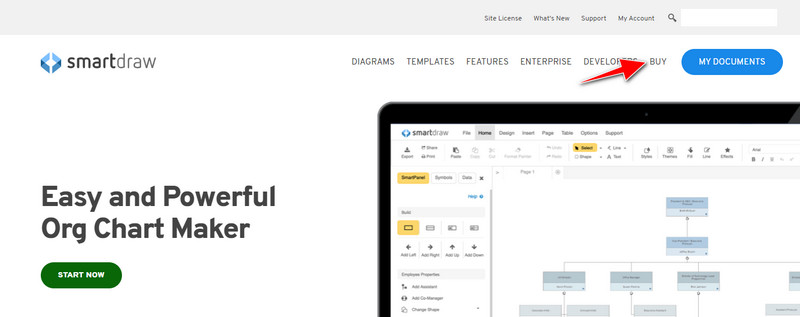
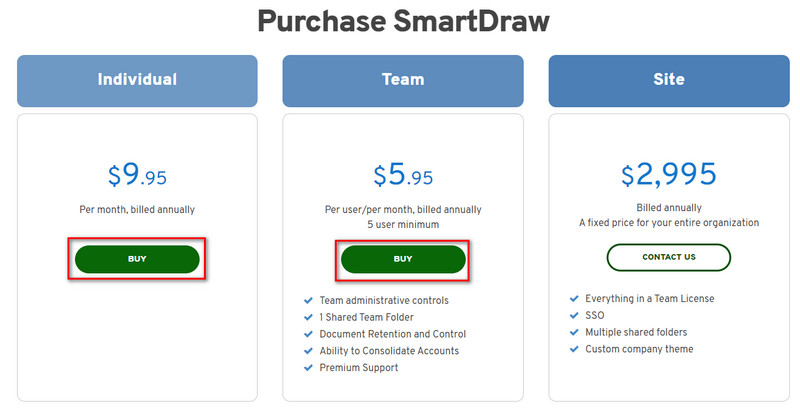
Шаг 3. Вы можете приобрести SmartDraw как для Individual, Team, or Site (одного пользователя, команды или организации). Нажмите Buy Now (Купить сейчас), если собираетесь купить версию для одного пользователя или команды.
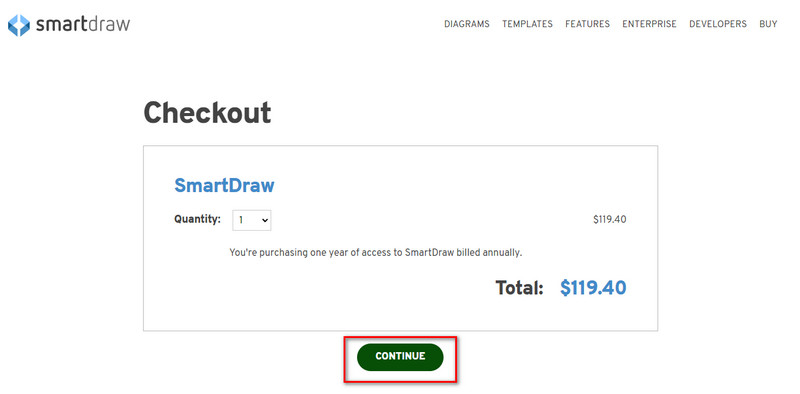
Шаг 4. Справа вы увидите итоговую стоимость инструмента за год; нажмите Continue (Продолжить) для оформления.
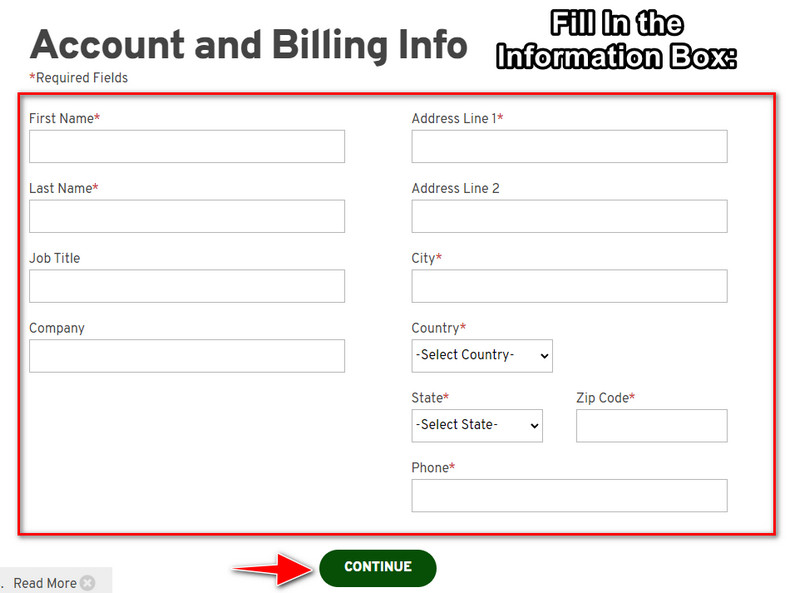
Шаг 5. Укажите данные учётной записи и платёжную информацию, необходимые для оформления, затем нажмите Continue (Продолжить), чтобы получить лицензионный ключ.
Часть 2. Как удалить водяной знак в Smart Draw бесплатно с помощью веб-сервиса [Бесплатно]
Как удалить водяной знак из пробной версии SmartDraw, не покупая лицензию? Для этого вам понадобится FVC Free Watermark Remover Online. Этот онлайн‑инструмент готов к использованию в любой момент. Вам не понадобятся специальные навыки, чтобы удалить водяной знак с изображения, — пользоваться им совсем несложно. Даже если вы опытный пользователь, этот сервис также подойдёт для удаления ненужных водяных знаков или объектов на изображении. С его помощью не останется ни одного «пятна» на картинке, которое он не смог бы удалить. Хотите попробовать этот софт вместо покупки лицензионного ключа? Тогда следуйте приведённой ниже инструкции, чтобы эффективно удалить водяной знак с изображений.
Шаги о том, как удалить водяной знак SmartDraw на графике или диаграмме бесплатно:
Шаг 1. Вместо того чтобы искать веб‑инструмент в браузере, нажмите эту ссылку, чтобы открыть его в новой вкладке вашего браузера.
Шаг 2. С помощью мыши перетащите (drag and drop) созданный в SmartDraw график или диаграмму в окно сервиса, чтобы загрузить файл.
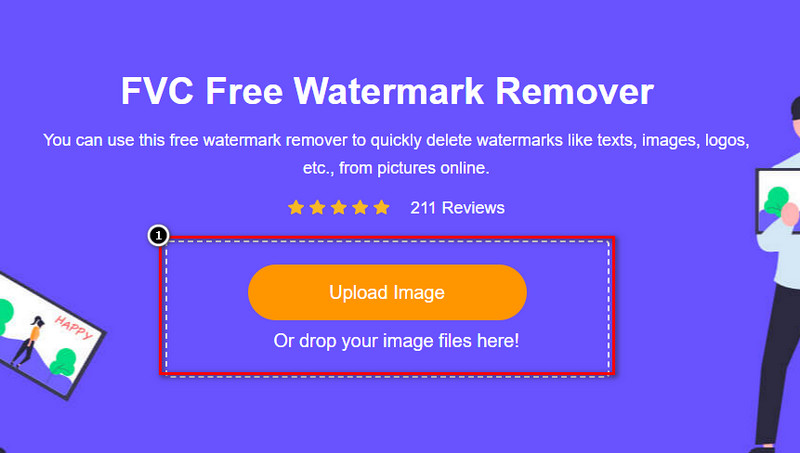
Шаг 3. После запуска онлайн‑инструмента для удаления водяных знаков выберите инструмент, которым вы будете выделять водяной знак на изображении.
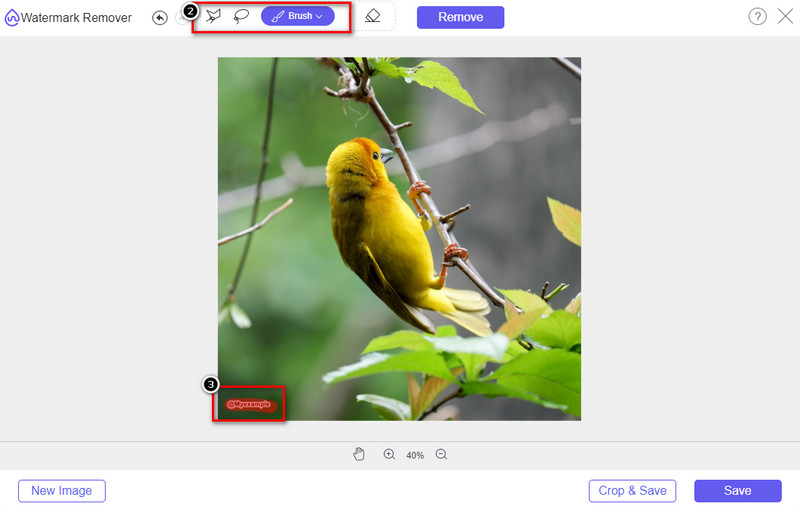
Шаг 4. После того как вы выделите водяной знак или логотип на загруженном изображении, нажмите Remove (Удалить).
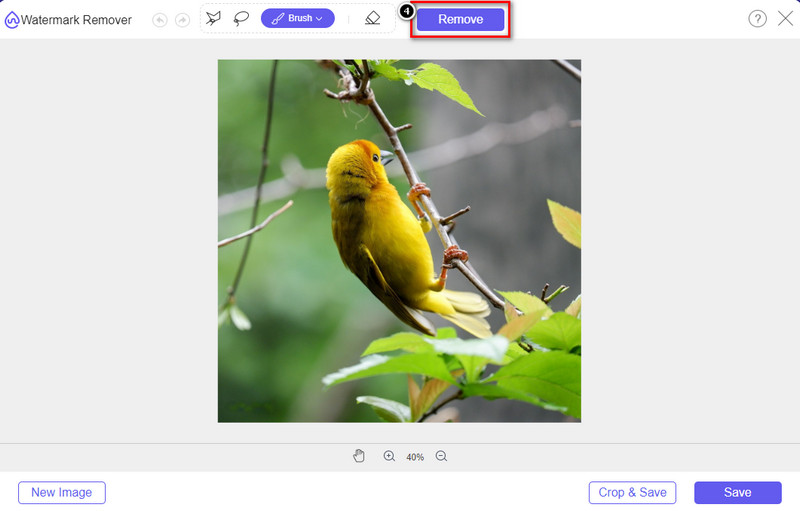
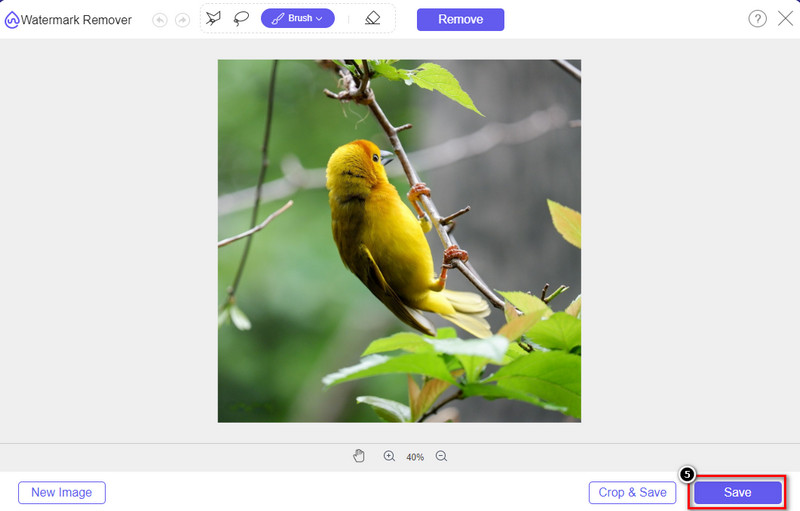
Шаг 5. Дождитесь завершения удаления водяного знака и нажмите Save (Сохранить), чтобы скачать график или диаграмму. На экране откроется папка сохранения; проверьте полученную версию графика или диаграммы без водяного знака.
Преимущества использования FVC Free Watermark Remover Online:
◆ Загрузка приложения не требуется, поскольку оно доступно в Интернете.
◆ Поддержка широкого спектра изображений и эффективное удаление водяных знаков.
◆ Это специальное средство для удаления водяных знаков, обеспечивающее высокое качество печати.
◆ После экспорта водяной знак не добавляется к конечному результату.
◆ Нет ограничений на количество использований и размер файла.
Часть 3. Дополнительная часть — Как сделать диаграмму, график или диаграмму в SmartDraw с подробными инструкциями
В предыдущей части вы узнаете, как избавиться от водяного знака SmartDraw. В этой части мы научим вас, как сделать диаграмму, график и диаграмму с помощью SmartDraw; вы можете выполнить шаги, которые мы добавляем ниже, чтобы узнать, как это сделать.
Шаг 1. Перейдите на официальный сайт, чтобы создать график, диаграмму или схему.
Шаг 2. Когда сайт откроется, нажмите Start Now (Начать сейчас) и войдите в свою учётную запись.
Шаг 3. Слева выберите тип шаблона, который вы хотите использовать или создать.
Шаг 4. Добавьте информацию в каждый блок схемы. С левой стороны сайта будут доступны дополнительные настройки и инструменты.
Шаг 5. Нажмите кнопку Export (Экспорт), выберите нужный формат и нажмите на него для запуска обработки. Если вы пользуетесь бесплатной версией, на изображении будет водяной знак; вы можете повторить шаги из части 2, чтобы удалить его.
Дополнительные материалы:
Как удалить водяной знак B612 с ваших изображений
Как бесплатно удалить водяной знак WOW Slider
Часть 4. Часто задаваемые вопросы о том, как удалить водяной знак SmartDraw
Может ли SmartDraw экспортировать изображения PNG?
Да, у вас может быть прозрачная диаграмма в формате PNG. Однако, если вы используете бесплатную версию, он добавит водяной знак. Вы можете приобрести официальную версию, поэтому на экспортированном изображении будет водяной знак.
Сколько стоит SmartDraw?
Если вы собираетесь приобрести план SmartDraw, вы можете приобрести его план, начиная с $ 5.95. Вы можете проверить другие цены, которые он предоставляет на официальном сайте.
В чем преимущество покупки премиум-версии SmartDraw?
Вы можете получить контроль администратора команды, папку команды, премиальную поддержку и экспортировать изображения без водяных знаков для отдельных планов. Чтобы узнать о других преимуществах премиум-класса, посетите официальный сайт и посмотрите, какие возможности и функции вы можете получить.
Заключение
Теперь, когда вы знаете, как сохранить SmartDraw без водяного знака двумя способами, которые мы добавили. Либо вы покупаете его, либо используете инструмент для удаления водяного знака в экспортированном файле. Если вам не нравится покупать инструмент, вы должны использовать его, потому что это самый эффективный веб-инструмент для устранения водяных знаков. Если вы считаете, что эта статья помогла вам решить проблему, поставьте нам 5 звезд.
-
 4 лучших способа удалить водяной знак из GIF [онлайн и оффлайн]
 Нужно удалить водяной знак из GIF? С помощью инструмента в этой статье вы изучите различные стили с помощью различных средств удаления водяных знаков, доступных на вашей платформе.
-
 5 самых простых способов удалить метаданные в любых медиафайлах
 Как удалить метаданные? Трудно ли это сделать? Нужно ли покупать или использовать бесплатный инструмент для удаления тегов? На все эти вопросы есть ответы в этой статье.
-
 Выдающееся средство для удаления водяных знаков Photobucket онлайн и офлайн
 Узнайте, как удалить водяной знак Photobucket с ваших фотографий с помощью этого замечательного средства для удаления водяных знаков Photobucket. Прочитайте эту статью, чтобы узнать способы.
