


 Видео конвертер Ultimate
 Устройство записи экрана
 Видео ремонт
6 лучших программ для реверсирования, которые вы можете использовать для реверсирования видео на Windows и Mac
Перевернутое видео может создать новое сообщение, которое может заставить аудиторию задуматься или удивиться. Этот видеоэффект использовался для того, чтобы сделать видео интересным и по-новому донести сообщение. Многие музыкальные клипы, такие как Breezeblock от Aljt, были загружены на YouTube в обратном виде. Итак, чтобы узнать больше о том, как перевернуть видео, следуйте этому руководству. Так как это поможет вам сделать реверсирование видео проще, чем когда-либо.

Часть 1. Лучшее 1 и 2 автономное программное обеспечение и узнайте, как перевернуть видео на Windows и Mac
Вверх 1. Конвертер видео Ultimate
Существует множество видеоредакторов, стремящихся занять лидирующее положение, но феноменальный конвертер по‑прежнему остаётся лучшим выбором. Video Converter Ultimate уже помог миллионам пользователей решить их проблемы, например, как перевернуть видео в обратном направлении. Этот инструмент позволяет редактировать видео самостоятельно, но с профессиональным результатом. Даже если у вас нет опыта в видеомонтаже, этот инструмент подойдёт вам идеально — а если опыт есть, тем более. Кроме того, у многих редакторов нет таких продвинутых функций, какие предлагает это программное обеспечение. Поэтому, если вы хотите узнать о нём больше, давайте разберёмся со следующими шагами и внимательно им последуем.
Шаг 1. Сначала скачайте программу на жёсткий диск, затем установите её и выполните шаги мастера установки.
Бесплатная загрузкаДля Windows 7 или более поздних версийБезопасная загрузка
Бесплатная загрузкаДля MacOS 10.7 или более поздних версийБезопасная загрузка
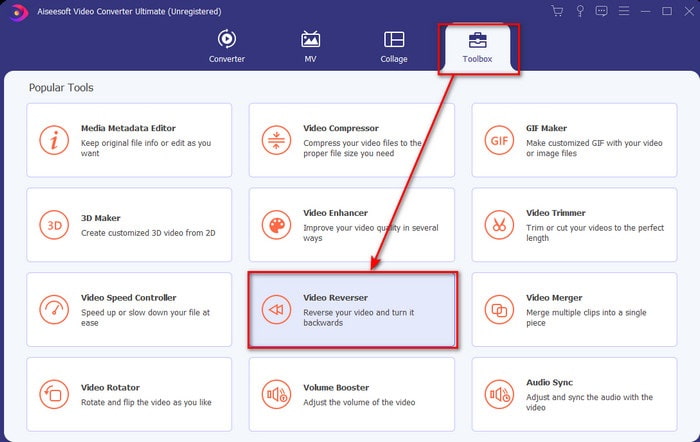
Шаг 2. Затем запустите программу и в разделе Toolbox (Набор инструментов) найдите Video Reverser (Реверс видео).
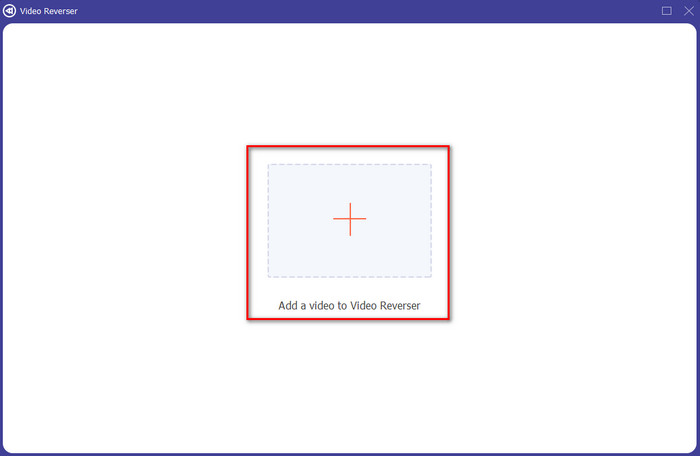
Шаг 3. Нажмите на значок «+» и выберите в папке видео, которое хотите воспроизвести в обратном направлении. Затем нажмите Open (Открыть), чтобы перейти к следующему шагу.
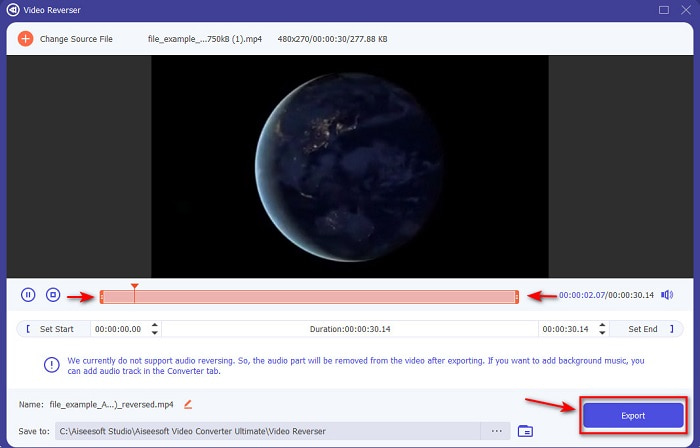
Шаг 4. Отрегулируйте длину видео, передвигая маркеры playback in and out (начала и конца воспроизведения). Чтобы скачать перевёрнутое видео, нажмите Export (Экспорт).
Шаг 5. Подождите несколько секунд, пока экспорт не завершится. После этого вы можете снова просмотреть видео, нажав на перевёрнутый файл в папке. Наслаждайтесь мгновенным реверсом, который предоставляет вам Ultimate Converter Ultimate.
Плюсы
- Профессиональный окончательный результат может быть легко выполнен, если вы используете этот инструмент.
- Он имеет множество удивительных функций, которые сделают ваше видео феноменальным.
- Неограниченное реверсирование может быть сделано в этом инструменте.
Минусы
- Прежде чем использовать его, его необходимо загрузить.
- Это не бесплатно, но оно того стоит, если вы купите этот феноменальный профессиональный инструмент.
Связанный материал:
Топ 2. Easy Video Maker
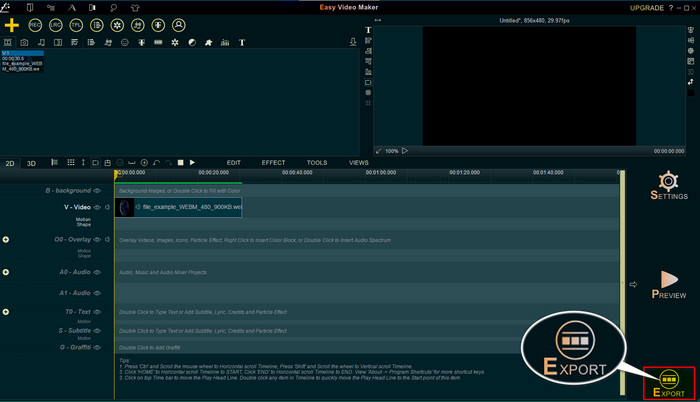
Easy Video Maker — это удобный инструмент с набором основных функций видеомонтажа, которые могут вам понадобиться. Также с его помощью можно улучшить визуальное качество видео, поскольку он поддерживает переходы, эффекты, склейку и многое другое. Однако интерфейс программы выглядит так, словно он из 90‑х, то есть довольно устаревшим. Кроме того, работать в нём и создавать/редактировать видео довольно сложно, хотя производительность у инструмента хорошая. Формат итогового файла, который поддерживает программа, — MP4. Если вы хотите воспользоваться этим инструментом, следуйте шагам ниже.
Шаг 1. Скачайте официальную версию Easy Video Maker из интернета.
Шаг 2. Затем запустите программу, нажмите кнопку add (добавить) и выберите Import/ Add Video (Импортировать/Добавить видео). Перетащите файл на Timeline (таймлайн) и щёлкните правой кнопкой мыши по видео. Нажмите Reverse Playback (Обратное воспроизведение), чтобы перевернуть видео.
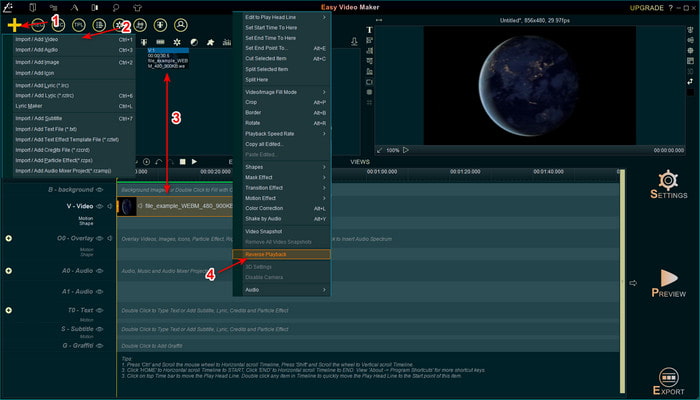
Шаг 3. Нажмите Export (Экспорт), чтобы сохранить файл на диск.
Плюсы
- Инструмент можно загрузить бесплатно.
- Он поддерживает редактирование среднего уровня, которое вам понадобится.
- Изучение того, как использовать это, займет некоторое время, но вы привыкнете к этому.
Минусы
- Запуск инструмента загружается намного дольше, чем ожидалось, и его интерфейс выглядит слишком старым. Не ретро, а буквально старый.
- Вы не можете экспортировать более 5 минут видео в бесплатную версию.
Часть 2. 3 и 4 лучших онлайн-инструмента для реверсирования видео
Топ 3. Эзгиф
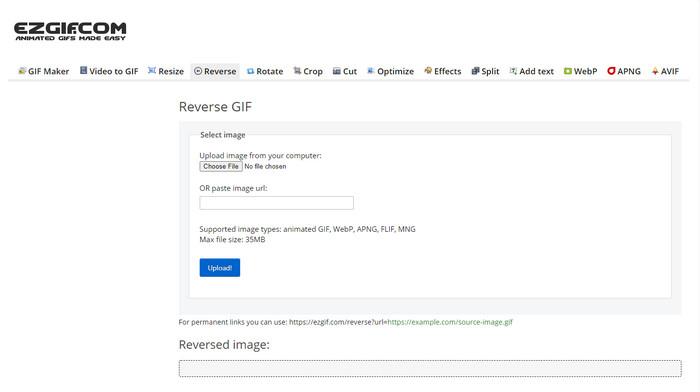
Ezgif предлагает функцию, с помощью которой можно перемотать клип назад бесплатно онлайн. Кроме того, у сервиса есть и другие инструменты редактирования: создание GIF, изменение размера, обрезка, оптимизация и многое другое. Однако если вы попытаетесь загрузить файл больше 35 МБ, веб‑сервис не позволит выполнить реверс, потому что размер слишком велик. Поэтому, если вы собираетесь переворачивать длинное видео, этот инструмент — не лучший выбор из‑за ограничений. Тем не менее, качество работы реверсера отлично подходит для бесплатного переворота коротких клипов.
Плюсы
- Нет необходимости загружать его на свой рабочий стол.
- Гибкий и эффективный.
- Дружественный интерфейс.
Минусы
- Это ограничивает ваше реверсирование только 35 МБ, что очень мало для использования.
- Загрузка обратного файла на ваш диск занимает намного больше времени, чем ожидалось.
Топ 4. Клидео
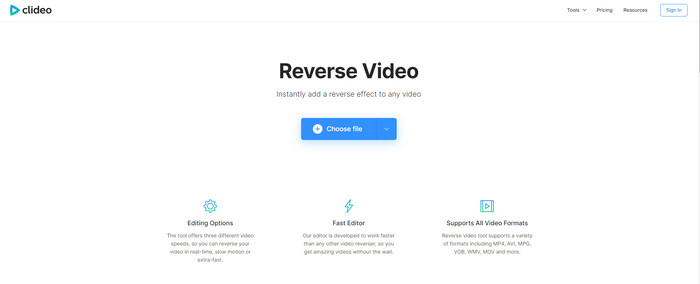
Ещё один онлайн‑инструмент, с помощью которого можно перемотать видео назад, — это Clideo. Визуальное оформление сервиса очень минималистичное, но в то же время удачное. В целом он выглядит аккуратнее, чем Ezgif, и производит более профессиональное впечатление. Но, как говорится, «внешность обманчива»: загрузка файлов здесь очень медленная, особенно если размер файла больше 40 МБ. Поэтому запаситесь временем и терпением уже на этапе загрузки. Зато сервис поддерживает множество функций редактирования, которые помогут бесплатно улучшить ваше видео.
Плюсы
- Бесплатно для всех, у кого есть подключение к Интернету.
- Веб-интерфейс пользователя в целом великолепен.
- Доступны удивительные функции редактирования.
Минусы
- Загрузка и загрузка видео в обратную сторону займет больше времени, чем ожидалось.
- Огромный водяной знак включается после экспорта обратного видео.
Часть 3. 5 и 6 лучших приложений для реверсирования видео на iPhone/Android
Топ 5. Обратное видео: Воспроизведение в обратном направлении 4+
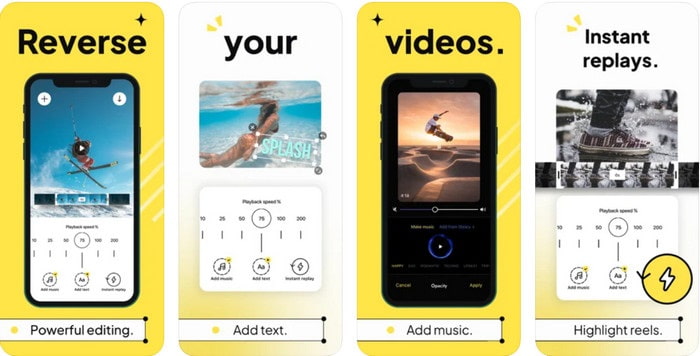
Reverse Video: Play Backwards 4+ — приложение, доступное только пользователям iOS, которое используется для редактирования видео в обратном направлении. Интерфейс этого приложения прост для понимания, также можно добавлять текст и фоновую музыку. Хотя приложение можно скачать бесплатно, многочисленные отзывы утверждают, что оно похоже на финансовую уловку. Пользователи сообщают, что их вынуждают ставить приложению оценку в 5 звёзд, чтобы получить доступ к его функциям. Если вы всё же хотите попробовать его сами, не ожидайте слишком многого — это далеко не лучший вариант для реверса видео.
Плюсы
- Он уже достигает 4,5 звезд в рейтинге.
- Видео реверсирование здесь хорошо для использования.
Минусы
- Большинство обзоров здесь не говорят о приложении. И большинство из них повторяют, что говорят о ерунде.
- Загрузка одного файла занимает целую вечность.
- Качество видео, экспортируемого бесплатно, плохое.
Топ 6. Reverse Movie FX - волшебное видео
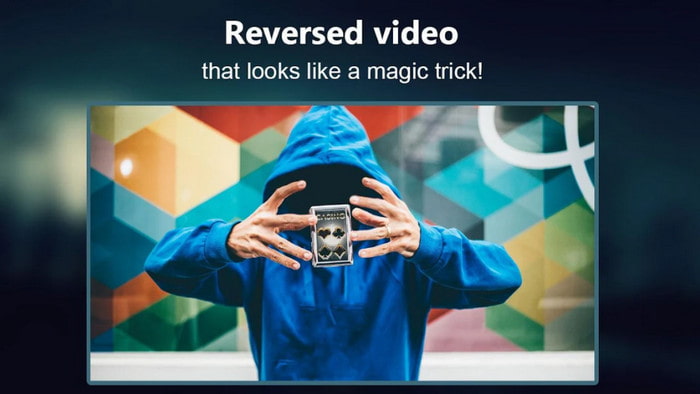
Перевёрнуть фильм можно с помощью Android‑приложения из Play Store — Reverse Movie FX - magic video. Им уже пользуются многие любители обратного видео; приложение поддерживает зацикливание и фоновую музыку. Хотя на первый взгляд инструмент почти идеален, качество итогового видео снижается. Проще говоря, если вы переворачиваете ролик в 1080p, ожидайте результат в 720p или ниже. Кроме того, в приложении есть реклама, и некоторые объявления появляются неожиданно. Тем не менее выполнить реверс здесь легко, и в целом это удобнее, чем в Reverse Video: Play Backwards 4+.
Плюсы
- Здорово создать обратный клип, фильм или видео на телефоне.
- Простой для понимания пользовательский интерфейс.
- 4,5 звезды в обзорах приложений.
Минусы
- В приложении много всплывающей рекламы из ниоткуда.
- Мелкие и серьезные ошибки все еще в приложении. Например, если вы пытаетесь перевернуть видео, иногда выдается сообщение об ошибке.
Часть 4. Часто задаваемые вопросы об обратном видео
В чем разница между инверсией и реверсом?
Инвертировать фокус на поворот чего-либо в другую сторону или другое положение; он может быть вверх ногами или наизнанку. Например, если вы перевернете число 12, результатом будет 21. При реверсировании из одного направления возвращается в исходное направление. Например, если часы идут в обратном направлении, они будут считать до 12, 11, 10, 9, 8, 7, 6 и так далее.
Можно ли использовать видеоэффект перемотки в качестве переходов?
Да, вместо того, чтобы использовать старый добрый анимированный переход, почему бы вам не попробовать перемотать видео назад. Простое добавление реверса может быть очень эффективным, особенно если вы не очень опытны в редактировании видео. И просто используя это в качестве перехода, вы можете сделать отличное видео, которое может удивить других людей, даже вас. Затем добавьте фоновую музыку в качестве завершающего штриха, чтобы сделать его более сказочным.
Могу ли я смотреть видео в обратном направлении на VLC?
Да, вы уже можете смотреть обратные клипы, фильмы или видео любого типа на VLC. Но если это не сделано заранее, или мы должны сказать, что это уже не в обратном порядке, когда вы играете там. Тогда грустно говорить, что он не поддерживает воспроизведение видео в обратном порядке. Итак, прежде чем воспроизвести его на VLC, измените его с помощью инструмента в списке.
Заключение
В награду за ваше терпение при чтении и тщательном выполнении шагов в этой статье о том, как перевернуть видео в обратном направлении, вы теперь обладаете знаниями и навыками для самостоятельного реверса. Сейчас вам остаётся выбрать лучшее программное обеспечение для реверса, чтобы добиться максимально впечатляющего эффекта и сделать ваше видео по‑настоящему выделяющимся. И прежде всего, лучшим реверсером в этом списке является, без сомнения, феноменальный Video Converter Ultimate. Так что самое время скачать его, попробовать и создать эффект реверса самостоятельно.
Бесплатная загрузкаДля Windows 7 или более поздних версийБезопасная загрузка
Бесплатная загрузкаДля MacOS 10.7 или более поздних версийБезопасная загрузка
-
 Как присоединиться к видео VOB с DVD на Windows и Mac
 Как присоединить видео VOB с DVD на Windows и Mac? Вот 2 эффективных метода объединения извлеченных файлов VOB и их объединения непосредственно с DVD.
-
 6 лучших слияний AVI: как объединить видеофайлы AVI на Windows и Mac
 Если вы хотите присоединиться к видео AVI для DVD, вы можете узнать об особенностях 6 лучших средств объединения AVI, включая бесплатные онлайн-инструменты, а также настольные программы из этой статьи.
-
 [Руководство] 2 лучших метода для присоединения видео MXF от Sony X70
 Если вы сняли несколько видеороликов в формате MXF с Sony X70, как лучше всего объединить файлы MXF? Вот 2 эффективных метода объединения видео высокого качества.
