


 Видео конвертер Ultimate
 Устройство записи экрана
 Видео ремонт
Комплексный обзор компрессора файлов размером 8 МБ (2024 г.)
На сегодняшний день отправка файлов определённым получателям по электронной почте может выполняться всего одним щелчком. Через Интернет доступно множество материалов. То же самое относится к файлам как с видео, так и с аудио. Если же ваши файлы очень большие, вам будет сложнее доставить их нужному получателю. Это связано с тем, что процесс доставки займёт больше времени, если размер файлов велик. Однако вам не стоит беспокоиться. В этой статье мы рассмотрим 8MB Compressor. Этот метод позволяет безопасно передавать данные в любое место, не вызывая опасений за их сохранность.

Часть 1. Обзор компрессора 8MB
8MB Video Compressor — это широко известный онлайн-инструмент для сжатия видео, совместимый с популярными веб-браузерами, такими как Google Chrome, Mozilla Firefox и Safari. Используя видеокомпрессор 8 МБ, пользователи могут эффективно уменьшить размер своих обширных видеофайлов до максимального размера 8 МБ. Приложение позволяет пользователям выбирать различные предустановленные размеры, включая 100 МБ, 50 МБ, 25 МБ и 8 МБ. 8MB Compressor может похвастаться удобным интерфейсом, одновременно элегантным и интуитивно понятным, что делает его привлекательным для широкого круга пользователей. Кроме того, пользователи не увидят рекламу или всплывающие окна при использовании этой программы.
Кроме того, программное обеспечение предлагает различные функции редактирования, включая триммер видео, отключение звука и дополнительные функции. Будьте уверены, что видеокомпрессор 8 МБ гарантирует безопасность ваших данных и файлов, устраняя любые опасения, которые могут у вас возникнуть относительно их безопасности. Однако он не может выполнить сжатие ваших файлов без потерь. Уменьшение размера сжатия приведет к соответствующему снижению качества. Тем не менее, он остается высокоэффективным онлайн-инструментом для сжатия видео.
Плюсы
- Онлайн-программа требует от пользователей только завершения процесса регистрации перед использованием.
- Интерфейс очень интуитивно понятен.
- Этот продукт удобен в использовании и хорошо подходит для людей, впервые знакомых с видеокомпрессорами.
Минусы
- Используемый процесс использует метод сжатия с потерями.
- Для работы устройства требуется подключение к Интернету.
Часть 2. Как использовать компрессор 8 МБ
Ниже приведено краткое руководство, описывающее шаги по эффективному сжатию файлов с помощью инструмента 8MB Compressor.
Шаг 1: Для начала откройте веб-браузер и найдите 8MB Video Compressor. Затем запустите программу и ознакомьтесь с её интерфейсом и навигацией.
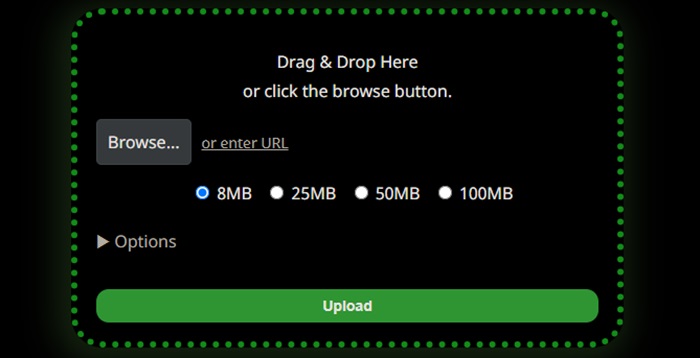
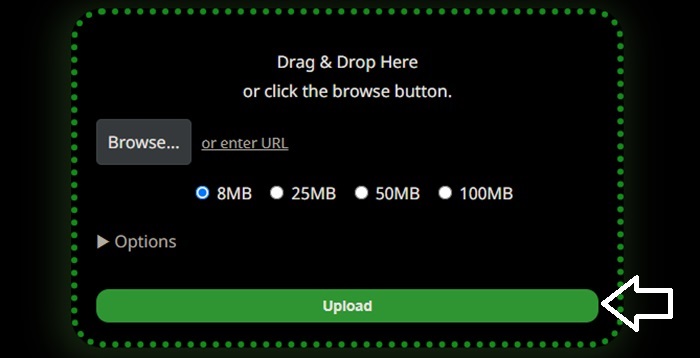
Шаг 2: Чтобы запустить процесс сжатия видео, перейдите к главному интерфейсу программы и найдите кнопку Upload. Нажмите на неё, чтобы выбрать и добавить нужный видеофайл.
Шаг 3: Далее выберите желаемый размер сжатия. Вы можете выбрать объём 8MB, 25MB, 50MB или 100MB. Укажите нужный размер, отметив соответствующий кружок. Помните, что уменьшение размера видео приводит к снижению его качества. Кроме того, пользователи могут нажать на стрелку раскрывающегося списка, чтобы получить доступ к дополнительным настройкам, которые можно применить к своему видео.
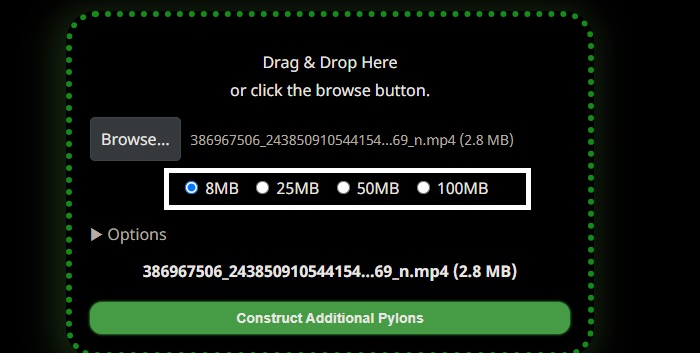
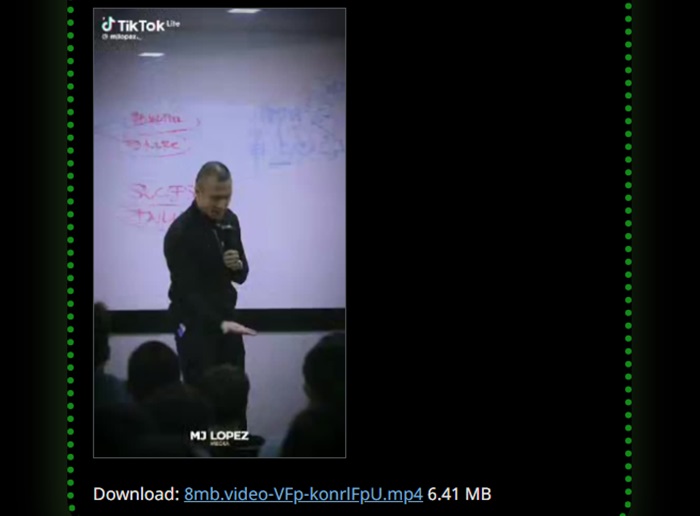
Чтобы начать процесс сжатия вашего видео, нажмите ссылку в нижней части интерфейса. После завершения процесса сжатия приступайте к загрузке видео.
Часть 3. Альтернативы 8MB Compressor
Если компрессор 8 МБ работает неправильно, доступны альтернативные методы, как онлайн, так и оффлайн, которые помогут легко сжать ваши файлы.
1. Онлайн-видеокомпрессор FVC
Онлайн‑сервис FVC Video Compressor Online признан одним из самых удобных и простых инструментов для сжатия видео в Интернете. Эта онлайн‑программа идеально подходит тем, кто ищет простой способ уменьшить размер своих видеозаписей без заметной потери качества. Программа позволяет сжимать видео в разрешении 4K, HD или SD и поддерживает различные форматы, включая MP4, MKV, MOV, 3GP, RMVB, WebM и FLV. Кроме того, пользователи могут настраивать качество видео в соответствии со своими предпочтениями. Ниже приведена подробная инструкция по использованию этого удобного компрессора.
Шаг 1: Используйте предпочитаемую поисковую систему, чтобы найти FVC Video Compressor Online. После перехода на веб‑страницу скачайте лончер и разрешите ему доступ к вашему компьютеру.
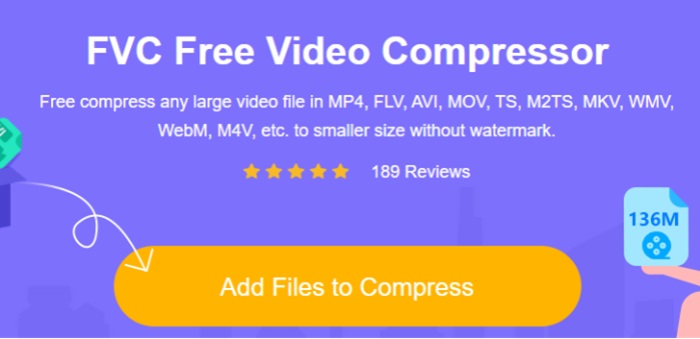
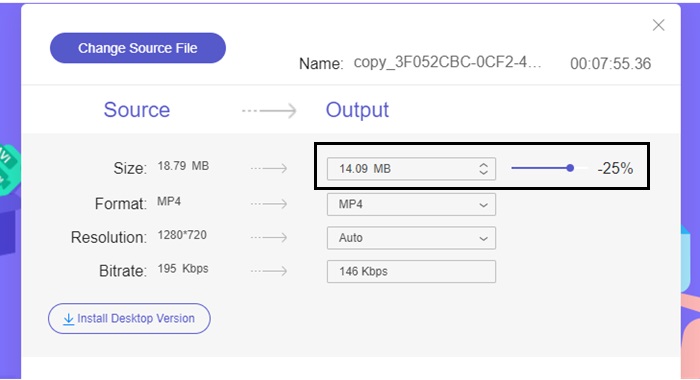
Шаг 2: Нажмите кнопку Add Files to Compress, чтобы начать загрузку файла. Для уменьшения размера видео вы можете настроить ползунок Slider, смещая его влево. Кроме того, вы можете изменить формат, выбрав один из доступных на экране.
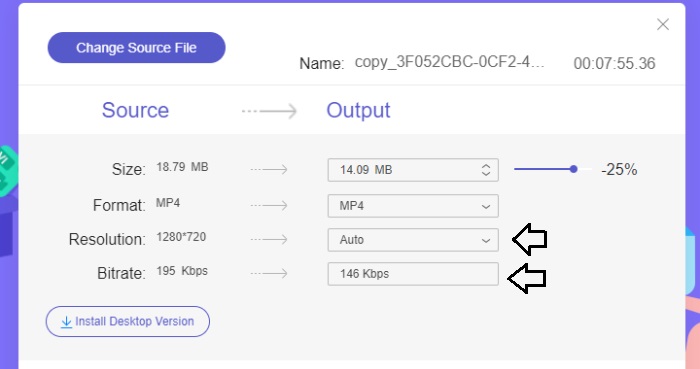
Также пользователи могут индивидуально настроить Bitrate и Resolution своего видео, выбрав один из предложенных вариантов.
Шаг 3: После завершения всех необходимых настроек вы можете сохранить видео, нажав кнопку Compress. Укажите папку, в которую хотите сохранить результирующий видеофайл.
2. Конвертер видео Ultimate
Если вам нужен офлайн‑компрессор видео, рассмотрите возможность перехода на Video Converter Ultimate. Программа совместима с операционными системами Mac и Windows и предоставляет широкий спектр функций помимо сжатия аудио‑ и видеофайлов. Кроме того, она поддерживает почти 200 форматов файлов и позволяет пользователям оптимизировать качество своих файлов в соответствии с предпочтениями. Одной из ключевых особенностей, выгодно отличающих эту офлайн‑программу от других видеокомпрессоров, является её способность эффективно уменьшать размер файлов при сохранении высокого качества видео.
Шаг 1: Чтобы эффективно использовать это мощное программное обеспечение для сжатия видео, скачайте и установите его на свой компьютер. Затем запустите программу, чтобы приступить к работе с её функциями.
Бесплатная загрузкаДля Windows 7 и новееБезопасная загрузка
Бесплатная загрузкаДля macOS 10.7 и новееБезопасная загрузка
Шаг 2: Для начала перейдите в раздел Toolbox и выберите опцию Video Compressor. После этого вы сможете загрузить своё видео.
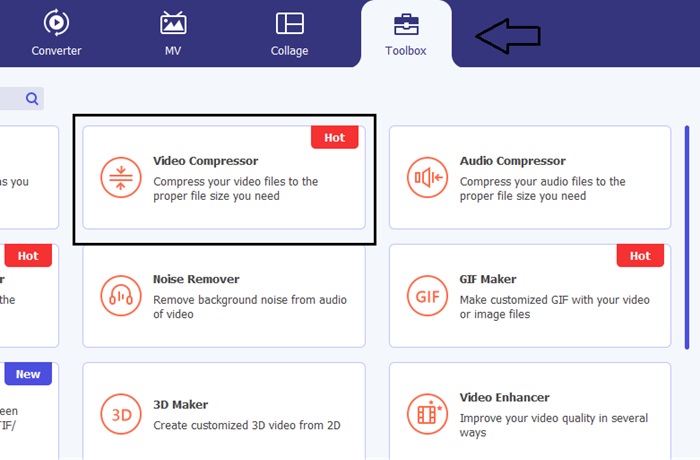
После перехода в настройки Video Compressor отрегулируйте ползунок Slider, чтобы получить желаемый целевой размер. Затем нажмите кнопку Save, чтобы применить изменения.
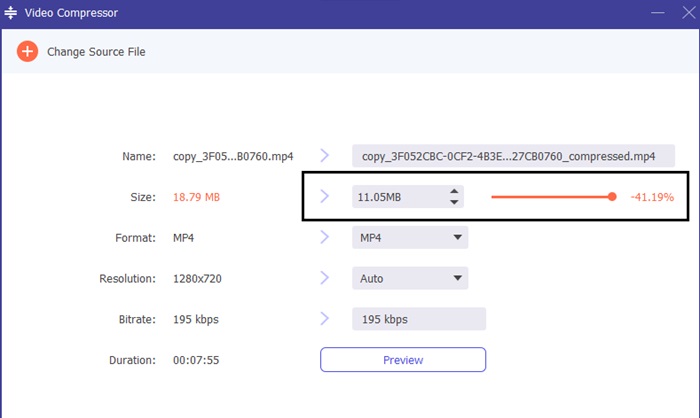
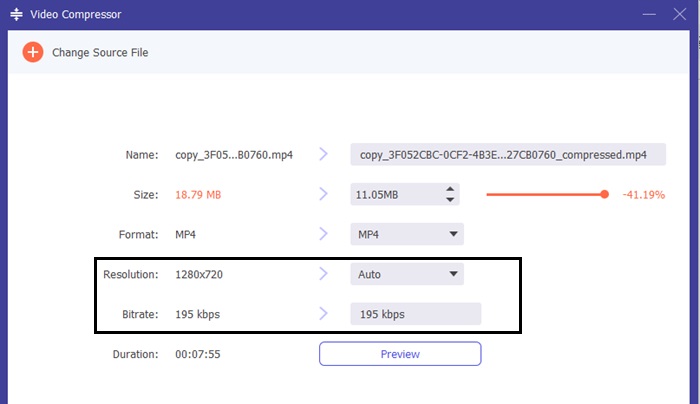
Чтобы выбрать подходящий видеоформат, откройте пункт Profile и выберите один из форматов в раскрывающемся меню. Пользователи также могут изменить такие параметры, как Encoder, Resolution, Bitrate, а также настройки аудио.
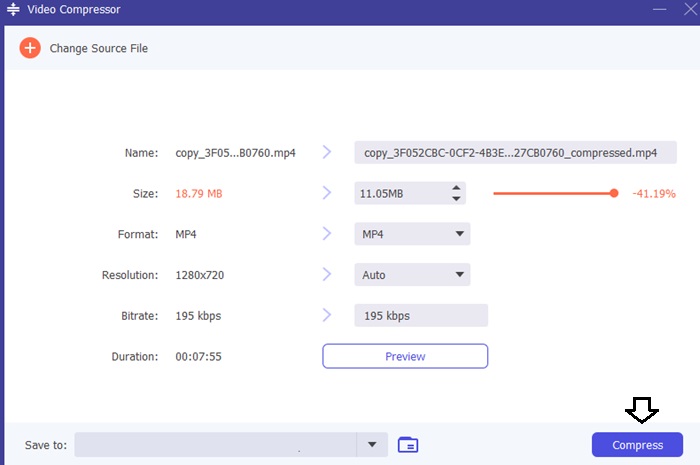
Шаг 3: Нажмите кнопку Compress, чтобы запустить процесс сжатия видео.
Дополнительные материалы:
Veed Video Compressor: тщательный и подробный обзор
Как сжать видео для Twitter? 4 надёжных способа
Часть 4. Часто задаваемые вопросы о компрессоре 8 МБ
Сколько секунд видео составляет 8 МБ?
Если полагаться на битрейт, то можно определить, что видео размером 8 МБ примерно эквивалентно 25,6 секундам.
Сколько МБ занимает 1 минута видео 1080p?
Различные форматы записи займут место на вашем мобильном устройстве. Однако общее сравнение форматов покажет сходство на разных устройствах. Емкость хранилища, необходимая для 1-минутного видео 1080p на устройстве iPhone, составляет примерно 130 МБ.
Является ли видеокомпрессор 8 МБ бесплатным?
8MB Video Compressor — это бесплатный инструмент, который позволяет пользователям сжимать видео. Однако важно отметить, что загруженное видео должно соответствовать определенным критериям. В частности, продолжительность видео не должна превышать 5 минут, а размер файла не должен превышать 2 ГБ.
Заключение
Подводя итог, можно сказать, что 8MB File Compressor крайне полезен для тех, кто ищет простой онлайн‑способ сжать свои видео. Если вам нужен надёжный видеокомпрессор, стоит также рассмотреть альтернативы, такие как Video Converter Ultimate.
-
 2 способа сжатия видео для YouTube
 Видео на YouTube большие и загружаются медленно? Просто уменьшите размер видеофайла для YouTube двумя способами онлайн и на компьютере.
-
 Видеокомпрессоры для Discord, о которых вам следует узнать
 Загружайте свои любимые видео в Discord, не ограничиваясь размером файла. Обратитесь к компрессорам файлов Discord здесь, чтобы помочь вам.
-
 Краткие советы: как сжать видео на iPhone бесплатно
 В этой статье содержится подробное руководство по сжатию видео на iPhone. Пожалуйста, проверьте решения, перечисленные здесь. Проанализируйте их, чтобы выбрать тот, который подходит именно вам!
