


 Видео конвертер Ultimate
 Устройство записи экрана
 Видео ремонт
[Решено] Как использовать видеофильтры, чтобы идеально улучшить ваше видео
Сделайте свои визуальные медиа более выразительными, чем у других, используя видеофильтр. Такие фильтры могут усиливать тон, выравнивать стиль, создавать настроение и многое другое. Хотя на рынке существует множество разных приложений с фильтрами, мы всегда надеемся, что функции видеомонтажа в Video Converter Ultimate, такие как добавление фильтров, будут под рукой. Но прежде чем перейти к руководству по использованию этого мощного инструмента, давайте сначала разберёмся, что такое видеофильтр и какие виды фильтров вы можете использовать, чтобы создать идеальный ролик. Сначала ознакомьтесь с ними, чтобы получить общее представление.

Часть 1. Что такое видеофильтр
Видеофильтр популярен во всём интернете и помогает пользователям создавать более детализированный визуальный контент без добавления спецэффектов. Эти фильтры встроены, то есть они имеют различные варианты оформления изображения за счёт улучшения тона, яркости, глубины, цветовой температуры и т. д. Хотя фильтры и помогают улучшить видео, их назначение отличается друг от друга. Например, если вы снимаете портрет, вам понадобится соответствующий фильтр. В следующем описании приведены критерии, на которые стоит ориентироваться, чтобы выбрать лучшее приложение с видеофильтрами для скачивания или использования.
Список здесь не содержит различные фильтры, а расскажет о процессах, преимуществах и стандартах фильтров.
1. Регулируемая коррекция цвета
Цветокоррекция — это процесс управления количеством света, попадающего на пленку. Как фотограф, ваша цель состоит в том, чтобы получить идеальные изображения, уравновешивая все. Однако не всегда у вас будет идеальное смешивание всего, что может сделать вашу фотографию лучше. Но с фильтром коррекции цвета, чтобы ваша видеосъемка сбалансировалась, отфильтровав сцену с черным освещением, яркость и контрастность.
2. Фильтры для идеальной работы
На рынке существует множество различных видеофильтров для лица, но некоторые из них не так хороши, как другие. Хотя в видеоредакторах есть набор фильтров, поиск идеального фильтра может быть трудным для понимания, особенно если вы не имеете обширного представления об этих фильтрах. Несмотря на то, что вы можете попробовать их все, это займет немного времени, если вы когда-нибудь это сделаете. Итак, если вы хотите получить больше информации о наиболее часто используемых фильтрах в видеоредакторе, вы можете перейти ко второй части.
3. Лучший видеоредактор на ходу
Инструмент, который вы должны выбрать, должен иметь функции редактирования видео, которые помогут вам вырезать, объединять, кадрировать и делать многое другое. Однако, если вы выбираете инструмент для редактирования, вы должны учитывать следующее. Если вы профессионал или новичок, вы должны посмотреть на свои стандарты, чтобы иметь лучший видеоредактор.
Для профессионалов:
◆ Видеоредактор выполняет расширенное редактирование видео, чтобы помочь вам выполнить сложную задачу за один раз.
◆ Он поддерживает различные типы файлов для импорта и экспорта.
◆ Поддерживает импорт необработанных видеофайлов с камер, мобильных телефонов или цифровых зеркальных фотокамер.
Для новичков:
◆ Для эффективного редактирования видео оно должно быть простым в использовании.
◆ Хотя это не лучший инструмент для профессионального использования, он должен иметь лучшие инструменты редактирования, необходимые новичку.
◆ Графический интерфейс должен быть менее тяжелым, чтобы избежать путаницы в функциях инструмента.
Часть 2. Какие лучшие видеофильтры вы можете использовать
Перечисленные здесь сведения представляют собой фильтры, которые вы можете использовать для обновления видео. Обратите внимание, что фильтры не могут изменить качество видео, но они могут улучшить его внешний вид.
1. Фильтр для лица животных
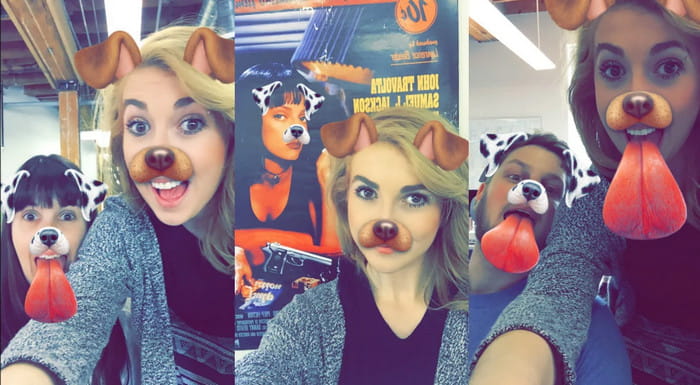
Большинство пользователей любят использовать фильтры собак или кошек на видео, потому что они уникальны и вызывают у нас смех. Этот фильтр анимирует другое животное и другие веселые вещи, в отличие от других фильтров. Хотя это не улучшает вашу фотографию, вы все равно можете использовать его, если хотите иметь анимированный фильтр для другой цели. Более того, лучшее приложение для фильтрации, которое вы можете скачать, уже добавило анимированные фильтры для своих пользователей.
2. Серый фильтр
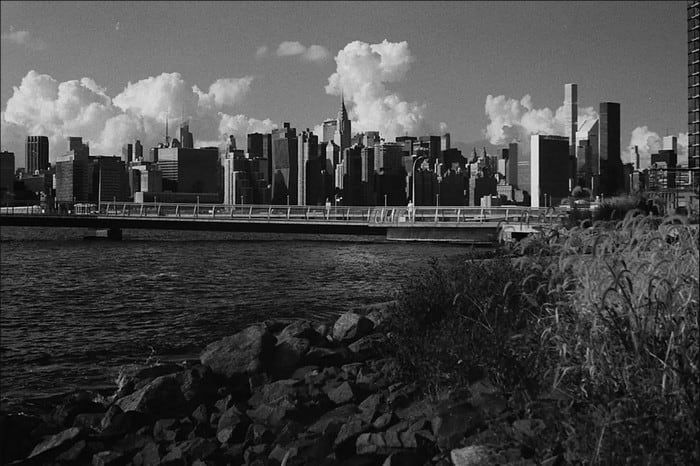
Скучаете по 90‑м и хотите снять видео в чёрно‑белом стиле? Тогда Gray Filter поможет сделать ролик в духе 90‑х. Этот фильтр отличается от других, использующих высокую контрастность и насыщенные цвета, поскольку применяет чёрно‑белую палитру, создавая атмосферу 90‑х.
3. Фильтр красоты

Хотите снимать видео и иметь видеофильтр для сглаживания кожи? Что ж, фильтр красоты может помочь вам улучшить вашу фотографию. С помощью этого фильтра вы можете увидеть много различий между оригинальной и улучшенной фотографией. Некоторые влиятельные лица и художники выбирают этот фильтр, чтобы улучшить свои фильмы и изображения.
4. Теплый фильтр
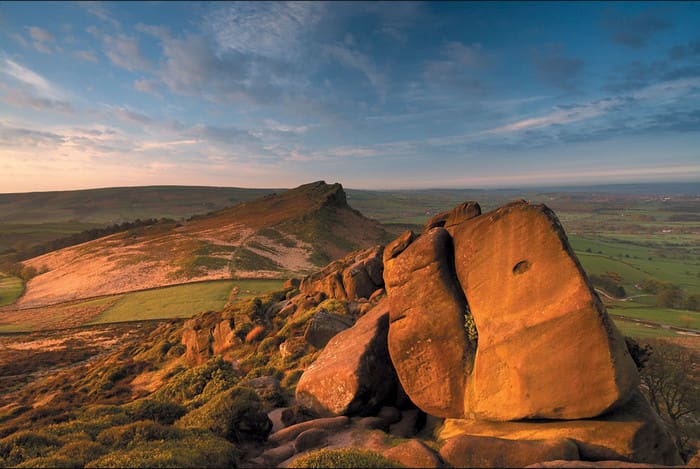
Ещё один фильтр может добавить вашему фильму тепла, смягчить блеклость и частично убрать синий оттенок. Warm Filter выводит ваше видео на новый уровень, улучшая оттенок кожи как при электронном освещении, так и в уличной тени. Хотя он и поглощает синий оттенок, слишком сильный синий он может убрать не полностью. Однако этот фильтр отлично подойдёт, если вы хотите снимать видео с небом.
5. Обычный фильтр

Plain Filter может придать вашему отснятому видео мягкость. Этот фильтр создаёт более мягкие контуры и делает цвета светлее по сравнению с исходным видео. Несмотря на то что это фильтр, он не слишком сильно влияет на изображение, почти полностью сохраняя оригинал, лишь слегка его улучшая. Он идеально подойдёт, если вы не хотите слишком сильно «перефильтровывать» видео и предпочитаете подчеркнуть исходную картинку.
Хотя мы не упомянули все фильтры, это наиболее часто используемые фильтры в любом приложении для фильтрации видео. Однако их имена могут различаться в разных инструментах, но внешний вид их фильтра будет одинаковым.
Часть 3. Лучшая программа для загрузки для добавления видеофильтров к любым видео или клипам на Windows и Mac
Вы можете получить все четыре описанных выше фильтра и даже больше, если скачаете Video Converter Ultimate. Это программное обеспечение обеспечивает максимально эффективный способ добавления фильтров к любому видео, снятому на любое устройство — камеру или телефон; даже если вы используете DSLR, вы можете импортировать клип в эту программу и наложить на него фильтр. В отличие от других приложений с фильтрами, это подходит не только новичкам: даже будучи профессионалом, вы можете смело полагаться на этот инструмент.
Более того, если вы хотите иметь лучший видеоредактор для Windows и Mac, к счастью, вы можете его использовать. Итак, теперь, если вы собираетесь добавить видеофильтр, следуйте приведенному ниже простому руководству, чтобы успешно добавить фильтр к любому видео.
Шаг 1. Скачайте видеоредактор на свой компьютер, нажав кнопку загрузки ниже. После того как вы скачаете программу, установите её, следуя инструкциям установщика, а затем запустите.
Бесплатная загрузкаДля Windows 7 или более поздних версийБезопасная загрузка
Бесплатная загрузкаДля MacOS 10.7 или более поздних версийБезопасная загрузка
Шаг 2. Чтобы добавить файл в видеоредактор, нажмите кнопку «+». Выберите видеофайл в папке, которая откроется на экране, и нажмите Open, чтобы добавить его в очередь на обработку фильтрами.

Шаг 3. После нажатия кнопки magic wand на экране откроется новое окно для редактирования. В верхней части нажмите Effects & Filters, выберите фильтр, который хотите использовать, при желании протестируйте их все и нажмите OK, если вы довольны выбранным фильтром.
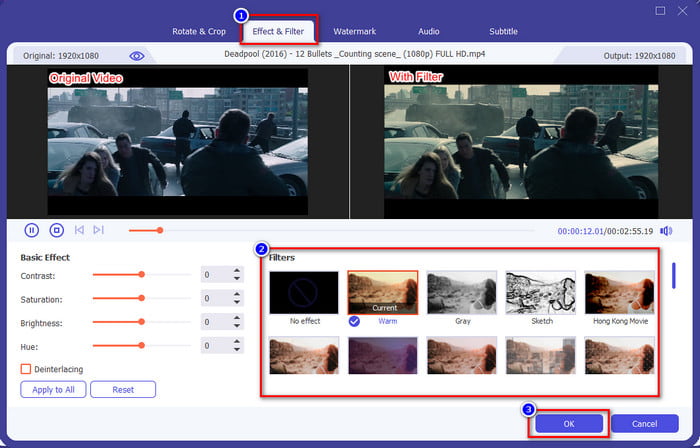
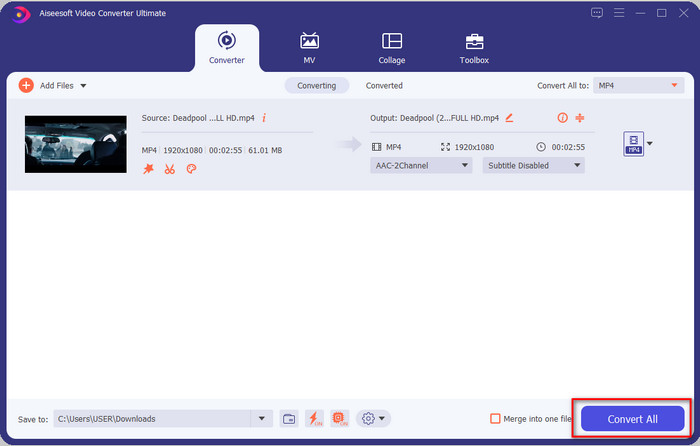
Шаг 4. Экспортируйте видео из редактора, нажав Convert All. Подождите несколько секунд, пока видеофайл сохранится на ваш компьютер, — и вуаля, у вас есть отличное видео с фильтром, созданное с помощью одного из лучших видеоредакторов для Windows и Mac.
Связанный материал:
Добавить водяной знак на видео
Часть 4. Часто задаваемые вопросы о видеофильтрах
Безопасно ли загружать приложение видеофильтра?
Это зависит от сайта, на котором вы его скачиваете. Хотя загружать видеоредактор в Интернете безопасно, вам необходимо убедиться, что веб-сайт, который вы посещаете, безопасен. Или же кто-то может получить ваши данные и личную информацию о вас.
Ухудшают ли фильтры качество видео?
Качество видео может измениться из-за эффектов добавляемого фильтра. Итак, если вы хотите сохранить высокое качество разрешения, вы должны подумать о том, какой фильтр вы используете, потому что он изменит качество видео. Но если вы используете пиксельный фильтр, это повлияет на качество видео.
Почему формат изменился после добавления фильтра?
Формат, установленный в используемом вами инструменте, по умолчанию является стандартным. Чтобы этого избежать, в Video Converter Ultimate выполните следующие шаги. После добавления фильтра перейдите к разделу Convert All to, найдите исходный формат и нажмите на него. Затем выполните финальный шаг — и ваш исходный формат будет сохранён вместе с добавленным к видео фильтром.
Заключение
Теперь мы разобрались, что такое видеофильтры и какие из них наиболее востребованы. Раз мы уже объяснили, что это и какие фильтры вы можете использовать, пришло время скачать Video Converter Ultimate, чтобы добавить фильтр к вашему видео и сделать его потрясающим. Этот инструмент поможет вам не только накладывать фильтры, но и редактировать видео без лишних сложностей. Вы можете получить этот замечательный инструмент, нажав кнопку загрузки и приобретя его, чтобы пользоваться всеми возможностями, которые он предлагает.
-
 Как бесплатно добавить аудио и музыку к видео на свой компьютер / телефон
 В этой статье показано 4 простых способа бесплатно добавить аудио к видео. Независимо от того, какую звуковую дорожку вы хотите добавить в свое видео, вы можете получить здесь удовлетворительные результаты.
-
 Превратите GIF в формат видео: конвертируйте GIF-мемы в видео [2021]
 Определите, как преобразовать GIF в формат видео с помощью инструментов, перечисленных ниже. Выберите, какой из них, и узнайте, как это сделать, так как мы собираем достаточно улик по ним.
-
 Превосходные приложения для видео в формате GIF для устройств Android и iOS
 Знаете ли вы, что с помощью телефона вы можете конвертировать GIF-файлы в любой видеоформат, который вам нравится? Выберите лучшие приложения на вашем Android или iOS.
