


 Видео конвертер Ultimate
 Устройство записи экрана
 Видео ремонт
[Проверено] 2 лучших редактора тегов, доступных для использования на Windows и Mac
Большинство аудиофайлов, которые мы записали в Windows, имеют формат WMA, и вы можете редактировать их метаданные с помощью редактора метаданных WMA. Однако выбрать подходящий редактор метаданных для настольного компьютера может быть довольно сложно для обычного пользователя. Но сегодня эта задача уже не так трудна, как вы думаете, благодаря двум редакторам, которыми вы можете пользоваться в Windows и на Mac. Хотите узнать, что это за два инструмента? Если вы продолжите читать эту статью, мы предложим объективный обзор этих двух программ, которые вы можете загрузить, и поможем понять, какая из них лучше. Оставайтесь с нами и получите удовольствие от чтения этого блога, чтобы узнать о двух отличных инструментах, которые нельзя пропустить в 2022 году.

Часть 1. Используйте Ultimate WMA Tag Editor, доступный в Windows и Mac, для редактирования WMA-тегов
Первым в нашем списке стоит лучший редактор метаданных WMA FVC Video Converter Ultimate, инструмент, который представляет собой мощный редактор для своих тегов, который всем нравится. С помощью этого инструмента вы легко справитесь с этой проблемой как профессионал, даже если у вас нет опыта редактирования тегов WMA. В отличие от других редакторов тегов, вам не потребуются обширные знания об этом редакторе метаданных о том, как его использовать; в течение нескольких кликов и доли секунды вы получите метку WMA без каких-либо проблем.
Хотите ещё возможностей? Одна из лучших функций этого инструмента — это раздел Toolbox (Набор инструментов), где вы можете выполнять множество задач, которые другие программы не предлагают: сжимать, обрезать, добавлять или удалять водяные знаки, переворачивать видео в обратном направлении и многое другое. Таким образом, практически любую задачу с медиафайлами, которая только может прийти вам в голову, вы сможете легко выполнить с помощью этого инструмента. Кроме того, вы можете быстро конвертировать формат WMA в более чем 1000 других форматов благодаря сверхбыстрому процессу преобразования. Впечатляет, не так ли? Именно на это способен данный универсальный инструмент. А чтобы узнать, как добавить тег WMA, выполните шаги ниже — они помогут вам сделать это на профессиональном уровне.
Шаг 1. Сначала нажмите кнопку загрузки ниже и выберите, используете ли вы сейчас Windows или Mac. Быстро установите программу и по завершении установки запустите её.
Бесплатная загрузкаДля Windows 7 или более поздних версийБезопасная загрузка
Бесплатная загрузкаДля MacOS 10.7 или более поздних версийБезопасная загрузка
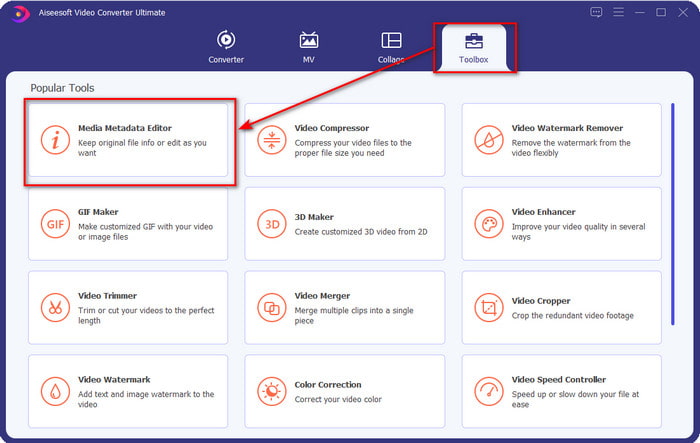
Шаг 2. В верхней части интерфейса нажмите Toolbox (Набор инструментов), а затем выберите Media Metadata Editor (Редактор метаданных медиафайлов).
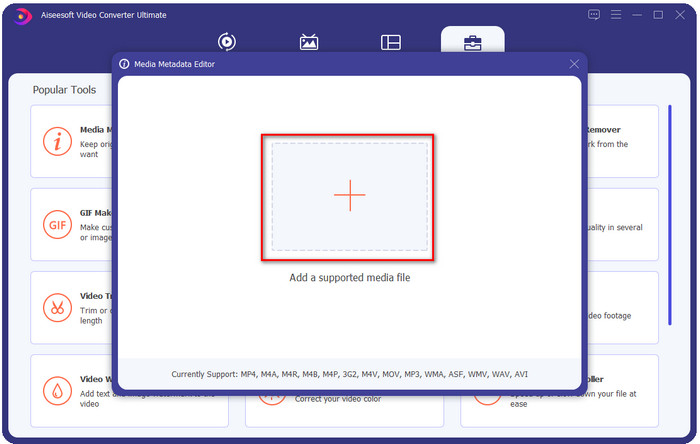
Шаг 3. Добавьте файл, щёлкнув по значку + в появившемся мини‑окне, найдите файл WMA в папке и нажмите Open, чтобы перейти к следующему шагу.
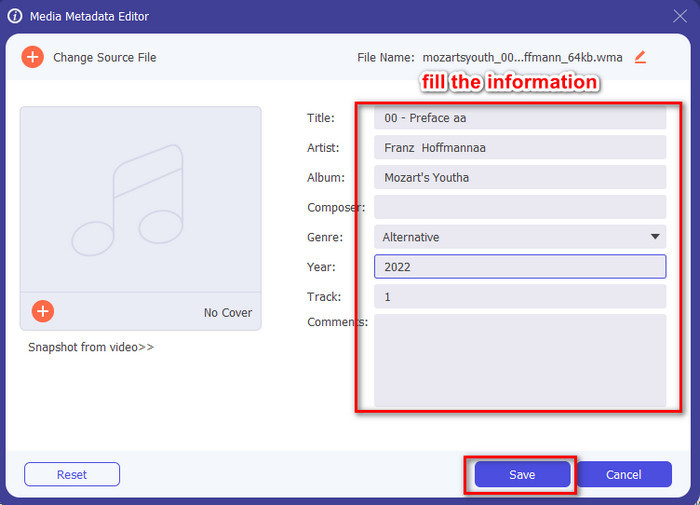
Шаг 4. В этом разделе вы можете редактировать метаданные или теги вашего WMA и соответствующим образом заполнить все текстовые поля. После этого нажмите «Сохранить», чтобы применить внесённые изменения к аудиофайлу. Таким образом, вы добавите метаданные к аудиофайлу буквально за пару секунд.
Часть 2. Используйте бесплатный редактор тегов WMA, доступный для Windows и Mac, для изменения метаданных WMA
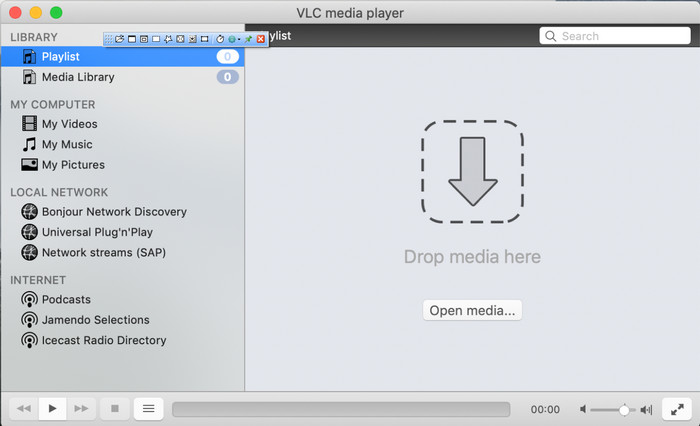
VLC Player — это ещё один редактор тегов WMA, который вы можете бесплатно скачать для Windows и Mac. Этот медиаплеер может помочь вам редактировать теги видео- и аудиофайлов. В отличие от первого упомянутого программного обеспечения, этот инструмент не создавался специально для добавления метаданных к медиафайлам. Его основное назначение — воспроизведение разных медиаформатов, которые стандартный или встроенный плеер не может открыть без установки дополнительных кодеков. Несмотря на то, что программа позволяет добавлять теги, она всё же не настолько эффективна, как специализированный редактор тегов.
Более того, этот инструмент доказал нам многое, потому что он надежен и безопасен для загрузки. В дополнение к этим функциям этот инструмент также может конвертировать, просто редактировать и записывать экран, если вам это нужно. Можно сказать, что это многоцелевой инструмент, который не обеспечивает такого превосходства в других функциях, но в воспроизведении видео, несомненно, является лучшим на рынке.
Часть 3. Сравнительная таблица между бесплатным и окончательным редактором тегов WMA
Чтобы сделать обзор еще проще для нас, мы включили сравнительную таблицу, чтобы узнать, какой инструмент лучше загрузить на свой диск. Пожалуйста, внимательно прочитайте его, чтобы сравнить и сопоставить FVC Video Converter и VLC Player и оценить его, который является лучшим редактором метаданных WMA.
| FVC Видеоконвертер Ultimate | ПРОТИВ | VLC Player |
 | Доступно в Windows и macOS | |
| Поддерживает широкий диапазон форматов для редактирования тегов |  |
| Многоцелевые функции, такие как обрезка, обрезка, редактирование и т. д. | |
| Дружественный интерфейс | |
| Лучший графический пользовательский интерфейс | |
Часть 4. Часто задаваемые вопросы о редакторе метаданных WMA
Могу ли я играть в WMA на VLC?
Да, вы можете без проблем воспроизводить файлы WMA во VLC, так как этот формат поддерживается. Если вы хотите узнать больше о VLC, вы можете прочитать отдельную статью: нажав на эту ссылку, вы узнаете больше о VLC и его альтернативных плеерах.
Что такое ВМА?
WMA — это аудиоформат, используемый для хранения набора аудиокодеков, созданных компанией Microsoft при участии композитора Стэна ЛеПарда (Stan LePard). Этот аудиоформат является одним из известных конкурентов стандартного формата MP3. Однако он не так популярен, как можно было бы ожидать, поэтому, если вы хотите передать файл с расширением .wma, будьте готовы к тому, что понадобится стороннее приложение, если получатель не пользуется Windows. Итак, что же делать? Можно ли конвертировать WMA в MP3, чтобы сделать файл совместимым для другой стороны? Благодаря этой статье вы узнаете, как конвертировать WMA в MP3 в Windows, на Mac и онлайн.
Нужен ли мне дополнительный кодек для воспроизведения WMA?
Это зависит от программы, которую вы сейчас используете; если вы являетесь пользователем Windows, вам не нужно загружать дополнительный кодек для воспроизведения аудиофайла на рабочем столе. Однако не все были пользователями Windows, поэтому преобразование аудиофайла — лучший способ сделать WMA совместимым с вашими устройствами. Если вы ищете конвертер, мы предлагаем вам выбрать лучший аудио конвертер, который вы можете скачать для Windows и Mac, FVC Video Converter Ultimate. Выполните следующие шаги, если вы хотите знать, как. Загрузите инструмент на свой рабочий стол, а затем установите его. Откройте инструмент и щелкните значок +, чтобы загрузить файл WMA; в правом верхнем углу нажмите «Преобразовать все в» и выберите аудиоформат, доступный в списке. Нажмите Конвертировать все, чтобы начать процесс конвертации. Просто так.
Заключение
Теперь, когда у нас есть представление о FVC Video Converter Ultimate и проигрывателе VLC, пришло время выбрать лучший редактор тегов WMA, который вы должны использовать. Эти инструменты отлично подходят для редактирования тегов ваших файлов WMA, поэтому, если вы предпочитаете, вы можете быстро справиться с редактированием тегов. Но если вы хотите, чтобы профессиональный инструмент справился с этой задачей, выберите идеальный инструмент. Нажав кнопку загрузки, вы можете использовать это в обеих операционных системах для настройки тегов WMA.
-
 Что такое метаданные: узнайте основную информацию о метаданных
 Что такое метаданные? Это важно? Из каких частей состоят метаданные? У вас есть тот же вопрос? В этой статье вы узнаете основную информацию о метаданных.
-
 4 лучших просмотрщика метаданных онлайн и офлайн [Обновлено в 2025 г.]
 Могу ли я проверить метаданные моего файла? Да, вы можете, с помощью этого поста мы познакомим вас с различными средствами просмотра метаданных, которые вы можете использовать.
-
 6 любимых анимированных фильтров Snapchat на Snapchat
 Хотите узнать, как лучше всего добавлять фильтры к видео Snapchat? Что ж, вы можете щелкнуть здесь и изучить различные фильтры, которые вы можете использовать для применения к видео Snapchat.
