


 Видео конвертер Ultimate
 Устройство записи экрана
 Видео ремонт
Каковы лучшие редакторы тегов WMV для редактирования метаданных WMV [защита от дурака]
WMV — это родной формат файлов, с которым вы столкнётесь, если пользуетесь Windows. В этом формате можно хранить анимации, видеоклипы, эпизоды телешоу в высоком разрешении, используя один или несколько алгоритмов видеосжатия Microsoft. Несмотря на это, некоторые теги в WMV-файлах требуют корректировки. Хотя в Windows Media Player вы можете просматривать метаданные WMV-файла, изменить их, чтобы исправить ошибки, нельзя. Какой же инструмент использовать в Windows? В этом материале мы представим непредвзятый обзор четырёх редакторов тегов WMV, которые вы можете использовать.

Часть 1. Феноменальный редактор тегов WMV для Windows и Mac [рекомендуется]
FVC Video Converter Ultimate — это надёжное программное обеспечение, которое предлагает вам лучшие из возможных функций для лёгкого редактирования метаданных WMV. Программа доступна для всех операционных систем Windows и Mac. Используя этот инструмент, вы по-новому оцените удобство удаления, редактирования и обновления тегов в более чем 1000 форматов, которые поддерживает этот софт. Новичкам он предлагает интуитивно понятный интерфейс, помогающий разобраться во всех возможностях программы. Однако он также идеально подходит профессионалам для продвинутого редактирования видео. Разве это не впечатляет? Независимо от того, есть ли у вас опыт редактирования тегов или нет, вы можете положиться на этот инструмент. Хотите отлично поработать с метаданными с помощью этого ПО? Если да, то далее мы сосредоточимся на том, как пользоваться этим замечательным редактором тегов WMV, но сначала скачайте его на свой компьютер с Windows или Mac и установите.
Преимущества использования Ultimate WMV Tag Editor
- 1. Он может быстро редактировать теги для WMV, AVI, MP4, MKV, MOV и других 1000+ доступных форматов.
- 2. Он поддерживает универсальную панель инструментов, в которой вы можете обрезать, вырезать, объединять, вырезать, реверсировать видео и многое другое.
- 3. Это лучший выбор для новичков и профессионалов, которым нужен универсальный инструмент.
- 4. Загрузите лучший инструмент на свой Windows и Mac с теми же расширенными функциями.
Бесплатная загрузкаДля Windows 7 или более поздних версийБезопасная загрузка
Бесплатная загрузкаДля MacOS 10.7 или более поздних версийБезопасная загрузка
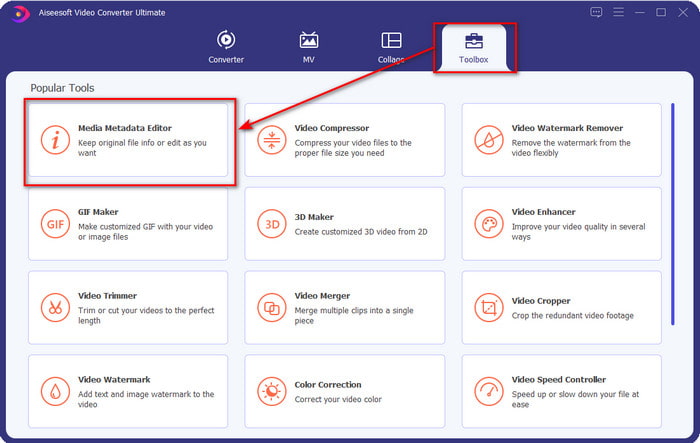
Шаг 1. После успешной установки программы сразу запустите её. В интерфейсе программы откройте раздел Toolbox и найдите Media Metadata Editor; нажмите на него, чтобы открыть.
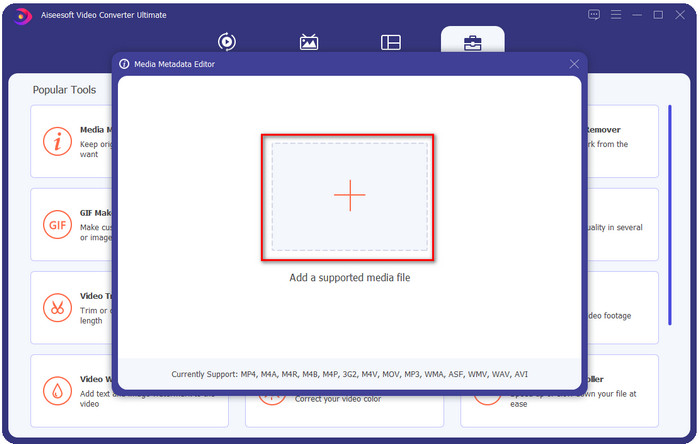
Шаг 2. Нажмите значок + после того, как открыли редактор, выберите WMV-файл в папке, которая появится на экране. Когда определитесь с файлом, нажмите «Открыть».
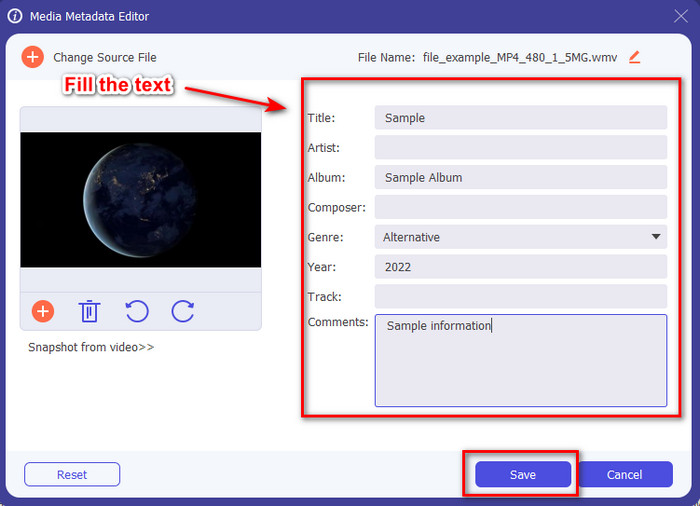
Шаг 3. Заполните текстовые поля в соответствии с вашими потребностями, затем нажмите Save, чтобы применить теги, которые вы добавили к файлу.
Связанный материал:
Часть 2. Еще 3 лучших редактора тегов для Windows
Видеоредактор Мачете Lite
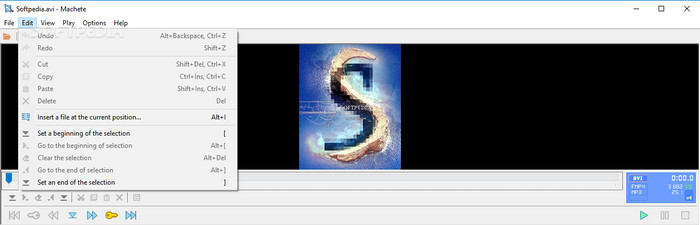
Machete Video Editor Lite — это редактор метаданных WMV для Windows, который вы можете загрузить на свой ПК. С помощью этого инструмента можно редактировать теги только у файлов AVI и MKV; другие форматы не поддерживаются. Это специализированный редактор метаданных для Windows, поэтому вам не о чем беспокоиться при его использовании — он поможет выполнить указанную задачу. Несмотря на то что это неплохой редактор метаданных, его графический интерфейс устарел и нуждается в обновлении, чтобы конкурировать с более современными редакторами метаданных на рынке. Кроме того, программа поддерживает всего два формата — AVI и MKV; это может быть её главным недостатком, поскольку другие редакторы тегов позволяют загружать файлы множества форматов.
ТигоТаго
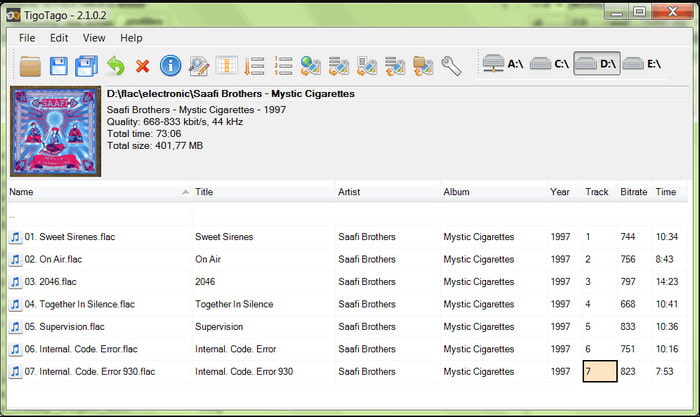
Ещё один специализированный редактор тегов WMV для Windows — это TigoTago. В отличие от Machete Video Editor Lite, этот инструмент поддерживает три видеоформата: MP4, WMV и AVI. Если вы хотите редактировать теги аудиофайлов, можете загружать сюда MP3, WMA, WAV и многие другие форматы. Графический интерфейс программы очень похож на электронную таблицу: вы видите разные столбцы для разных тегов файла. Несмотря на табличный стиль GUI, ему также требуется обновление, так как создаётся впечатление, будто программа давно не получала новых версий. Во время использования мы столкнулись с некоторыми запутанными функциями, из‑за которых процесс редактирования тегов занял больше времени и оказался несколько хлопотным. Хотя такие проблемы возможны, вы всё равно можете бесплатно скачать эту программу для Windows.
Свойства в Windows
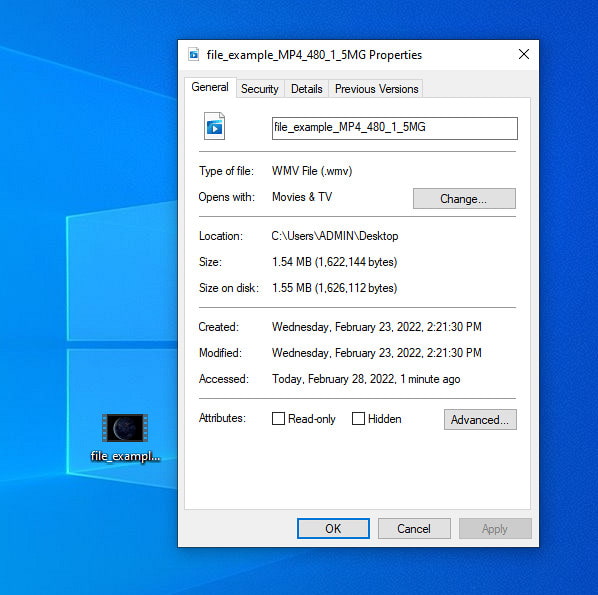
Свойства в Windows — это встроенная функция, которой можно свободно пользоваться в любой операционной системе Windows. Её не нужно скачивать или искать в интернете, что является большим плюсом. С её помощью вы можете в несколько кликов обновить теги любого медиафайла, в том числе WMV. В последнее время некоторые пользователи, включая нас, посчитали эту функцию неудобной. Когда мы попытались обновить метаданные файла в самом исходном файле, теги не были сохранены. Впрочем, это ожидаемо, ведь это не профессиональный редактор метаданных. Тем не менее, если вам нужно изменить метаданные WMV, вы всё ещё можете легко отредактировать их таким способом.
Часть 3. Часто задаваемые вопросы о редакторе тегов WMV
Могу ли я редактировать метаданные WMV на Mac?
В целом да, можно. С помощью совершенного инструмента, который мы представляем выше, эта работа проста. Итак, если вы являетесь пользователем Mac, загрузите инструмент на свое устройство, нажав кнопку загрузки для Mac, и выполните ту же процедуру. Однако изображения могут немного отличаться от функции на Mac, но добавленный вами тег успешно сохраняется без каких-либо проблем.
Будут ли отображаться метаданные WMV при просмотре в проигрывателе Windows Media?
При воспроизведении в проигрывателе Windows Media, родном проигрывателе Windows, теги не будут отображаться на экране. Но вы можете получить к ним доступ, щелкнув правой кнопкой мыши файл, щелкнув «Свойства», и в мини-окне будет показано, где вы можете увидеть теги в вашем файле WMV. Помните, что вы можете просматривать их, но не можете редактировать в соответствии со своими потребностями.
При передаче WMV по сети теряются метаданные?
Эта проблема вполне естественна для большинства медиафайлов. Метаданные теряются по пути, потому что тип используемого вами приложения должен удалить метаданные, чтобы уменьшить размер файла для плавной передачи. Таким образом, лучше скопировать метаданные и отправить их отдельно, чтобы избежать этой проблемы.
Заключение
В итоге все инструменты, которые мы выбрали, — это самые эффективные редакторы метаданных WMV, которые можно скачать или свободно использовать в любой версии Windows, поддерживающей быструю загрузку WMV. Хотя эти программы могут серьёзно помочь, некоторые из них могут и разочаровать, поэтому важно выбрать идеальный редактор тегов, чтобы избежать дальнейших проблем или повреждения файлов. Если вы всё ещё сомневаетесь, какой инструмент обладает оптимальным редактором тегов, многофункциональным набором утилит и при этом прост в использовании, мы с гордостью заявляем, что всё это вы найдёте в FVC Video Converter Ultimate. В отличие от конкурентов на рынке, этот инструмент создан, чтобы ежедневно помогать пользователям решать видеозадачи: конвертацию, редактирование тегов, монтаж и многое другое. Невероятно, не так ли? Но именно это может предложить вам данное «ultimate»-решение.
-
 Что такое метаданные: узнайте основную информацию о метаданных
 Что такое метаданные? Это важно? Из каких частей состоят метаданные? У вас есть тот же вопрос? В этой статье вы узнаете основную информацию о метаданных.
-
 4 лучших просмотрщика метаданных онлайн и офлайн [Обновлено в 2025 г.]
 Могу ли я проверить метаданные моего файла? Да, вы можете, с помощью этого поста мы познакомим вас с различными средствами просмотра метаданных, которые вы можете использовать.
-
 Быстрые и простые советы по конвертации WMV в MOV [Проверено]
 Вы хотите знать, какие самые лучшие и простые в использовании конвертеры, конвертирующие WMV в MOV? Продолжайте читать эту статью, поскольку в ней обсуждаются все возможные варианты, которые вам следует рассмотреть.
