


 Video Dönüştürücü Ultimate
 Ekran kaydedicisi
 Video Onarımı
 Güvenli İndirme
MacOS/Windows/Linux'ta AVI'yi Kolayca MP4'e Dönüştürün [2025]
AVI veya Audio Video Interleave, Microsoft tarafından geliştirilen bir multimedya kapsayıcı formatıdır. Hem ses hem de video verilerini tek bir dosyada depolayabilme özelliğiyle bilinir ve senkronize oynatmaya olanak tanır. Günümüzde, özellikle video düzenleme ve depolama gibi çeşitli uygulamalarda kullanılmaktadır. Ancak, bu format genellikle daha büyük dosya boyutlarına sahiptir ve genellikle modern cihazlar ve yayın platformlarıyla uyumluluk sorunları yaşar.
Öte yandan MP4 bunun tam tersidir. Bu format, daha iyi sıkıştırma sunar ve bunun sonucunda dosya boyutları daha küçük olur. Ayrıca uyumluluk ve esneklik açısından bu format zirvede yer alır. Çeşitli cihazlar ve platformlar tarafından yaygın olarak kullanılır ve desteklenir. Bu nedenle kullanıcılar genellikle AVI’yi MP4’e dönüştürme eğilimindedir. Aynı sorunla karşı karşıyaysanız ve güvenilir bir dönüştürücü araç arıyorsanız, bu makaleyi okumaya devam edin.

Bölüm 1. MacOS ve Windows'ta AVI'yi MP4'e Dönüştürme [Hızlı ve Kayıpsız]
Windows veya macOS’te AVI’yi MP4'e hızlı ve kayıpsız bir şekilde dönüştürmenin bir yolunu arıyorsanız, kullanabileceğiniz en iyi dönüştürücü araç FVC tarafından seçilen Video Converter Ultimate’tır. Bu araç, AVI gibi hemen her video biçimini dönüştürebilmesiyle bilinir; çünkü 1000’den fazla giriş ve çıkış formatını destekler.
Kayıpsız sıkıştırma açısından, bu tam özellikli dönüştürücü aracı, daha kolay depolama ve oynatma için dosya boyutunu küçültürken videonuzun orijinal kalitesini korumasını sağlar. Ayrıca, hızlı dönüştürme sürecinden sorumlu olan GPU hızlandırma özelliği de sunar. Yazılım ayrıca, kullanıcıların daha yüksek verimlilik için birden fazla AVI dosyasını aynı anda işlemesine olanak tanıyan toplu dönüştürme özelliği de sunar.
Adım 1. Öncelikle bilgisayarınıza FVC tarafından seçilen Video Converter Ultimate’ı indirin ve kurun.
Ücretsiz İndirWindows 7 veya üzeri içinGüvenli İndirme
Ücretsiz İndirMacOS 10.7 veya üzeri içinGüvenli İndirme
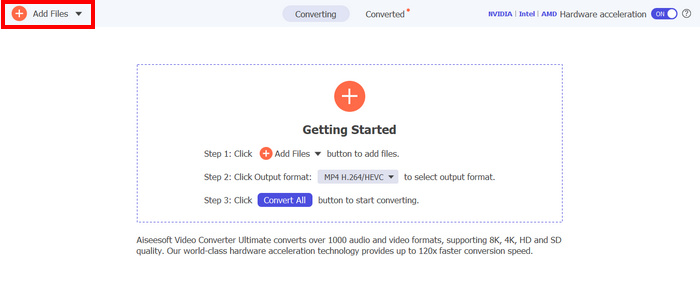
Adım 2. Şimdi, MP4’e sıkıştırmak istediğiniz AVI dosyalarını içe aktarın. Ardından Dosya Ekle düğmesine tıklayın.
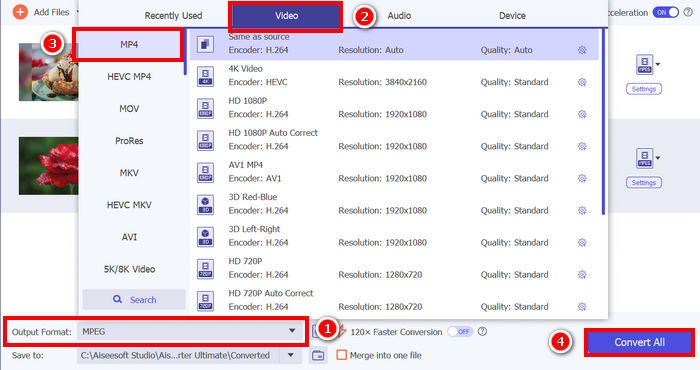
Adım 3. Son olarak, aşağıdaki Çıkış Formatına tıklayın ve Video sekmesine gidin. Buradan listeden MP4’ü seçin. Seçtikten sonra, AVI dosyalarınızı MP4’e dönüştürmek için Tümünü Dönüştür düğmesine tıklayın.
FVC tarafından seçilen Video Converter Ultimate'ın en iyi yanı kullanım kolaylığıdır. Diğer AVI-MP4 dönüştürücüler veya genel olarak video dönüştürücü araçlarıyla karşılaştırıldığında, bu araç yalnızca 2-3 adımda tamamlanacaktır. Ayrıca, gelişmiş kodlama teknolojisi ve GPU hızlandırması sayesinde AVI dosyalarının hızlı ve kayıpsız dönüştürülmesi gerçekten garantilidir.
AVI ve MP4 arasındaki farklar hakkında daha fazla bilgi edinmek için buraya tıklayın.
Bölüm 2. AVI'yi Ücretsiz Olarak MP4'e Dönüştürün
Bu arada, AVI dosyalarını MP4 formatına dönüştürmenin ücretsiz bir yolunu tercih ediyorsanız, inceleyebileceğiniz araçlar mevcut. Aşağıda, AVI dosyalarını MP4 formatına ücretsiz olarak dönüştürmenize yardımcı olacak üç yol bulunmaktadır.
VLC Media Player kullanarak AVI'yi MP'ye aktarın
VLC, Windows, macOS ve Linux için iyi bilinen bir medya oynatıcı yazılım uygulamasıdır. Ancak, temel işlevi olan AVI ve MP4 dahil olmak üzere çeşitli medya türlerini oynatmanın yanı sıra, bu araç aynı zamanda AVI'den MP4'e video dönüştürücü olarak da kullanılabilir. Dolayısıyla, AVI dosyalarınızı MP4'e dönüştürmek istiyorsanız, aşağıdaki adımları izleyin:
Adım 1. Önce bilgisayarınıza VLC Media Player’ı indirip kurmanız gerekir.
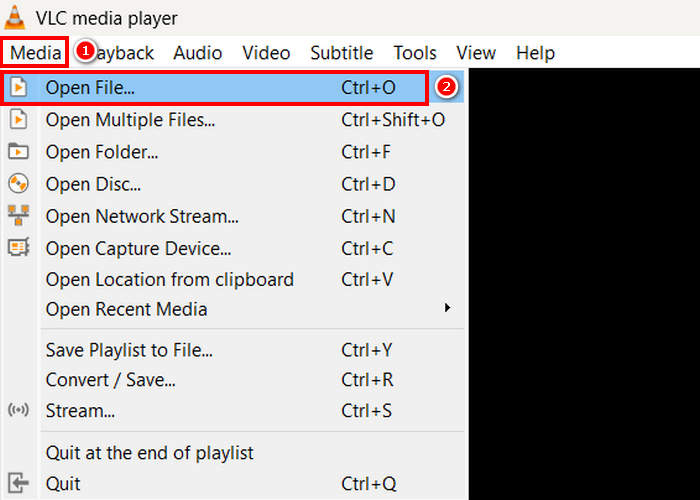
Adım 2. Ardından Ortam sekmesine gidin ve altında bulunan Dosya Aç seçeneğine tıklayın. Buradan MP4’e dönüştürmek istediğiniz AVI dosyasını içe aktarın.
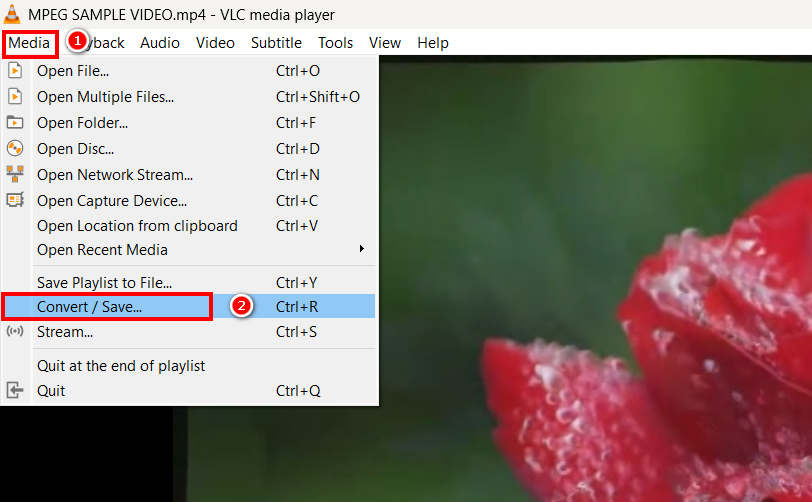
Adım 3. Bundan sonra tekrar Ortam sekmesine gidin ve bu kez alttaki Dönüştür/Kaydet seçeneğini seçin.
Adım 4. Şimdi Profile tıklayın ve çıkış formatı olarak MP4’ü seçin. Seçtikten sonra, MPEG videoyu MP4’e dönüştürmeye başlamak için alttaki Başlat düğmesine tıklayın.
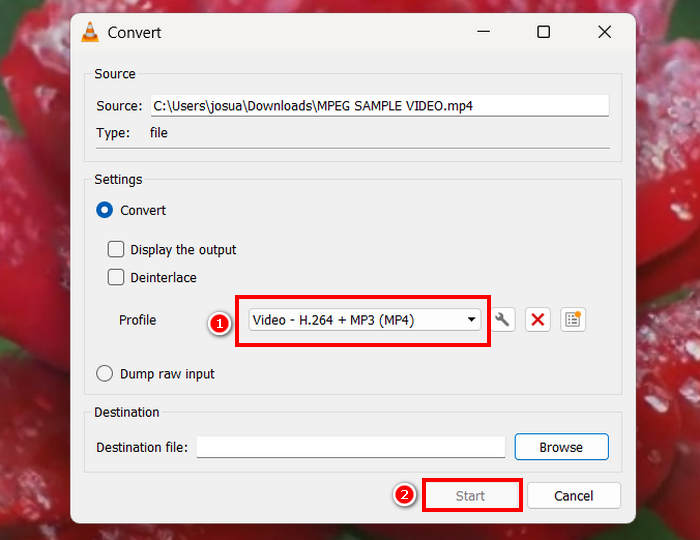
VLC gibi ücretsiz bir dönüştürücü aracına sahip olmak harika olsa da, bazı noktaların göz önünde bulundurulması gerekiyor. Örneğin, gelişmiş kodlama seçenekleri, toplu dönüştürme ve diğer gerekli özelliklerden yoksun. Dahası, sınırlı format desteği, dönüştürme konusunda esnekliğe ihtiyaç duyan kullanıcılar için daha az verimli hale getiriyor.
HandBrake ile AVI'den MP4'e geçiş
AVI'yi MP4'e dönüştürmek için bir diğer ücretsiz dönüştürücü araç HandBrake'dir. Bu araç, kullanıcıların Windows, macOS ve Linux'ta DVD kopyalamasına olanak tanıyan açık kaynaklı bir video kod dönüştürücüsüdür. Ayrıca, AVI dosyalarını MP4 gibi formatlara da verimli bir şekilde dönüştürebilir. Bu aracı kullanarak AVI'yi MP4'e nasıl kolayca dönüştürebileceğiniz aşağıda açıklanmıştır:
Adım 1. Öncelikle bilgisayarınıza HandBrake’i indirin ve kurun.
Adım 2. Şimdi aracı bilgisayarınızda açın ve sol köşedeki Video Dosyası Aç düğmesine tıklayarak MP4 formatına dönüştürmek istediğiniz AVI dosyasını içe aktarın.
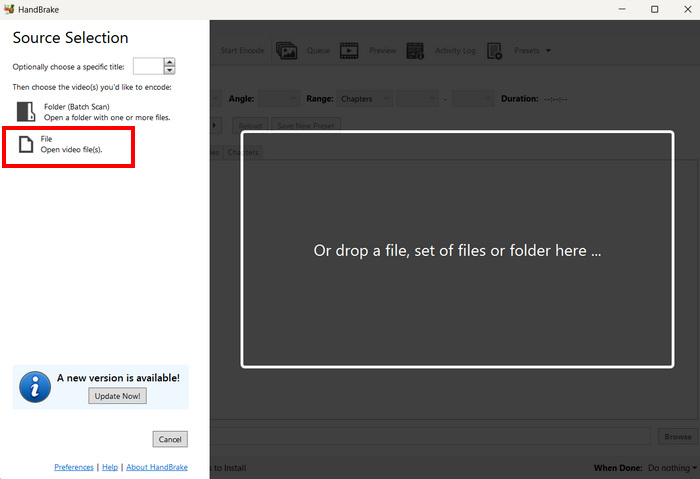
Adım 3. Ardından Formata tıklayın ve MP4’ü seçin.
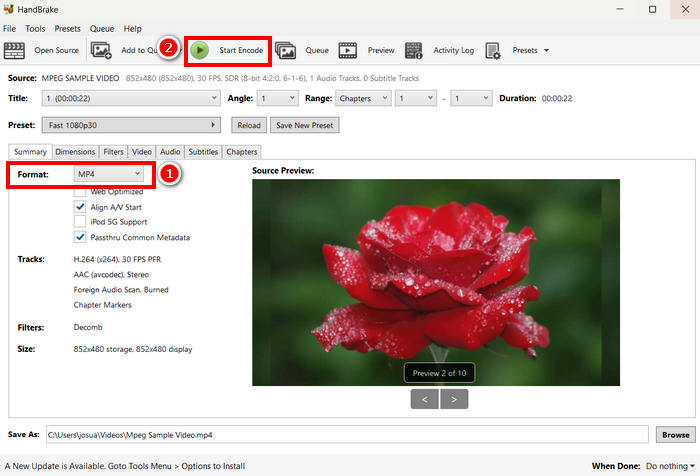
Adım 4. İşlem tamamlandığında, AVI’yi MP4’e dönüştürmeyi başlatmak için Encode’u Başlat düğmesine tıklayın.
HandBrake'in bir video dönüştürücü olarak tek dezavantajı, yalnızca üç çıktı formatını desteklemesidir. Dolayısıyla, çok yönlülüğü tercih eden biriyseniz, bu araç size göre olmayabilir.
QuickTime ile .AVI'yi .MP4'e dönüştürün
macOS kullanıyorsanız, kullanabileceğiniz en iyi araç yerleşik yazılım uygulaması QuickTime'dır. Bu uygulama, akıcı video oynatma ve temel düzenleme özellikleriyle bilinir, ancak kullanıcıların videolarını MP4 de dahil olmak üzere çeşitli formatlara dönüştürmelerine de olanak tanır.
Adım 1. Önce Mac’inizde QuickTime yazılım uygulamasını açın.
Adım 2. Sonra Dosya sekmesine gidin ve aşağıdaki Dosya Aç seçeneğine tıklayarak MP4’e çevirmek istediğiniz AVI dosyasını ekleyin.
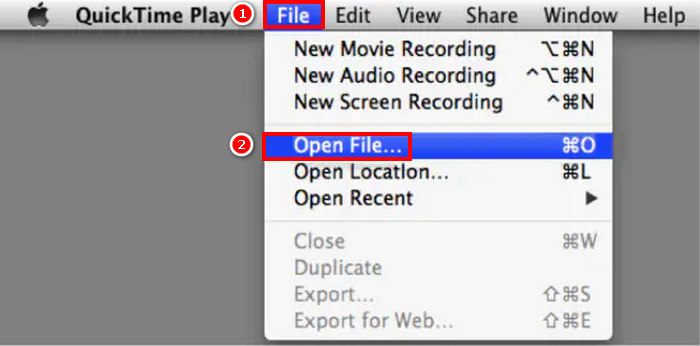
Adım 3. AVI dosyası QuickTime’da yüklendikten sonra tekrar Dosya sekmesine gidin, aşağı kaydırın ve Dışa Aktar seçeneğine tıklayın.
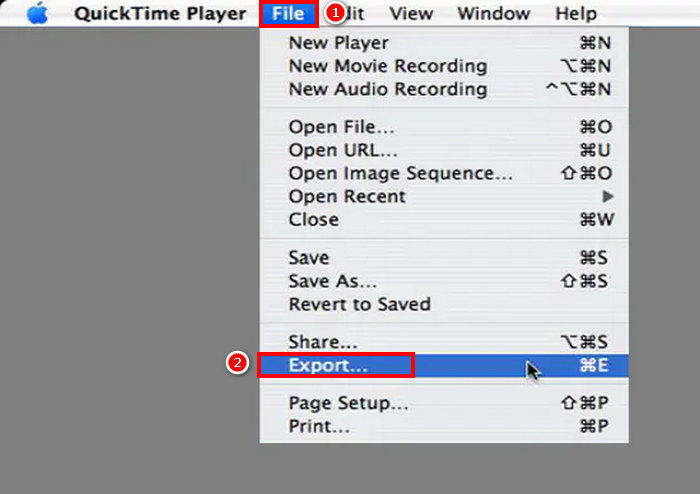
Adım 4. Buradan MPEG-4 dosya formatını seçin ve Kaydete tıklayın.
QuickTime kullanarak AVI'yi MP4'e dönüştürmek diğer özel video dönüştürücü araçlarla karşılaştırıldığında kolay olsa da, bu araç bazı gelişmiş özelliklerden yoksundur.
Bölüm 3. AVI'yi MP4'e Dönüştürme [Çevrimiçi]
AVI'yi MP4'e dönüştürmenin bir diğer yöntemi de çevrimiçi dönüştürmektir. Evet, bir yazılım uygulaması yüklemeyi gerektirmeyen, ancak kullanıcıların AVI dosyalarını doğrudan web tabanlı bir platforma yükleyip anında MP4'e dönüştürmelerine olanak tanıyan video dönüştürme araçları mevcuttur.
Media.io aracılığıyla AVI'den MP4'e geçiş
Media.io, web tabanlı bir video dönüştürme aracıdır. Bu araç, AVI dosyanızı kolayca MP4'e dönüştürmenizi sağlar. Tek yapmanız gereken AVI dosyanızı yüklemek ve ardından tercih ettiğiniz formatı seçmektir.
Adım 1. Öncelikle Media.io’nun resmi web sitesine gitmeniz gerekir.
Adım 2. Ardından, MP4’e dönüştürmek istediğiniz AVI dosyasını yüklemek için Artı işaretli düğmeye tıklayın.
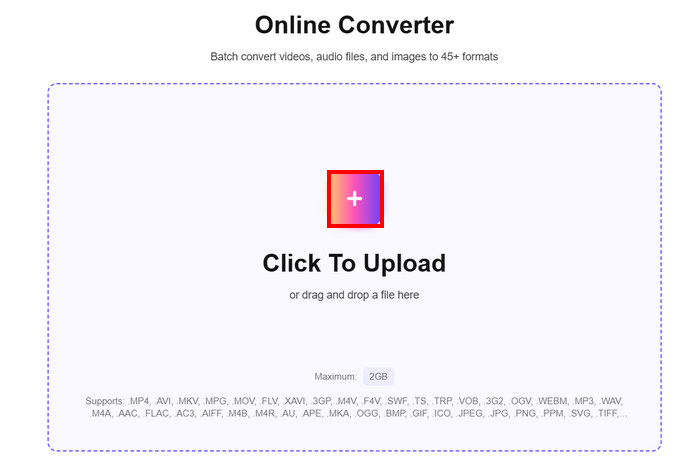
Adım 3. Bundan sonra MP4 formatını seçin ve seçtikten sonra, AVI’yi MP4’e dönüştürmeye başlamak için Tümünü Dönüştür düğmesine tıklayın.
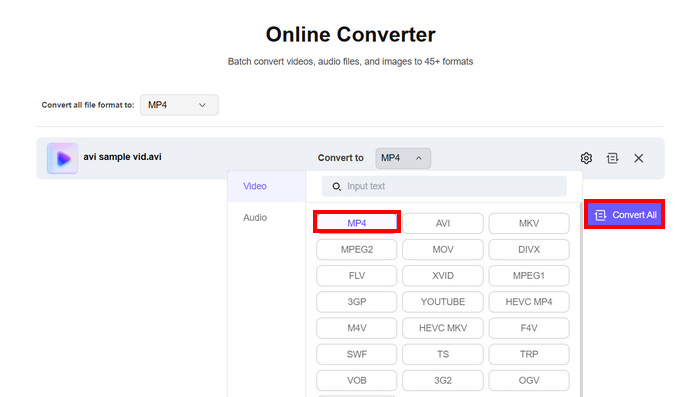
Not: Bu aracı kullanarak AVI’yi MP4’e dönüştürürken bir boyut sınırı vardır. Kayıtlı değilseniz yalnızca 100 MB boyutundaki dosyaları işleyebilirsiniz. Öte yandan, sınırsız özelliklerden yararlanmak için premium abonelik satın almanız gerekir.
FreeConvert ile .AVI'yi .MP4'e dönüştürün
AVI'yi MP4'e dönüştürmek için kullanabileceğiniz bir diğer çevrimiçi araç ise FreeConvert'tir. Bu çevrimiçi video dönüştürücü araç, kullanıcıların AVI dosyalarını kolayca MP4'e dönüştürmelerine olanak tanır. Ayrıca, sıkıştırma seçenekleri, video kodek seçimi ve çıktı kalitesi ayarlamaları gibi özelleştirilebilir ayarlar sunar. Bu aracı kullanarak AVI'yi MP4'e dönüştürmek için aşağıdaki adımları izleyin:
Adım 1. Önce resmi web sitelerine erişmeniz gerekir. İnternet tarayıcınızda FreeConvert’i aramanız yeterlidir.
Adım 2. Ardından, MP4’e dönüştürmek istediğiniz AVI dosyasını içe aktarmak için Dosya Seç düğmesine tıklayın.
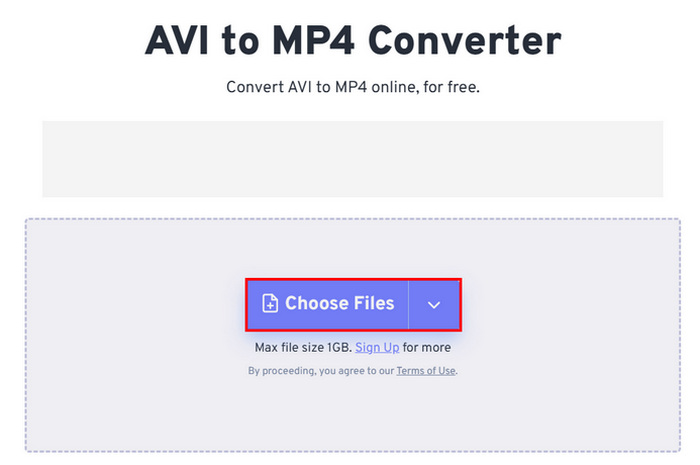
Adım 3. Bundan sonra Çıktıya tıklayın ve çıktı formatı olarak MP4’ü seçin. Şimdi, AVI’nizi MP4’e dönüştürmeye başlamak için yalnızca Dönüştür düğmesine tıklayın.
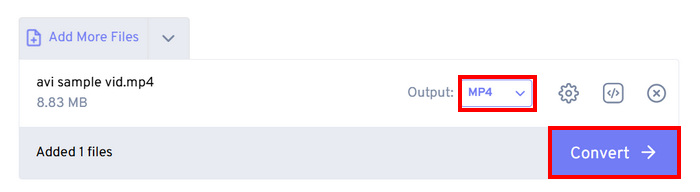
Not: FreeConvert ile dönüştürebileceğiniz maksimum dosya boyutu yalnızca 1 GB’tır. Bu da daha büyük AVI dosyalarını dönüştürmek isteyip abonelik planları için ödeme yapmak istemeyen kullanıcıları sınırlar.
CloudConvert ile AVI'yi MP4'e dönüştürün
AVI'yi MP4'e dönüştürmek için kullanabileceğiniz son çevrimiçi araç CloudConvert'tir. Diğer tüm çevrimiçi dönüştürücü araçlar gibi, bu araç da kullanıcıların AVI dosyalarını tercih ettikleri formatlara kolayca dönüştürmelerine olanak tanır. Ancak, MP4 dışında bu araç yalnızca üç formatı daha destekler; bu da dönüştürmelerinde daha fazla esneklik isteyen kullanıcılar için sınırlı görünebilir.
Adım 1. Öncelikle resmi web sitelerinden araca erişmeniz gerekir.
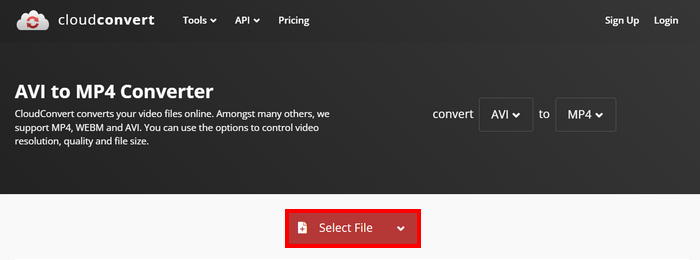
Adım 2. Web sitelerine girdikten sonra, MP4’e dönüştürmek istediğiniz AVI dosyasını içe aktarmak için Dosya Seçe tıklayın.
Adım 3. Ardından Şuna Dönüştür düğmesine tıklayın ve tercih ettiğiniz format olarak MP4’ü seçin. İşlem bittiğinde, AVI’yi MP4’e dönüştürmeyi başlatmak için Dönüştür düğmesine tıklayın.
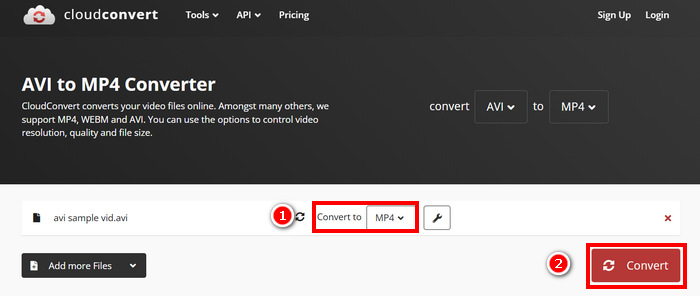
CloudConvert'ın tek dezavantajı, ücretsiz sürümünün dosya yüklemelerini 1 GB ile sınırlaması, aynı anda yalnızca beş dönüşüme izin vermesi ve kullanıcıların günde 10 dönüşümle sınırlı olmasıdır. Daha büyük dosyaları dönüştürmeniz veya daha fazla dönüşüm yapmanız gerekiyorsa, premium bir plana yükseltmeniz gerekir.
Bölüm 4. 7 AVI - MP4 Dönüştürücünün Karşılaştırılması
İşte bu yedi AVI-MP4 dönüştürücüye daha yakından bakalım. Artık her birini desteklenen platformlarına, dönüştürme hızlarına ve formatlarına göre ayırt edebilirsiniz.
FVC'nin, çok yönlülük açısından Video Converter Ultimate'ı harika bir video dönüştürücü olarak seçtiğini söylemek en doğrusu. Ancak, çevrimiçi yöntemin dezavantajları, mükemmel özelliklerinin çoğundan yalnızca abone olduğunuzda yararlanabilmenizdir. Yine de, bu AVI'den MP4'e dönüştürücü araçlar kendi başlarına çalışır ve kendi hedef kitlelerine sahiptir, bu yüzden sizin için gerçekten işe yarayanı seçin.
Bölüm 5. AVI'yi MP4'e Dönüştürme Hakkında SSS
Neden AVI'yi MP4'e dönüştürmeliyim?
AVI dosyaları genellikle büyüktür ve modern cihazlar veya yayın platformlarıyla her zaman uyumlu olmayabilir. MP4 ise daha iyi sıkıştırma, daha küçük dosya boyutları ve çeşitli medya oynatıcılar ile cihazlar arasında daha geniş uyumluluk sağlar. Ya da kendinize bir AVI oynatıcı bulabilirsiniz.
AVI'yi MP4'e dönüştürmenin en hızlı ve kayıpsız yolu nedir?
Hızlı dönüştürme sunan çeşitli AVI-MP4 dönüştürme araçları mevcut olsa da, FVC'nin seçtiği Video Converter Ultimate kaçırılmaması gereken bir araç. Bu tam özellikli video ve ses dönüştürme aracı, hızlı ve kayıpsız bir dönüştürme sağlar. Ayrıca, toplu işlemeyi destekler, GPU hızlandırmasını kullanır ve yüksek kaliteli çıktı sağlar.
Yazılım yüklemeden AVI'yi MP4'e dönüştürebilir miyim?
Evet. Media.io veya FreeConvert gibi çevrimiçi araçları kullanabilirsiniz. Ancak, ücretsiz sürümlerde dosya boyutu sınırlamaları olabilir ve işlem için internet bağlantısı gerekebilir.
Sonuç
MP4 formatı, AVI’ye kıyasla daha basit bir yapıya sahip olmasına rağmen en çok tercih edilen formatlardan biri olmaya devam etmektedir. Bunun başlıca nedeni, daha küçük dosya boyutları ve modern cihazlar ile yayın platformlarıyla daha geniş uyumluluğa sahip olmasıdır. Bu yüzden, en iyi AVI’den MP4’e dönüştürücüyü arıyorsanız, listelediğimiz tüm araçları denemeli ve tercihleriniz ile ihtiyaçlarınıza en uygun olana karar vermelisiniz. Daha ne bekliyorsunuz? Hadi bu AVI dosyalarını hemen MP4’e dönüştürelim!
-
 Windows / Mac / Online'da Ücretsiz Büyük AVI Dosyaları Nasıl Sıkıştırılır
 Bilgisayarınızdaki AVI dosyalarını sıkıştırmanın 3 ücretsiz yolunu okuyun ve edinin. AVI videonuzun dosya boyutunu kaliteden ödün vermeden azaltabilirsiniz. AVI video boyutunuz hayal ettiğiniz kadar küçük olabilir.
-
 Ekran Videolarını AVI Dosyaları Olarak Yakalamak için En İyi 4 Ücretsiz AVI Ekran Kaydedici
 Ekranları yüksek kaliteli AVI dosyalarına kaydetmek için makale, bu yazıdaki en iyi 4 ücretsiz AVI ekran kaydediciyi tanımlar ve paylaşır. Okuyun ve istediğinizi elde edin.
-
 AVI'yi MP4'e Dönüştürmek İçin Kullanılan 5 Elit AVI Dönüştürücü [Hızlı ve Kolay]
 AVI dosyalarını dönüştürmek için en iyi dönüştürücünün ne olduğunu bilmek ister misiniz? O halde bu linke tıklayın ve hemen hangisi olduğunu öğrenmeye başlayalım.
