


 Video Dönüştürücü Ultimate
 Ekran kaydedicisi
 Video Onarımı
 Güvenli İndirme
WMV'den MP3'e: WMV'den Ses Dosyalarını Çıkarmanın En Kolay Yolu
WMV'de dinlemekten kendinizi alamayacağınız müzik parçaları vardır. WMV dosyaları da iyi ses kalitesi sunabilir ve bu da ses parçalarını çalmak için idealdir. Ancak, bu formattaki ses parçalarını dinlemek için videonun tamamını oynatmanız gerekir ve bu da zahmetli olabilir. İşleri kolaylaştırmak için sesi çıkarıp MP3 formatına dönüştürebilirsiniz.
MP3’ü bir WMV dosyasından çıkarmak, özellikle bunun için doğru aracı kullanırsanız, oldukça kolay bir işlemdir. Artık bu sorunu çözmek için bir çözüm arıyorsanız, endişelenmenize hiç gerek yok! Bu makalede, WMV’yi MP3’e kolayca dönüştürmenin dört yolunu öğrenecek ve ses parçasını hiçbir zorluk yaşamadan dinlemenin keyfini çıkaracaksınız. Hadi başlayalım!

Bölüm 1. WMV'yi Kalite Kaybı Olmadan MP3'e Dönüştürme
WMV’yi MP3'e dönüştürmenin en iyi ve en kolay yolu, FVC tarafından seçilen Video Converter Ultimate programını kullanmaktır. Bu tam özellikli video ve ses dönüştürücü araç, kullanıcıların her türlü video ve ses medyasını dönüştürmesine olanak tanır ve buna WMV dosyalarının MP3’e dönüştürülmesi de dahildir. Bu dönüştürücü araç sayesinde, gelişmiş ses işleme teknolojisi sayesinde WMV dosyasından çıkarılan ses parçasının korunduğu garanti edilir. Çıkarılan MP3 dosyasının, herhangi bir sıkıştırma kaybı olmadan orijinal ses kalitesini muhafaza etmesini sağlar. Ayrıca FVC Video Converter Ultimate toplu dönüştürmeyi destekler ve kullanıcıların bit hızı, örnekleme hızı ve ses kanalları da dâhil olmak üzere çeşitli ses ayarlarını özelleştirmesine imkân tanır.
Adım 1. Öncelikle bilgisayarınıza FVC tarafından seçilen Video Converter Ultimate’ı indirin ve kurun.
Ücretsiz İndirWindows 7 veya üzeri içinGüvenli İndirme
Ücretsiz İndirMacOS 10.7 veya üzeri içinGüvenli İndirme
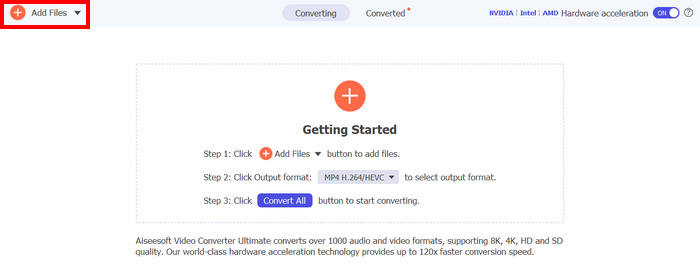
Adım 2. Şimdi, MP4’e sıkıştırmak istediğiniz AVI dosyalarını içe aktarın. Ardından Dosya Ekle düğmesine tıklayın.
3. Adım. Son olarak, aşağıdaki Çıkış Biçimi seçeneğine tıklayın ve Ses sekmesine gidin. Buradan, listeden MP3 biçimini seçin. Seçtikten sonra, WMV dosyasından ses parçasını çıkarmaya başlamak için Tümünü Dönüştür düğmesine tıklayın.
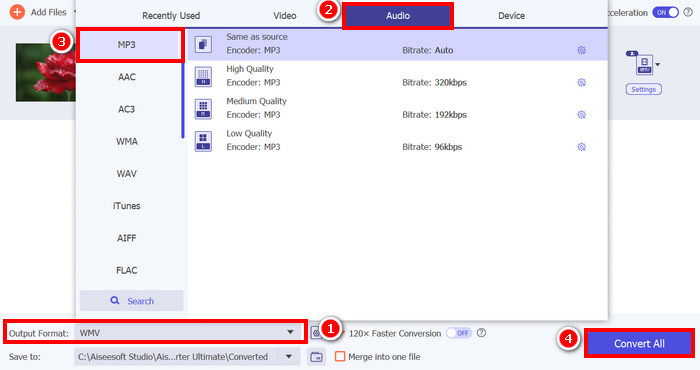
FVC tarafından seçilen Video Converter Ultimate'ın WMV'yi MP3'e dönüştürme yeteneği gerçekten mükemmel. Tek yapmanız gereken WMV dosyalarınızı yüklemek, ardından tercih ettiğiniz ses formatını seçerek ses parçasını çıkarabilirsiniz. Yani ister profesyonel ister yeni başlayan olun, bu araç video dosyalarını sese dönüştürmenin hızlı ve kolay bir yoluna ihtiyaç duyan herkes için idealdir.
Gerekirse bazı MP3 çalarlar hakkında daha fazla bilgi edinmek için buraya tıklayın.
Bölüm 2. VLC Media Player'ı Kullanarak WMV'yi Ücretsiz Olarak MP3'e Dönüştürün
VLC Media Player, çeşitli medya dosyalarını izlemek ve oynatmak için yaygın olarak kullandığımız popüler bir medya oynatıcıdır. Ancak bunun dışında, VLC'nin işlevi yalnızca bir medya oynatıcıyla sınırlı değildir; aynı zamanda WMV'den MP3'e dönüştürücü olarak da kullanılabilir. Evet, doğru okudunuz! Araçta, seçili video dosyalarını dışa aktarıp ses formatına dönüştürmenize olanak tanıyan özel bir özellik bulunmaktadır. Bunu yapmak için aşağıdaki adımları izleyin:
Adım 1. Öncelikle bilgisayarınıza FVC tarafından seçilen Video Converter Ultimate’ı indirin ve kurun.
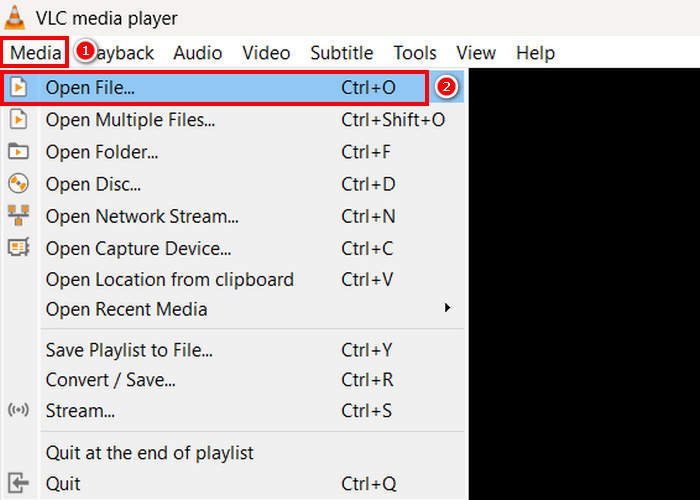
2. Adım. Ardından, Ortam sekmesine gidin ve altında yer alan Dosya Aç seçeneğine tıklayın. Buradan, MP3’e dönüştürmek istediğiniz WMV dosyasını içe aktarın.
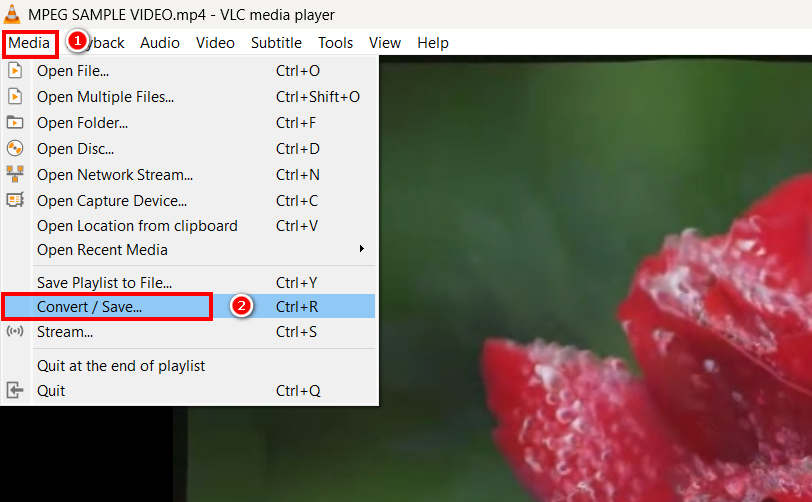
3. Adım. Bundan sonra tekrar Ortam sekmesine dönün ve bu kez alttaki Dönüştür/Kaydet seçeneğini seçin.
4. Adım. Şimdi, Profil kısmına tıklayın ve çıkış biçimi olarak MP3’ü seçin. Seçimi yaptıktan sonra, WMV’den ses içeriğini çıkarmaya başlamak için alttaki Başlat düğmesine tıklayın.
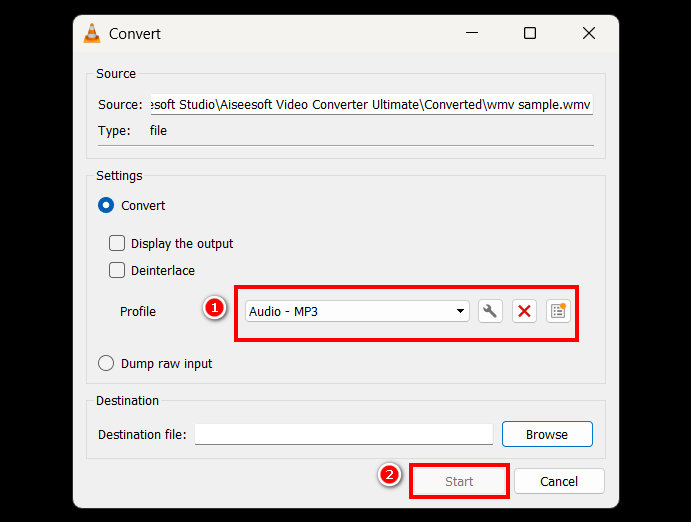
VLC'nin diğer özel dönüştürücü araçlarına kıyasla tek dezavantajı, gelişmiş ses işleme seçenekleri ve özelleştirme özelliklerinden yoksun olmasıdır. VLC'nin WMV dosyalarından MP3 çıkarabildiği doğru olsa da, kullanıcıların bit hızı, örnekleme hızı veya ses kanalları gibi çıktı kalitesini hassas bir şekilde ayarlamasına izin vermez.
Bölüm 3. Windows Media Player ile WMV'yi MP3'e Dönüştürün
Windows Media Player, WMV dosyası bir diske yazılmadığı sürece WMV'yi doğrudan MP3'e dönüştüremez. Dolayısıyla, diskinizde bir WMV dosyası varsa, onu MP3 formatına dönüştürebilirsiniz. Bunu yapmak için aşağıdaki adımları izleyin:
1. Adım. Bilgisayarınızda Windows Media Player’ı açın.
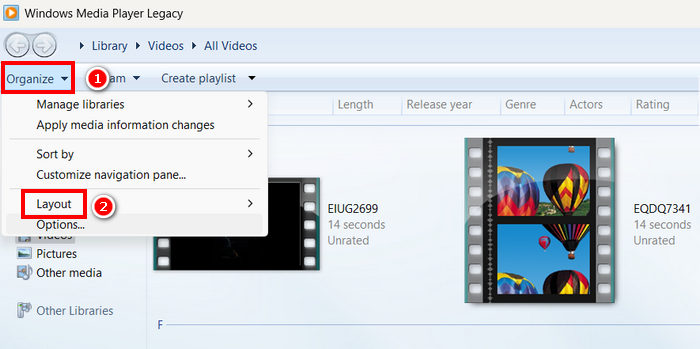
2. Adım. Düzenle sekmesine tıklayın ve alttan Seçenekler’i seçin.
3. Adım. Buradan CD Kopyalama sekmesine tıklayın. Ardından, çıktı biçimi olarak MP3’ü seçin ve CD’yi Otomatik Kopyala seçeneğini işaretleyin.
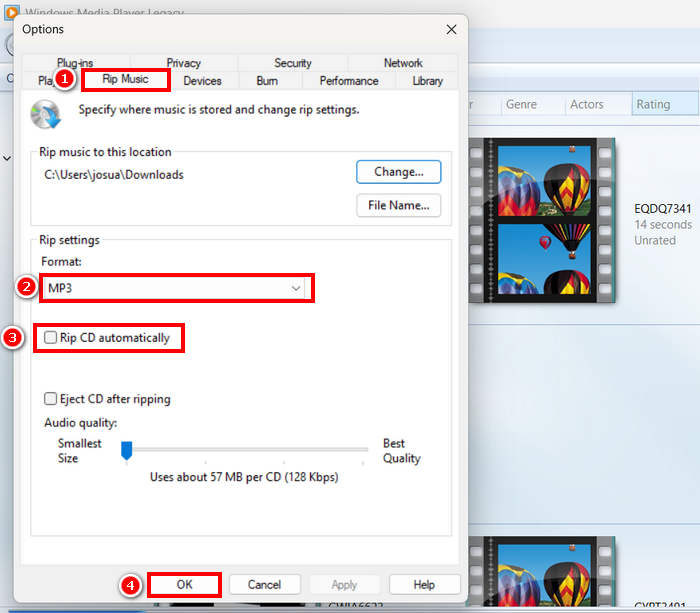
4. Adım. İşiniz bittiğinde, WMV’yi MP3’e dönüştürmeye başlamak için Tamam’a tıklayın.
Windows Media Player çalışmıyor ise daha fazla bilgi edinmek için buraya tıklayın.
Bölüm 4. WMV'yi Çevrimiçi Olarak MP3'e Dönüştürün
WMV'yi MP3'e dönüştürmek için kullanabileceğiniz son yöntem, bunu çevrimiçi olarak yapmaktır ve bunun için kullanabileceğiniz araç FreeConvert'tir. Bu çevrimiçi dönüştürücü araç, herhangi bir yazılım yüklemenize gerek kalmadan WMV'yi MP3'e hızlı bir şekilde dönüştürmenizi sağlar. FreeConvert, çeşitli video ve ses formatlarını destekleyen web tabanlı bir araçtır ve bu da onu çevrimiçi bir çözüm tercih eden kullanıcılar için kullanışlı bir seçenek haline getirir.
Adım 1. Önce resmi web sitelerine erişmeniz gerekir. İnternet tarayıcınızda FreeConvert’i aramanız yeterlidir.
2. Adım. Ardından, dönüştürmek istediğiniz WMV dosyasını MP3’e aktarmak için Dosya Seç düğmesine tıklayın.
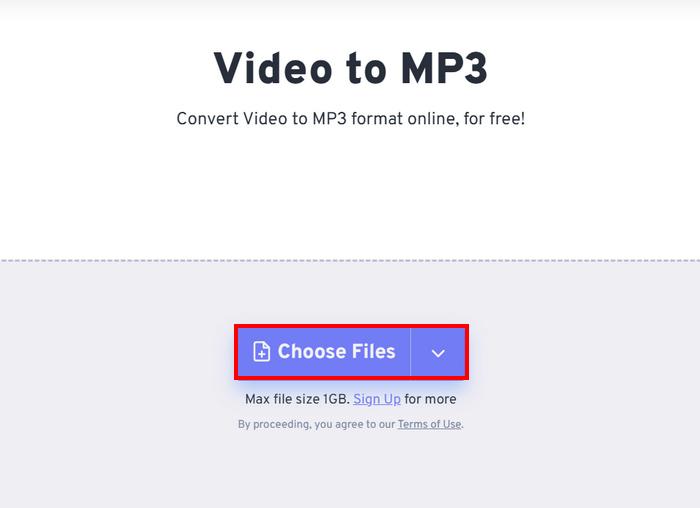
3. Adım. Bundan sonra Çıkış seçeneğine tıklayın ve çıktı biçimi olarak MP3’ü seçin. Şimdi WMV’nizi MP3’e dönüştürmeye başlamak için yalnızca Dönüştür düğmesine tıklayın.
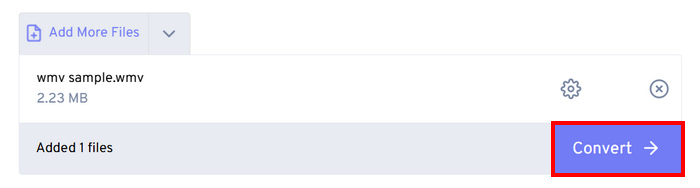
FreeConvert'in tek dezavantajı, dönüştürebileceğiniz dosya boyutunun sınırlı olmasıdır. Yalnızca 1 GB'ın altındaki dosyaları dönüştürebilirsiniz; aksi takdirde aboneliklerinden yararlanmanız gerekir.
Bölüm 5. WMV'yi MP3'e Dönüştürme Hakkında SSS
WMV'yi MP3'e dönüştürmek ses kalitesini etkiler mi?
Ses kalitesi, kullandığınız araca bağlıdır. FVC Video Converter Ultimate gibi yüksek kaliteli dönüştürücüler, WVA'dan MP3'e kayıpsız dönüşüm sağlar. Ayrıca, kullanıcılar araç içinde optimum ses kalitesini korumak için ses bit hızını, örnekleme hızını ve ses kanallarını ayarlayarak ses çıkışlarını geliştirebilir ve özelleştirebilir.
WMV'yi MP3'e dönüştürmek dosya boyutunu küçültür mü?
Evet. MP3 dosyaları sıkıştırılmış ses formatlarıdır; bu nedenle WMV videolarına kıyasla dosya boyutu daha küçüktür.
Birden fazla WMV dosyasını toplu olarak MP3'e dönüştürebilir miyim?
Evet. FVC Video Converter Ultimate gibi araçlar toplu dönüştürmeyi destekler ve verimliliği artırmak için birden fazla WMV dosyasını aynı anda MP3'e dönüştürmenize olanak tanır.
Sonuç
Sevdiğiniz ses parçasını kesintisiz dinlemek istediğinizde MP3 gerçekten harika bir formattır. WMV de bunun için iyi bir format olsa da, yalnızca sesi istiyorsanız tüm videoyu oynatmayı gerektirir; bu da zahmetli olabilir. Artık WVA’yı MP3’e dönüştürmek için hangi yöntemi kullanacağınıza dair birçok seçeneğiniz olduğuna göre, hangi aracı kullanacağınıza siz karar vereceksiniz. Yalnızca, gelecekte herhangi bir aksaklık yaşamamak için ihtiyaçlarınıza ve tercihlerinize uygun olduğundan emin olun! WMV dosyalarınızı hazırlayın ve gelin, onları bugün MP3 dosyalarına dönüştürmeye başlayalım!
-
 TS'yi AVI / MKV / MOV / WMV'ye Çevrimiçi ve Win / Mac'te Ücretsiz Dönüştürme
 TS'yi hızlı bir şekilde AVI/MKV/MOV/WMV'ye dönüştürmek mi istiyorsunuz? Bu makale en iyi çevrimiçi ve çevrimdışı video dönüştürücüleri gösterir. Okuyun ve istediğinizi seçin.
-
 2025'in En İyi 10 WMV Video Oynatıcısının İncelemesi (Bilgisayar ve Telefon)
 WMV'yi nasıl oynayabilirim? VLC WMV'yi oynatıyor mu? WMV dosyalarını hangi uygulama oynatır? Bu yazı sizin için Mac, Windows PC, Android ve iPhone'da en iyi 10 WMV video oynatıcısını gösterir.
-
 WMV Dosyalarını Ücretsiz Olarak Çevrimiçi Olarak Birleştirmenin En İyi 3 Yöntemi (2025 Güncellemesi)
 WMV video klipleri çevrimiçi olarak ücretsiz olarak nasıl birleştirilir? FVC Free Online Video Merger ve Clideo WMV Joiner, WMV dosyalarını çevrimiçi olarak birleştirmek için iki güçlü araçtır. Bu makale, bunların nasıl kullanılacağını tanıtacaktır.
