


 Video Dönüştürücü Ultimate
 Ekran kaydedicisi
 Video Onarımı
 Güvenli İndirme
SWF'yi MP4'e 3 Yolla Dönüştürme
En zorlu video formatlarından biri olan SWF’yi MP4’e dönüştürmek için, burada yer alan ücretsiz en iyi 3 SWF’den MP4’e dönüştürücü listesine başvurabilirsiniz.

SWF, multimedya, vektör grafikler ve ActionScript kullanan tarayıcılar için kullanılan bir Adobe Flash dosya biçimidir. SWF dosyalarını Adobe Flash Player ile açmak kolaydır. Ancak, Adobe Flash Player ve Adobe Integrated Runtime gibi yalnızca sınırlı eklentiler, Adobe ve diğer üçüncü taraf programlar tarafından oluşturulan SWF dosyalarını oynatabilir. SWF dosyalarını daha fazla oynatıcıda açabilmek için, neredeyse tüm oynatıcılar tarafından desteklenen en popüler video formatı olan MP4’e dönüştürmeniz gerekir; yani SWF’yi MP4’e dönüştürmelisiniz.
Bazı farklı yöntemleri ve uygulamaları denedikten sonra, bu ücretsiz ilk 3 listesini bulduk.
Bölüm 1. Ücretsiz Video Dönüştürücü - PC / Mac'te SWF'yi MP4'e dönüştürün
SWF, web formatı olarak, her yere yüklenebilen harika animasyon kalitesi ve ses kodeği ile üretilir. Sonuç olarak, SWF dosyasını Adobe ürünleri olmadan açabilen veya düzenleyebilen yazılımı bulmak zordur. Yine de, ücretsiz SWF'den MP4'e dönüştürücü var.
Free Video Converter, SWF dosyalarını Windows ve Mac bilgisayarlarda MP4, MOV, AVI, WMV, MKV vb. formatlara dönüştürebilen ücretsiz bir SWF dosya dönüştürücüsüdür.

Ücretsiz FLV - MP4 Dönüştürücü
30000+ İndirme- PC ve Mac'te SWF ve FLV'yi MP4'e toplu olarak dönüştürün.
- SWF'yi H.264, MPEG4 ve daha fazlasında MP4'e dönüştürün.
- SWF'yi MOV, AVI, MP3, MKV vb. Gibi diğer formatlara dönüştürün.
- MP4 dosyalarını dışa aktarmadan önce SWF dosyasını düzenleyin.
Ücretsiz İndirWindows 7 veya sonrası içinGüvenli İndirme
Ücretsiz İndirMacOS 10.7 veya sonrası içinGüvenli İndirme
Artıları
- SWF'yi MP4'e toplu olarak dönüştürün.
- Çok çeşitli formatları destekleyin.
- SWF'yi cihazlara dönüştürün.
Eksileri
- Düzenleme özellikleri zayıftır.
SWF'yi MP4'e dönüştürme adımları oldukça kolaydır.
Adım 1. SWF dosyalarını ekleyin
Yukarıdaki indirme bağlantısını tıklayarak ücretsiz SWF'den MP4'e dönüştürme yazılımını bilgisayara indirin. Hemen başlatın.
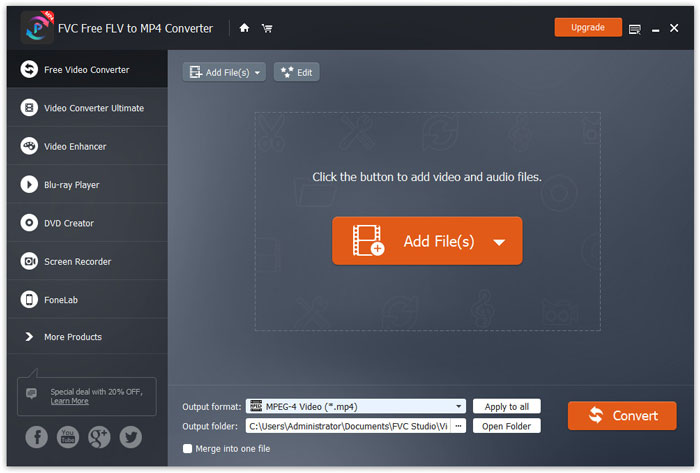
Bu programa bir veya daha fazla SWF dosyası yüklemek için Add Files(s) düğmesine tıklayın.
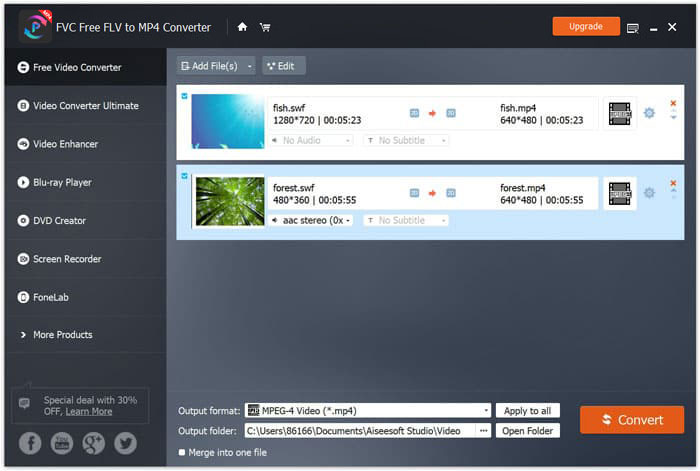
Adım 2. MP4’ü özelleştirin
Altta yer alan Output format açılır menüsünden MP4’ü seçin. Burada ayrıca, PSP, Avid Media Composer, Adobe Premiere, Apple iPhone, Samsung, PS3/4, Xbox vb. SWF dosyalarını açabilen cihazları seçme imkânı da sunulmaktadır.

Ayrıca, MP4 çıktısının yanındaki dişli simgesine tıklayarak video codec bileşenini, çözünürlüğü, bit hızını vb. Özelleştirmenizi sağlar.
Adım 3. SWF’yi MP4’e aktarın
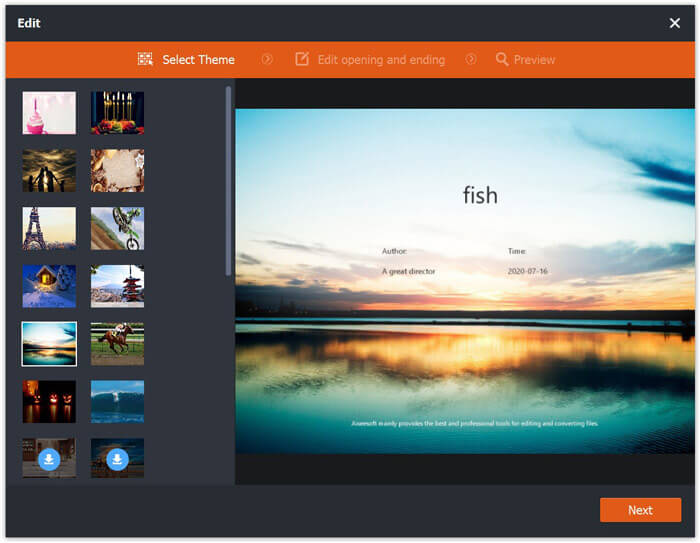
İsteğe bağlı olarak, ana arayüzdeki Edit düğmesi, SWF dosyasına açılış ve kapanış teması ekleyerek düzenleme yapmanıza imkân verir.
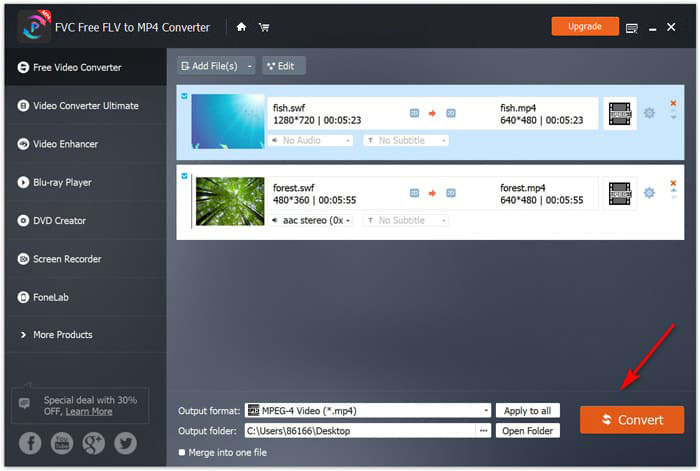
Her şey hazır olduğunda, dönüştürülen MP4 dosyalarını kaydetmek için alttan hedef klasörü seçin ve hemen şimdi SWF dosyalarını MP4 videolara dönüştürmek için sağ alt köşedeki Convert düğmesine tıklayın.
Bölüm 2. Ücretsiz Online Video Dönüştürücü - SWF'yi MP4 Online'a Dönüştür
SWF'yi MP4'e dönüştürmek için herhangi bir yazılım yüklemek istemiyor musunuz? Ücretsiz çevrimiçi video dönüştürücüyü deneyin.
Free Online Video Converter, tarayıcı üzerinden SWF’yi MP4’e dönüştürebilen çevrimiçi bir dönüştürme aracıdır. SWF ve FLV’yi MP4 ve MP4, AVI, MOV vb. diğer popüler formatlara dönüştürür. Ayrıca, arka plan müziğini korumak için SWF dosyasından ses de çıkarabilir.
Artıları
- SWF'yi Facebook ve YouTube'a dönüştürün.
- GIF'ler oluşturun SWF dosyalarından.
- Video çözünürlüğünü, codec bileşenini vb. Özelleştirin.
Eksileri
- Düzenleme özelliklerinin olmaması.
SWF'yi MP4'e dönüştürmek için ücretsiz çevrimiçi video dönüştürücüyü kullanma kılavuzu.
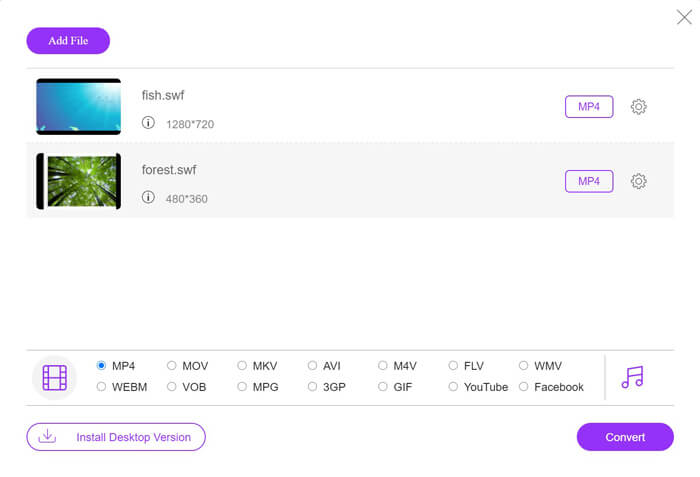
Adım 1. SWF dosyalarını çevrimiçi yükleyin
Bu ücretsiz çevrimiçi SWF’den MP4'e dönüştürücüyü tarayıcınızda açın. Add Files to Convert düğmesine tıklayın ve açılan uyarı penceresi başlatıcıyı indirip kurmanızı ister. İstendiği gibi yapın; kurulum başarıyla tamamlandıktan sonra bir açılır pencere görünür. Yerel bilgisayarınızdan MP4’e dönüştürmek istediğiniz SWF dosyalarını bu çevrimiçi siteye seçip ekleyin.
Adım 2. MP4’ü seçin
Altta yer alan MP4 onay kutusunu işaretleyin. Bunun yanı sıra AVI, VOB, FLV, M4V, MKV, GIF, YouTube, MP3, WMA vb. diğer çıkış formatlarını da sunar. MP4'ün yanındaki Settings simgesi, kodlayıcı, kare hızı, çözünürlük, bit hızları ve diğer parametreleri ayarlamanıza olanak tanır.

Adım 3. SWF’yi MP4’e dönüştürün
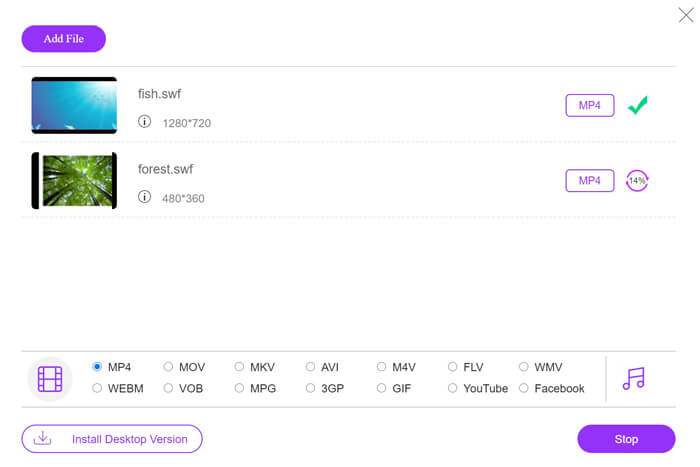
Tüm ayarlar tamamlandığında, dönüştürülen MP4 dosyalarını kaydetmek için konum seçmek üzere Convert düğmesine tıklayın. Ardından SWF’yi anında MP4'e kod çevirmek için Convert düğmesine tekrar tıklayın.
Bölüm 3. VLC - Windows / Mac'te SWF'yi MP4 olarak değiştirin
VLC, açık kaynaklı medya oynatıcısının SWF, FLV, MP4 ve diğer formatları oynamasıyla ünlüdür. Ancak, gözden kaçırabileceğiniz gizli işlevler vardır ve SWF'yi MP4'e dönüştürmek bunlardan biridir. Video dönüştürücü için tasarlanmadığı düşünüldüğünde, VLC, SWF'yi MP4'e dönüştürmek için biraz farklı çalışır.
Artıları
- SWF'yi toplu olarak MP4'e dönüştürün.
- SWF'yi ücretsiz olarak MP4'e dönüştürün.
Eksileri
- SWF dönüştürücü olarak kullanımı kolay değil.
- Dönüştürme hızı yavaştır.
Bu kısa eğitim, SWF'yi VLC'de MP4'e nasıl dönüştüreceğinizi gösterir.
Adım 1. SWF dosyalarını VLC’ye ekleyin
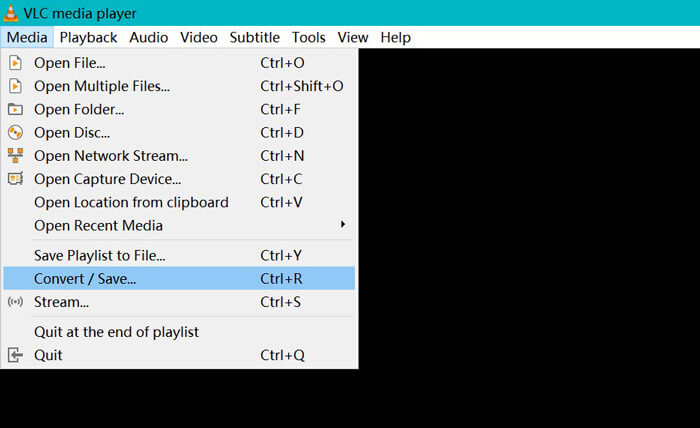
Bilgisayarınızda (Windows, Mac, Linux veya Chrome) VLC’yi çalıştırın. Üst kısımdaki Media menüsünü bulun ve açılır seçeneklerden Convert / Save öğesini seçin.
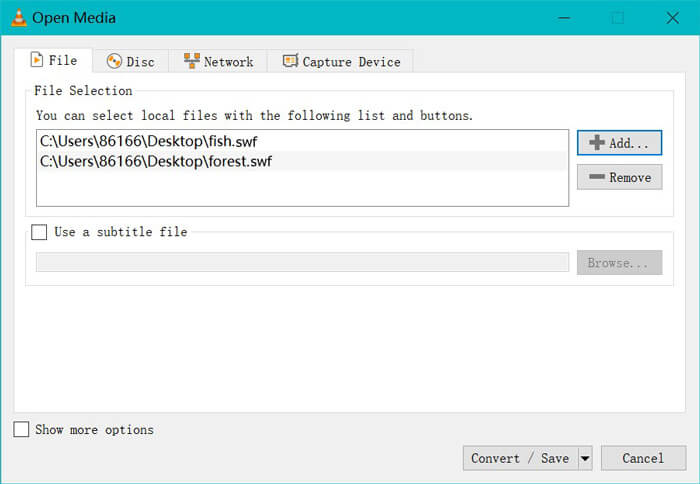
Bilgisayarınızdaki SWF dosyalarını yüklemek için sağ taraftaki Add düğmesine tıklayın.
Adım 2. MP4’ü seçin
Alttaki Convert / Save açılır listesinden Convert seçeneğini işaretleyin.
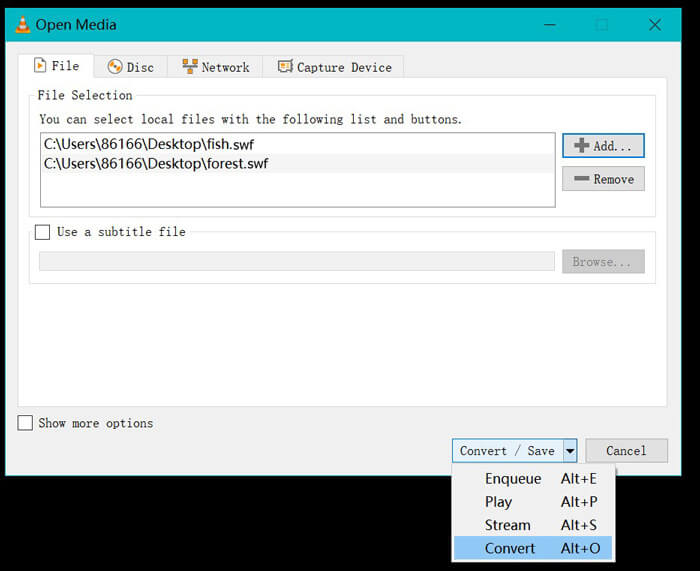
Ardından Convert penceresine yönlendirilirsiniz; burada Profile açılır menüsünden MP4’ü bulun ve seçin.
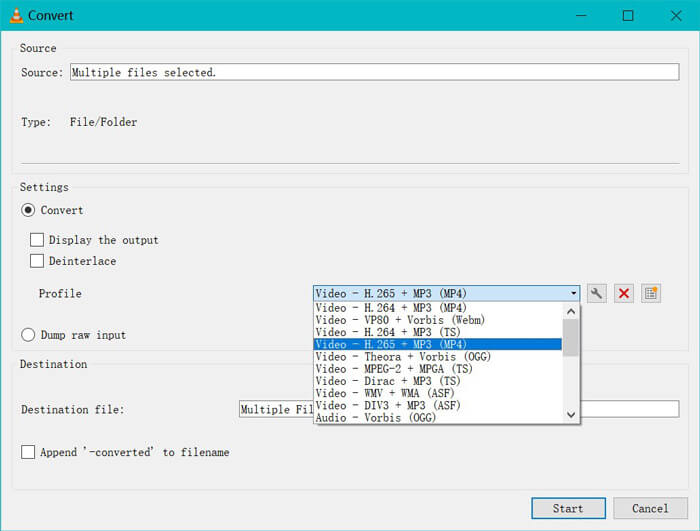
MP4 çıkışının yanındaki ayarlar simgesi, kapsüllemeyi, video codec bileşenini, ses codec bileşenlerini ve altyazıları ayarlamanıza olanak tanır.
Adım 3. VLC ile SWF’yi MP4’e dönüştürün
Ardından, dönüştürülen MP4 dosyalarını depolamak için hedefi seçin, SWF'yi VLC aracılığıyla MP4'e dönüştürmeye başlamak için Başlat düğmesine tıklayın.
İlerlemeyi VLC oynatıcısında bulabilirsiniz. VLC dönüştürme, dönüştürme görevini bitirmek için kayıt özelliğini kullanır, böylece dönüştürme hızı yavaştır.
Bölüm 4. SWF'den MP4'e SSS
SWF dosyaları hala kullanılıyor mu?
Adobe, artık desteklenmeyeceğini veya geliştirilmeyeceğini gösteren SWF'yi resmi olarak sonlandırdı. HTML5 video desteği ve CSS3 animasyonları SWF'nin yerini aldı.
PS3, SWF dosyalarını destekleyecek mi?
Evet. Sony PlayStation Portable konsolları, donanım yazılımı sürüm 2.71'den başlayarak Sony'nin web tarayıcısında sınırlı SWF dosyalarını oynatabilir. Her iki PS3 de SWF dosyalarını İnternet tarayıcıları üzerinden çalıştırabilir.
MP4 videom neden Android telefonumda VLC'de çalışmıyor?
VLC'deki dönüştürme özelliği yalnızca bilgisayar için kullanılabilir. Android veya iOS cihazlarda VLC kullanıyorsanız, SWF'yi MP4'e dönüştürmenize izin vermez.
Sonuç
Bu gönderi, en iyi 3 açık kaynaklı SWF'yi MP4 dönüştürücüsüne toplar, böylece daha fazla cihazda oynatmak için SWF'yi MP4'e dönüştürebilirsiniz. Ayrıca referansınız için bu ücretsiz dönüştürücünün artılarını ve eksilerini de listeliyoruz.
En sevdiğiniz ücretsiz SWF'den MP4'e dönüştürücü hangisi?
Veya daha iyi tavsiyeleriniz var mı?
Her iki durumda da, yorumlarınızı aşağıda bırakarak bana bildirin.
-
 MOV VS MP4 - Hangisi Daha İyi
 MOV VS MP4, hangisi daha iyi? Bu gönderi MP4 ve MOV arasındaki farkı anlatıyor, böylece video dosyalarınız için daha iyi bir seçim yapabilirsiniz.
-
 MP4'i Windows / Mac / iPhone / Android / Online'da AVI'ye Dönüştürmenin 7 Yolu
 AVI'yi MP4 videoya dönüştürmenin tüm ücretsiz yollarını almak ister misiniz? Bu makaleyi kaçırmamalısın. İşte Windows, Mac, iPhone, Android ve çevrimiçi olarak AVI dosyalarını MP4'e dönüştürmenin 7 yolu.
-
 MTS Dosyalarını MP4'e Dönüştürme
 MTS dosyasını MP4'e nasıl dönüştüreceğinizi bilmiyor musunuz? Bu kılavuzda, kalite kaybı olmadan Windows veya Mac'te MTS formatını MP4 olarak değiştirmenin 6 ücretsiz ve kolay yolunu bulacaksınız.
