


 Video Dönüştürücü Ultimate
 Ekran kaydedicisi
 Video Onarımı
Videoyu Birkaç Tıklamayla 2 Kat Daha Hızlı Hale Getirmek için Mevcut En İyi 5 Aracı İndirin
Bazen bir videoyu hızlandırmanız gerekir; örneğin hızı 2x video hızına çıkarmak isteyebilirsiniz. Çünkü atlamak istediğiniz kısımlar vardır ya da videonun süresini kısaltmak için daha hızlı oynatılmasını istersiniz. Eğer videonuzu nasıl hızlandıracağınızı öğrenmek istiyorsanız, bu makaleyi okumaya devam edin. Bunu nasıl yapacağınız ve neden 2x hız kullanılması gerektiği hakkında yeterli fikir ve bilgi edinmek için aşağıdakilere göz atın.

Bölüm 1. 2x video nedir?
Hızlı izleme, doğal oynatma hızına hızlandırılmış bir video izleme eylemidir. Sadece izlediğimiz videonun hızını ayarlayarak; bize farklı şekillerde yardımcı olabilir. Bu nedenle, doğal hızlı videonuzu 2x video hızına getirmenin faydalarının ne olduğunu bilmek istiyorsanız. Daha sonra daha fazlasını öğrenmek için aşağıdaki ayrıntıları okuyun.
Hızlandırılmış video izlemenin faydaları.
◆Bir videoyu 2x hızında oynatırsanız, videonun izlemeye değer olup olmadığını kolayca belirleyebilirsiniz. Bu durum uzun süreli videolar için geçerli olabilir ve çoğu zaman hepsini normal hızda izlemek sıkıcı olabilir.
◆Normal oynatma hızından çok zaman kazanmamızı sağlar. Bu durumda, 15 dakika uzunluğunda 2 veya daha fazla video izlemeniz gerekiyorsa, onları 2 kat daha hızlı izlemek daha iyidir. Ayrıntıları normal hızda izlemekten daha hızlı özümsemek için. Yani 15 dakikada 1 video izlemek yerine o zaman aralığında 2 video izleyebilirsiniz.
◆Hızlı oynatmada oynatılan videoları izlemeyi sevenlerin çoğu, her şeyi bir dakika içinde ezberlemeyi sevenlerdir. Bu, meşgul kişiler veya acelesi olanlar için en iyi sonucu verir.
◆Videoyu normal hız yerine 2x hızında oynatırsanız odaklanma ve dinleme becerinizi geliştirecek ve daha iyi eğitecektir.Artık videoyu hızlandırmanın avantajları hakkında bir fikriniz var. Artık videonuzu hızlandırmanıza yardımcı olacak araçlara geçmenin tam zamanı. Bir sonraki bölüm, kullanmanız gereken farklı araçlar hakkında konuşacak.
Bölüm 2. 2x Video Nasıl Yapılır
Videoyu 2 kat daha hızlı yapmak istiyorsanız, olağanüstü bir video düzenleyici olan Video Converter Ultimate'ı deneyin. Bu araç, özellikle dönüştürme, GIF oluşturma, geliştirme ve daha fazlası gibi farklı sorunlarda birçok müşterisine yardımcı oldu. Dolayısıyla, bu aracın yardımıyla videonuzun oynatma hızını artırmak son derece kolaydır. Ayrıca, videonun hızını artırırken, aşağıda 2x hızın bir ön izlemesini de görebilirsiniz. Böylece bu hızın sizin için uygun olup olmadığını anlayabilirsiniz. Şimdi, aşağıdaki adımları izleyerek videonuzun oynatma hızını nasıl değiştireceğinize geçelim.
Videoyu 2 Kat Hıza Çıkarma Adımları
Adım 1. Aracı masaüstünüze indirin ve indirme işlemi bittikten sonra kurun.
Ücretsiz İndirWindows 7 veya üstü içinGüvenli İndirme
Ücretsiz İndirMacOS 10.7 veya üstü içinGüvenli İndirme
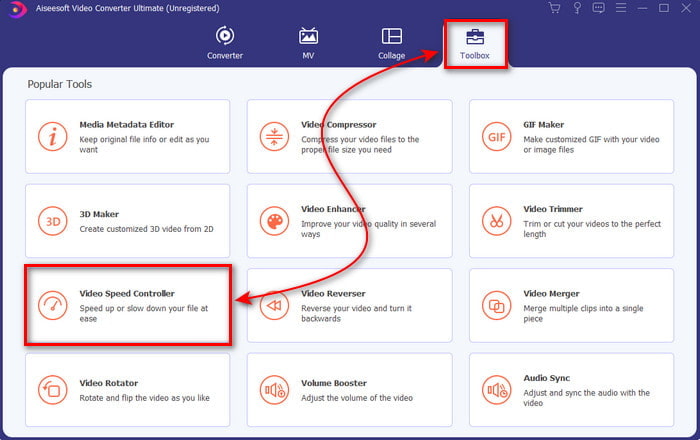
Adım 2. Ardından Toolbox bölümüne gidin ve Video Speed Controller'ı bulun.
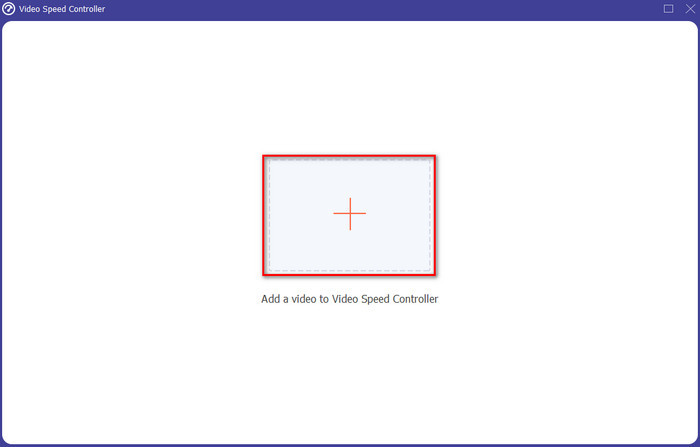
Adım 3. 2x video hızında izlemek istediğiniz dosyayı eklemek için + düğmesine tıklayın ve ilerlemek için Open'a tıklayın.
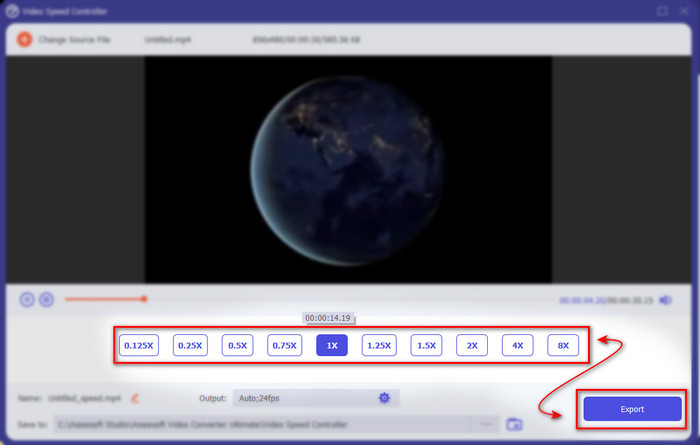
Adım 4. Dosyayı ekledikten sonra, mevcut video hızları listesinden 2x'i seçin. Ardından video hızını kaydetmek için Export düğmesine tıklayın.
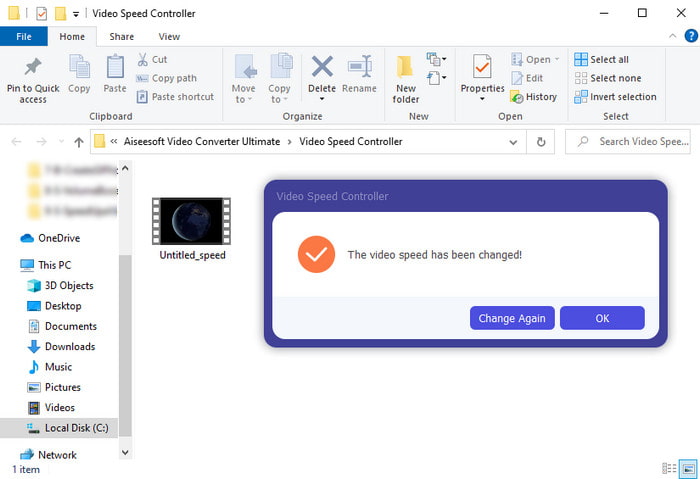
Adım 5. Dosya dışa aktarıldıktan sonra ekranda bir klasör açılacaktır; videonun hızlandırılmış hâlini izlemek için dosyaya tıklayın.
Bölüm 3. Videoyu 2 Kat Hızda Nasıl Oynatırım
1. VLC Medya Oynatıcı
PC veya Mac'e indirebileceğiniz en ünlü medya oynatıcı, VLC Media Player'dır. Bu masaüstü aracı, film klipleri izlemeyi seven kullanıcılar tarafından tercih edilir. Ayrıca, webde bildiğimiz neredeyse tüm formatlara erişimi vardır. Ancak, AVI veya MKV gibi karmaşık kodekli bazı videolar burada oynatılamaz. VLC Media Player ile videoyu 2x hızına getirmeyi öğrenmek istiyorsanız, aşağıdaki adımları izleyin.
Adım 1. VLC'yi masaüstünüze indirin ve açın.
Adım 2. Dosyayı arayüze sürükleyip bırakın ve buraya eklediğiniz video dosyasına tıklayın.
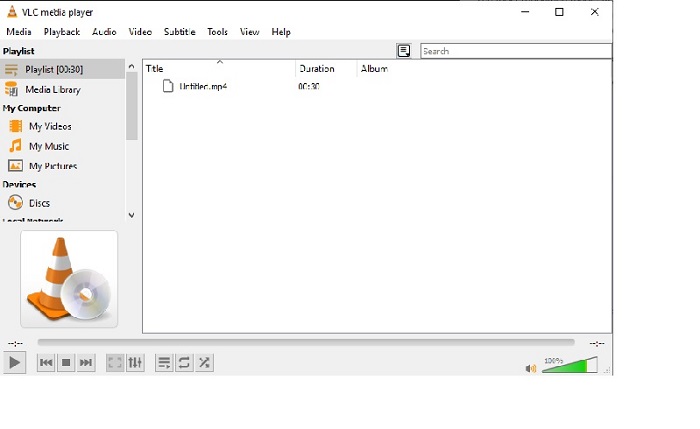
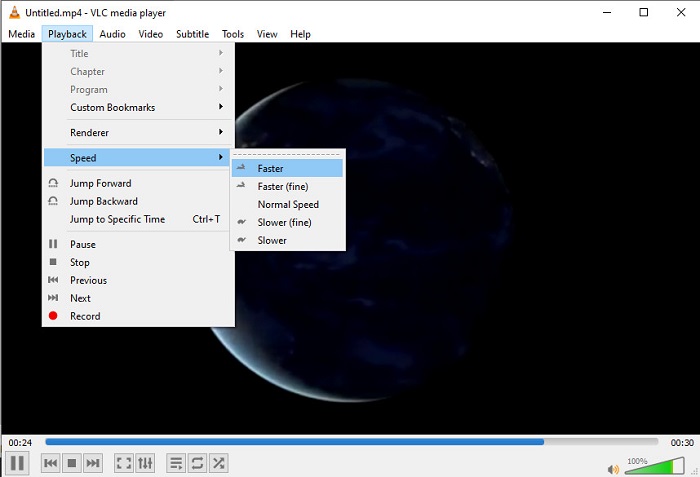
Ardından Playback menüsüne gidin ve videonun normal hızını değiştirmek için Speed seçeneğine tıklayın.
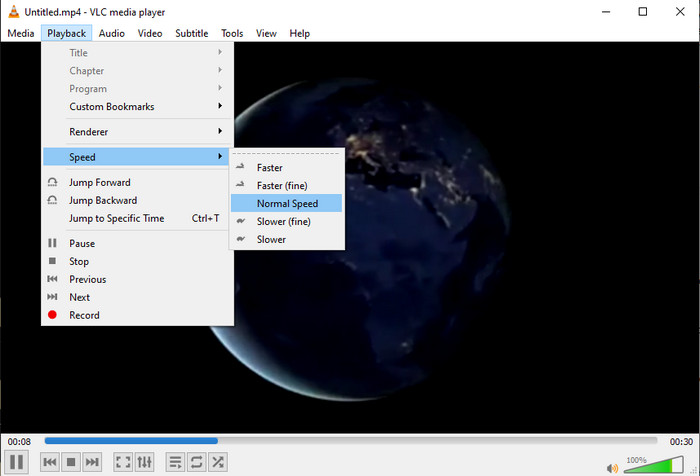
Adım 3. Hızı tekrar normale döndürmek isterseniz, Playback menüsüne gidin, Speed'e tıklayın ve normal hızı seçin.
2. QuickTime Oynatıcı
Mac'in yerleşik medya oynatıcısı, videoyu 2x oynatma hızında oynatmanıza yardımcı olabilir. QuickTime Player, Mac'te önceden yüklü olarak gelen medya oynatıcıdır. VLC'nin aksine, bu aracı masaüstünüze indirmeniz gerekmez. Ne yazık ki bir Windows kullanıcısıysanız bu aracı kullanamazsınız, çünkü Windows PC'yi desteklemez. Araç Mac'te kullanılabilir olsa da, yine de desteklemediği birçok özellik vardır; bunlara formatlar da dahildir. Çünkü Windows tarafından geliştirilen formatların çoğu burada oynatılamaz. Öyleyse, bir Mac'iniz varsa, aşağıdaki adımları uygulamayı deneyin.
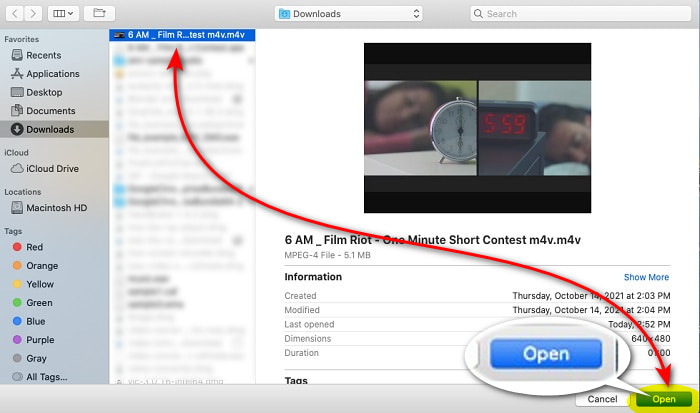
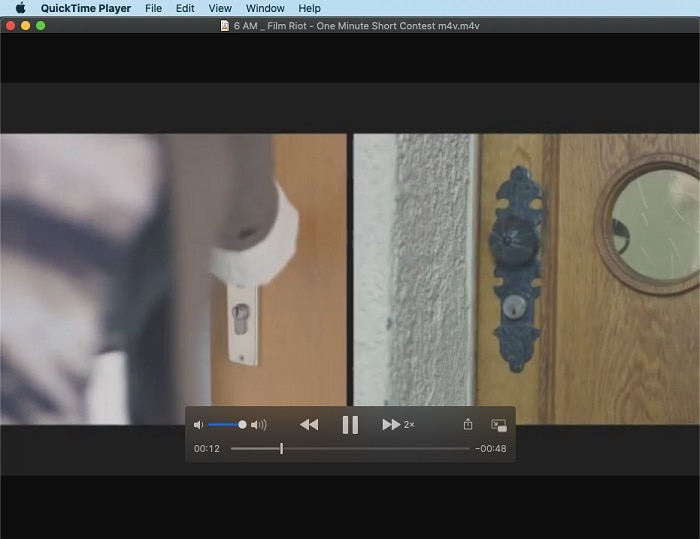
Adım 1. Finder'da QuickTime'ı arayın ve aracı başlatın. Videoyu bulmak ve açmak için File ve Open File seçeneklerine tıklayın ve onu açın.
Adım 2. Video oynatılırken, hızı artırmak için fast-forward düğmesine tıklayın.
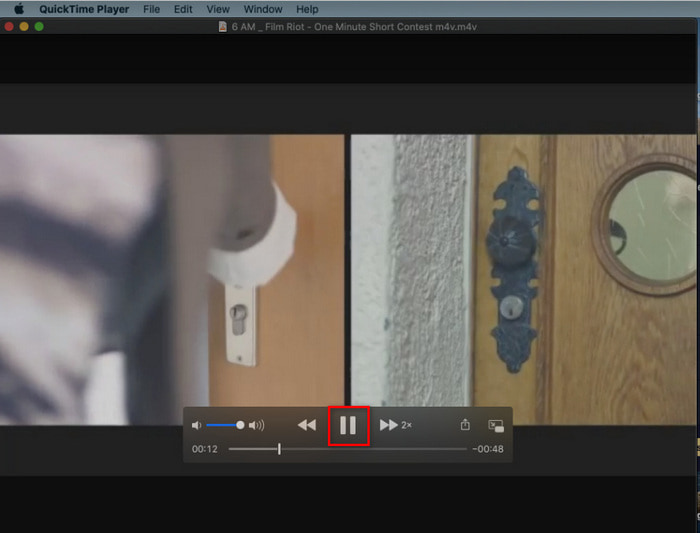
Adım 3. Ve hızlandırmayı durdurmak isterseniz, pause/play düğmesine tıklayın.
3. Windows Medya Oynatıcı
Mac'in kendi önceden yüklenmiş medya oynatıcısı varsa, Windows'un da kendine özgü medya oynatıcısı vardır: Windows Media Player. QuickTime gibi, bu araç da Windows'ta önceden yüklenmiş olarak gelir ve videoyu normal hızından 2x daha hızlı izlemeniz ve oynatmanız için hazırdır. Ancak, bu araçtaki hızlandırmayı en kötü seçenek olarak değerlendiriyoruz, çünkü görselleri kaldırıyor ve hızlı oynatmak yerine saniyeden saniyeye atlıyor. Ama bu sizin için sorun değilse, nasıl hızlandıracağınıza dair aşağıdaki adımları izleyin.
Adım 1. Aracı Windows masaüstünüzde başlatın.
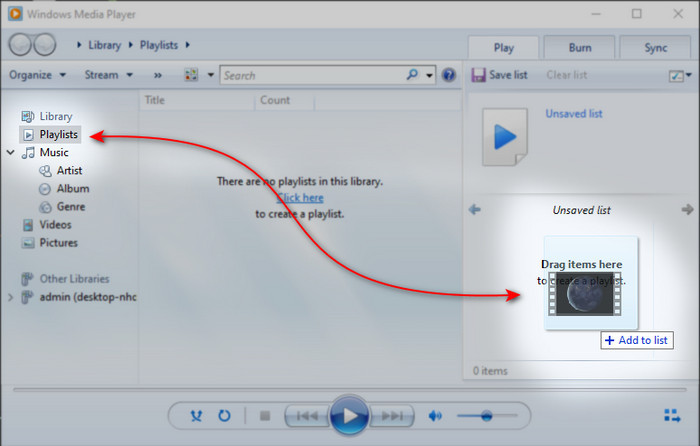
Adım 2. Playlist'e tıklayın ve ardından video dosyasını sağ taraftaki küçük kutuya sürükleyip bırakın.
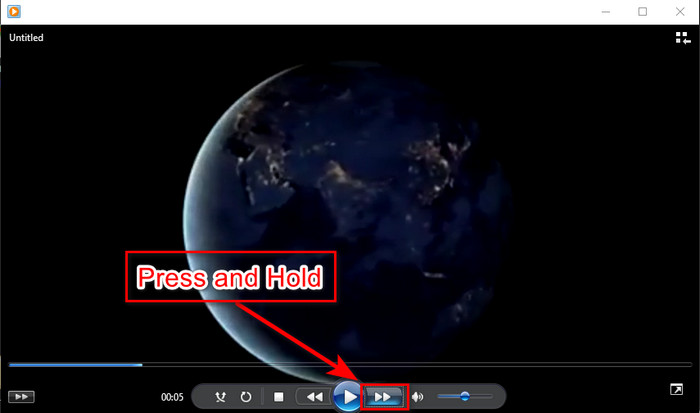
Adım 3. Video otomatik olarak oynatılacaktır; hızlandırmak için fast-forward düğmesini basılı tutun, durdurmak için bırakın.
Bölüm 4. 2x Video hakkında SSS
Hangisi daha iyi: ağır çekim mi yoksa hızlanma mı?
Aslında kullanacağınız duruma göre değişir. Gerçi yapacağınız her iki ayar da size yardımcı olacaktır. Bu nedenle, bir öğretici izliyorsanız veya sihirbazın hilesini ortaya çıkarmak istiyorsanız ağır çekim kullanın. Ancak, aceleniz varsa ve çok sayıda video klip izlemeniz gerekiyorsa, oynatmayı hızlandırmak için mutlaka izlemeniz gerekir.
Süper hızlı hareket oynatmaya kayıt yapabilir miyim?
Evet, bir saat uzunluğundaki bir videoyu bir dakika veya saniyeye dönüştürmek için zaman atlamalı kullanabilirsiniz. Ancak hızlandırmanın aksine, zaman atlamalı normal 2x, 4x, 8x hızlanmadan çok daha hızlıdır.
Videoyu 2x hızda izlemenin dezavantajı nedir?
Videoları bu hızda izlemek size çok yardımcı olsa da, bu hızda oynamanın birçok dezavantajı olabilir. Örneğin, buna video oynatmak alışkanlığınız haline gelirse, videonun normal hızı yavaşlar.
Sonuç
Artık videoları 2x hızda izlemek için kullanabileceğiniz farklı araçları bildiğinize göre, tercih yapmanız için doğru zamandasınız. Bu makalenin hangisinin sizin için daha iyi olduğuna karar vermenize yardımcı olmasını umuyoruz. İster hız ayarını yapmak için bir medya oynatıcı kullanın, ister Video Converter Ultimate gibi bir düzenleyiciden yararlanın, hangi çözümü seçerseniz seçin, hepsi sizin kullanıcı olarak ihtiyaçlarınıza en iyi şekilde hizmet eder.
-
 Farklı Kullanımlar için Android Cep Telefonları için En İyi 4 En İyi VOB Oynatıcı
 VOB videoları indirdiğinizde ve Android'de izlemek istediğinizde, bu yazıdaki aşağıdaki en iyi 4 VOB oynatıcıdan size en uygun olanı seçebilirsiniz.
-
 Android Cep Telefonları için En İyi 5 Windows Media Player Alternatifi
 Android için Windows Media Player'ı indiremeyeceğiniz için bu makaleyi okumalı ve Windows Media Player'a en iyi 5 alternatifi öğrenmelisiniz.
-
 2025'te Kaçırmamanız Gereken iPhone İçin En İyi 5 Video Oynatıcı
 Tüm formatlardaki videoları oynatmak ve iPhone'unuzda daha iyi bir görüntüleme deneyimine sahip olmak için bu makaleyi okumalı ve iPhone 12/11/X/8/7/6 için en iyi 5 video oynatıcı hakkında bilgi edinmelisiniz.
